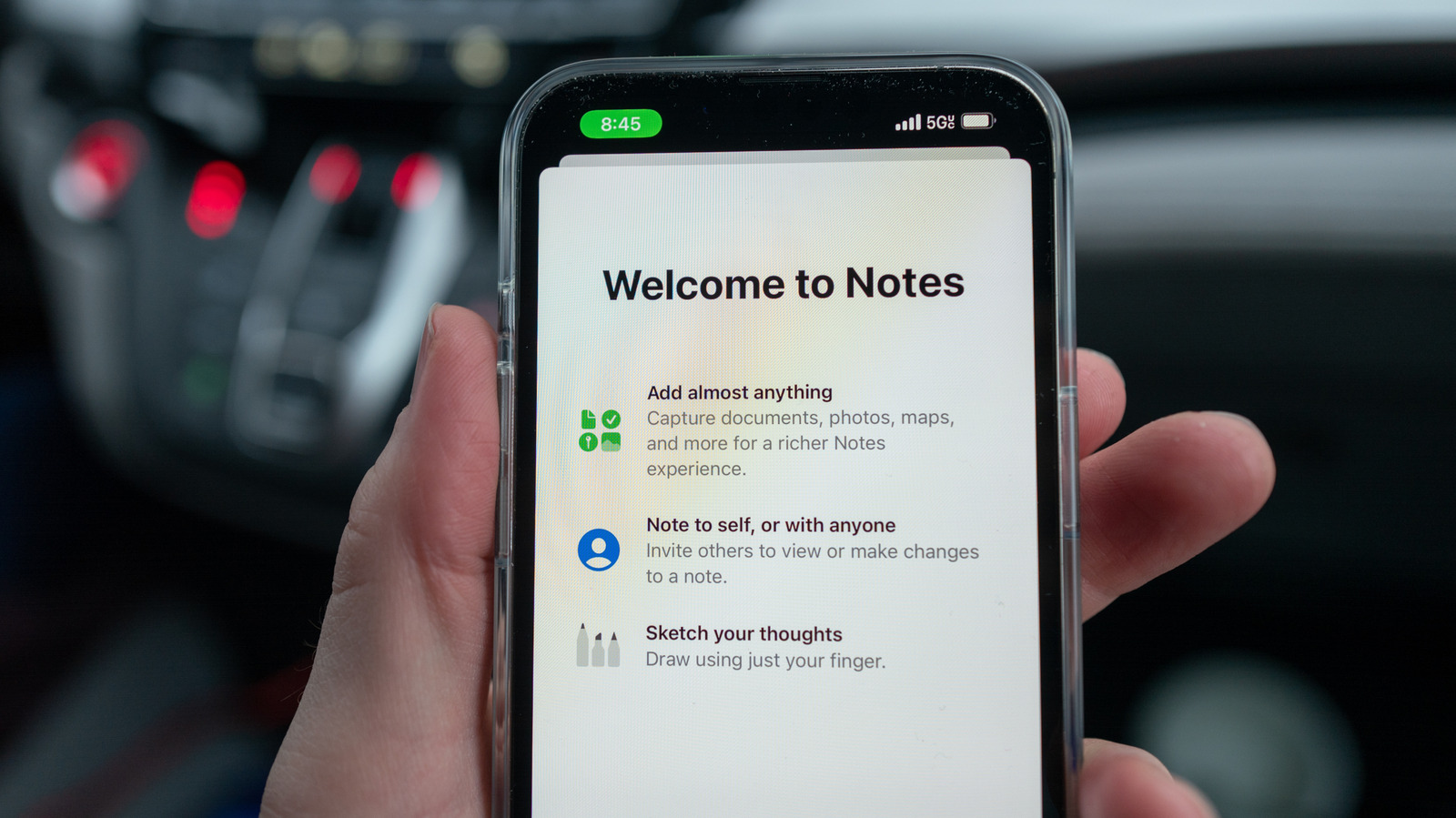
Apple Notes regorge de trucs que vous n’avez peut-être pas encore pleinement explorés.
Gado/Getty Images
Pour la plupart des gens, l’application Notes est l’endroit où les listes de courses, les pensées éparses et divers codes prennent vie. Si vous l’avez utilisée uniquement pour du texte basique, vous avez probablement manqué comment Apple a ajouté de nouvelles fonctionnalités qui peuvent résoudre des équations complexes, tracer des graphiques, retranscrire de l’audio et transformer vos gribouillis en images. iOS 27 a apporté encore plus, notamment une intégration Siri plus intelligente et des lignes de séparation, de sorte que l’application est plus capable que jamais.
Certaines des fonctionnalités ci-dessous dépendent d’Apple Intelligence, nécessitant du matériel plus récent pour fonctionner comme prévu. Sur l’iPhone, cela signifie l’iPhone 15 Pro, l’iPhone 15 Pro Max et tout modèle d’iPhone 16 ou ultérieur. Ces fonctionnalités sont signalées au fil du texte, ainsi que tout ce qui nécessite une version spécifique d’iOS.
1. Math Notes transforme Notes en calculatrice et outil de tracé graphique
Ali Salman Zia pour Engadget
L’application Notes cache une calculatrice en elle, les calculs se faisant pendant que vous tapez. Depuis iOS 18, lorsque vous tapez une équation et ajoutez un signe égal, Math Notes remplit la réponse sur le champ. Cela fonctionne aussi avec des variables, donc si vous écrivez « dinner = $42 » et que vous modifiez cette valeur ensuite, chaque résultat qui l’utilise se met à jour automatiquement. Cela en fait un moyen étonnamment facile de partager l’addition ou de planifier un budget mensuel.
Math Notes peut faire bien plus que donner des réponses simples. Après avoir saisi une équation qui commence par « y = », touchez le signe égal et choisissez Insérer un graphique pour tracer ce que vous avez tapé directement dans la note. Si vous modifiez la variable, le graphique se met à jour automatiquement pour correspondre. C’est un outil astucieux pour les étudiants afin de vérifier leurs devoirs sans une application de tracé dédiée.
2. Notes peut numériser vos documents et prend en charge les signatures
Ali Salman Zia pour Engadget
Si vous n’avez pas de scanner physique chez vous, pas besoin de télécharger une application de numérisation dédiée pour le remplacer. En appuyant sur le bouton d’attache dans une note, vous voyez l’option Numériser les documents, où Notes capturera automatiquement une page, en la recadrant et en la redressant pour vous. Le scanner offre aussi une lampe torche et des filtres d’image si nécessaire.
En mode Auto, vous n’avez même pas besoin d’appuyer sur le bouton de déclenchement ; le système capture le document dès qu’il détecte les bords de la page et que vous tenez votre iPhone immobile. Vous pouvez numériser plusieurs pages dans un seul document, ce qui est utile pour des contrats, des baux ou tout autre document qui s’étend sur plus d’une page.
Si le document nécessite une signature, ouvrez la numérisation, touchez Marquage, puis allez sur Ajouter > Signature. Utilisez une signature enregistrée ou dessinez-en une nouvelle avec votre doigt, puis redimensionnez-la et faites-la glisser à l’emplacement souhaité. C’est un moyen simple de signer et d’envoyer un formulaire sans imprimer les pages. Les numérisations sont enregistrées dans la note au format PDF, que vous pouvez annoter.
3. Notes peuvent enregistrer et transcrire des cours et des réunions
Ali Salman Zia pour Engadget
Notes peut faire office d’enregistreur : choisissez Enregistrer l’audio dans une n’importe quelle note pour enregistrer et transcrire tout ce que votre téléphone entend. La transcription est consultable, vous pouvez donc accéder directement à la partie pertinente d’une longue conférence plutôt que de faire défiler toute la session. Sur les modèles d’iPhone dotés d’Apple Intelligence, Notes peut résumer des conférences ou des réunions enregistrées dans leur intégralité. Les appels téléphoniques enregistrés atterrissent également dans Notes, dans le dossier Appels enregistrés, avec une transcription.
L’iPhone dispose déjà d’une application d’enregistrement dédiée dans Voice Memos, il vaut donc la peine de savoir quand utiliser laquelle. Notes est le meilleur choix lorsque l’enregistrement fait partie d’un tout. Par exemple, pour un cours ou une réunion, vous pouvez taper vos propres notes, ajouter des photos du tableau et garder l’enregistrement dans la même note. Tout reste ensemble, vous n’aurez pas à basculer entre plusieurs applications lorsque vous consultez vos notes à la maison. En revanche, Voice Memos a plus de sens lorsque l’audio est ce qui compte le plus, comme une interview que vous prévoyez d’éditer ou de partager.
4. Image Wand transforme vos croquis approximatifs en images réelles
Ali Salman Zia pour Engadget
Si vous avez besoin d’aide lorsque vous dessinez, esquissez quelque chose de sommaire avec les outils Marquage, puis sélectionnez Image Wand dans la même palette d’outils et entourez votre croquis. Ajoutez quelques mots décrivant l’image souhaitée, et Apple Intelligence transformera votre gribouillis en une image polie.
Vous avez aussi la possibilité d’entourer un espace vide dans la note et de créer une nouvelle image à partir du texte qui l’entoure. Ensuite, ajustez l’image en ajoutant ou retirant des mots descriptifs. Si votre note est une liste de packing pour un voyage à la plage, par exemple, elle générera une illustration qui s’accorde à l’océan et qui peut être placée en haut.
Dans iOS 27, Image Playground, qui alimente cette fonctionnalité dans Notes, a reçu un nouveau modèle capable de créer des images photoréalistes, et pas seulement des images stylisées. Depuis iOS 27.2, la plupart des images que vous générez ou modifiez portent un filigrane SynthID, que le site de détection SynthID utilise pour savoir si quelque chose a été créé par l’IA.
5. Les notes partagées transforment Notes en liste de tâches familiale
Ali Salman Zia pour Engadget
Vos notes ne doivent pas être uniquement pour vous ; il est possible de partager une note précise ou tout un dossier avec votre famille, vos amis et vos collègues, puis tout le monde peut apporter des modifications en temps réel. C’est idéal pour une liste d’épicerie familiale ou pour un plan de voyage en groupe. La personne qui crée la note partagée reste maître de ce que chacun peut faire.
Il suffit d’appuyer sur le bouton Partager dans la note à laquelle vous souhaitez ajouter des personnes, puis de choisir si chaque personne peut apporter des modifications ou seulement la consulter. Tapez @ suivi du nom de quelqu’un et il recevra une notification l’orientant vers la note. Si plusieurs personnes modifient la même note, la vue d’activité et les surlignages indiquent qui a changé quoi et quand. Et dans iOS 27, le dossier Partagé est désormais à la tête de la liste des dossiers avec une nouvelle icône, ce qui facilite la localisation des notes destinées à plusieurs personnes.
6. Apple Intelligence peut résumer, reformater et relire vos notes
Ali Salman Zia pour Engadget
L’application Notes peut aider dans l’écriture que vous effectuez vraiment. Sélectionnez du texte, touchez le bouton Apple Intelligence dans la barre d’outils et choisissez une option dans le menu Outils d’écriture. Cela peut relire votre texte pour corriger les fautes d’orthographe et de grammaire et le réécrire dans un ton plus amical, plus professionnel ou plus concis.
L’ensemble est aussi utile pour remodeler des notes désordonnées. Il peut créer un résumé d’une note longue ou en extraire les points clés, ce qui est pratique après une réunion ou avant un examen. Il peut aussi transformer un bloc de texte en liste à puces ou même le convertir en tableau. Si vous avez noté quelques forfaits avec leurs prix et leurs plafonds de données, par exemple, l’option Tableau peut les organiser en lignes et colonnes pour faciliter la comparaison.
Les outils d’écriture ne sont pas limités à l’application Notes ; ils fonctionnent presque partout où vous pouvez taper sur l’iPhone, y compris dans des applications tierces. Dans iOS 27, Apple Intelligence suggère également des façons d’améliorer votre écriture.
7. Notes peut créer des documents soignés
Ali Salman Zia pour Engadget
Les notes longues deviennent rapidement désordonnées et difficiles à organiser, mais Notes dispose de quelques outils pour les garder nettes. Avec iOS 18 et les versions ultérieures, vous avez la possibilité de réduire n’importe quel titre afin de minimiser les sections sur lesquelles vous ne travaillez pas. Cela signifie que la version finale est un peu plus propre à regarder, tout en facilitant la gestion de tout pendant l’écriture.
Si cela ne suffit pas, vous pouvez aussi surligner le texte avec différentes couleurs, en le traçant par sections, informations ou toute autre préférence. Pour ce faire, sélectionnez le texte, touchez le bouton de format Aa et choisissez une couleur. Notes propose cinq options de couleur: rose, violet, orange, menthe et bleu. iOS 27 a également ajouté des lignes de division, offrant une autre option pour mettre de l’ordre dans un bazar. Placez votre curseur à l’endroit où vous voulez une pause, ouvrez le menu d’édition et choisissez Insérer une ligne de division. Si quelqu’un consulte la note sur iOS 26 ou une version antérieure, les lignes de division apparaissent sous forme de trois tirets (—), afin qu’il n’y ait pas de rupture.
iOS 27 a aussi ajouté des liens vers des sections, vous permettant de faire référence à une section précise d’une note où toucher le lien vous amène directement là. C’est particulièrement utile pour une table des matières dans une longue note. Le collage Markdown se convertit désormais automatiquement en texte formaté, et une nouvelle option Copier en Markdown permet d’emmener facilement les notes vers d’autres applications tout en conservant le formatage.
8. L’application Notes sert aussi de support d’écriture calligraphique avec le stylo à roseau
Ali Salman Zia pour Engadget
iOS 26 a ajouté un stylo à roseau aux outils Marquage, conçu pour une expérience de calligraphie traditionnelle. Comme le véritable instrument, vos traits deviennent plus épais ou plus fins selon la direction dans laquelle vous tracez. C’est une manière unique d’écrire, notamment pour des occasions spéciales comme les anniversaires et les invitations. Vous trouverez le stylo à roseau dans la liste des outils Marquage ; le toucher à nouveau après l’avoir sélectionné permet de choisir un préréglage.
Il existe cinq préréglages d’angle parmi lesquels choisir, celui que vous sélectionnez déterminant la direction du trait qui donne la ligne la plus épaisse. L’angle est fixe peu importe la façon dont vous tenez votre doigt, de sorte que vos traits restent constants. Outre l’application Notes, le stylo à roseau fonctionne également dans Freeform, Journal et Preview — essentiellement partout où les outils Marquage sont disponibles.
9. Notes sert de ressource de recherche pour vos photos et vos scans
Ali Salman Zia pour Engadget
La barre de recherche dans l’application Notes est plus intelligente qu’elle n’en a l’air, et que ce que beaucoup de gens en font. Au-delà de vos propres notes tapées, elle peut rechercher des écritures manuscrites, des objets dans les images et du texte dans les documents numérisés. Touchez le bouton de recherche, puis tapez un mot d’une page ou d’une photo. Si vous avez numérisé un reçu il y a plusieurs mois, rechercher le nom du magasin devrait le faire apparaître. C’est un moyen facile de trouver des extraits dans des notes plus longues, surtout lorsque vous transcrivez des conférences ou des réunions.
Cela transforme votre bibliothèque Notes en un endroit pratique pour stocker des papiers que vous pourriez avoir besoin à l’avenir. Envisagez de stocker des informations comme les cartes de garantie, les manuels d’appareils, les ordonnances et les reçus tous dans Notes, puis vous pourrez les retrouver en recherchant un mot sur la page plutôt que de faire défiler des dizaines de scans et de naviguer entre des noms de fichiers.
10. Siri peut enregistrer ses réponses directement dans Notes
Ali Salman Zia pour Engadget
Siri et Notes fonctionnent enfin ensemble correctement avec iOS 27. Siri peut créer des notes avec du contenu généré, comme des informations qu’il a puisées sur le web, au lieu de taper uniquement ce que vous dites. Demandez-lui de préparer une liste de bagages pour un voyage et de l’enregistrer dans une nouvelle note, et il le fera. Cela est particulièrement utile pour des notes plus petites ou des rappels simples, ainsi que pour capturer des idées sur le champ lorsque vous ne pouvez pas vous arrêter pour taper.
Il peut aussi ajouter à une note existante ou nettoyer une liste avant de l’enregistrer. Si vous avez une liste désordonnée et non mise en forme, demandez à Siri de la mettre au propre et de l’ajouter à la bonne note. Bien sûr, toute la puissance de cette fonction nécessite Siri AI, qui a été lancée en anglais en premier. iOS 27.2 a ajouté le français, le japonais, le coréen, le portugais et l’espagnol. Les anciens modèles d’iPhone peuvent aussi créer des notes avec Siri, mais sans le contenu généré par l’IA, ce qui limite légèrement la fonctionnalité. Mais les bases sont toujours là pour noter des idées.