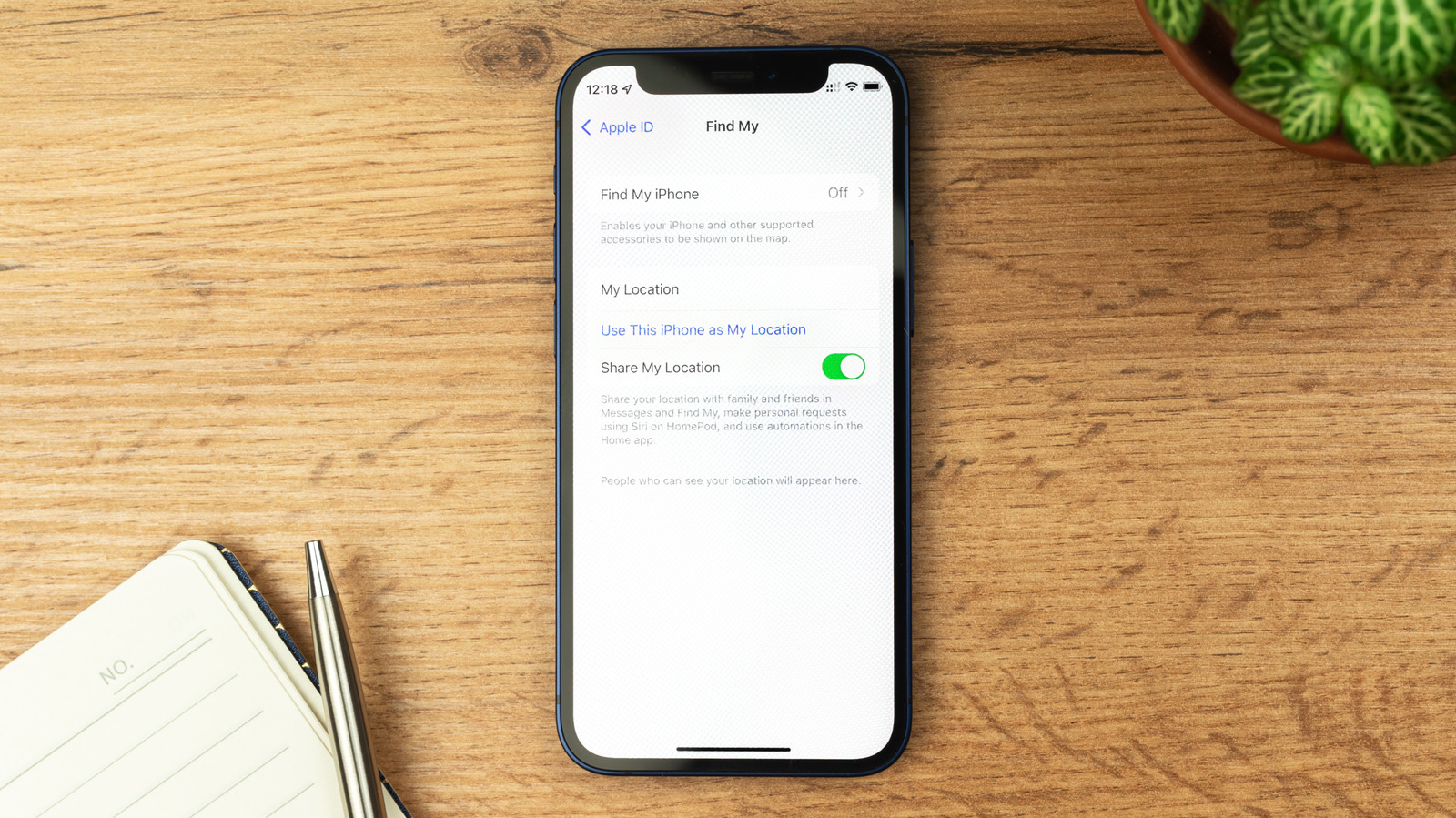
Il arrive que couper Find My soit nécessaire, mais vous devriez toujours le laisser activé afin de garder votre téléphone en sécurité.
Le service Find My d’Apple vous aidera à localiser votre iPhone, iPad ou autre appareil Apple qui a été perdu, volé ou tout simplement égaré. Il s’appuie sur le réseau Find My d’Apple, qui est un système participatif où les appareils Apple d’autres personnes utilisent le Bluetooth pour détecter l’emplacement de votre objet — dans certains cas, même lorsqu’il est éteint. Il peut ensuite vous communiquer l’emplacement approximatif de l’appareil.
Bien que cette fonctionnalité puisse sauver la vie, il existe des cas où vous devriez la désactiver. Principalement, Apple recommande de désactiver Find My avant de vendre, donner ou échanger votre appareil, ainsi que si vous l’envoyez en réparation. Cela garantit que les techniciens ne seront pas entravés par des fonctionnalités de sécurité et pourront effectuer correctement des diagnostics pour déterminer ce qui ne va pas avec votre appareil. Cependant, désactiver Find My à d’autres moments réduira la sécurité de votre téléphone.
Désactiver Find My en réinitialisant votre appareil
Si vous vendez ou offrez votre appareil, le processus de réinitialisation d’usine de votre iPhone (Settings > General > Transfer or Reset iPhone > Erase all Content and Settings) est le moyen le plus simple de désactiver Find My. Cela vous demandera votre mot de passe Apple pour vérifier que c’est bien vous qui effacez l’appareil, et désactive Find My automatiquement dans le cadre du processus de réinitialisation.
Important: désactiver Find My désactive également Activation Lock, qui lie votre compte Apple à l’appareil. Lorsque Activation Lock est activé, votre appareil ne peut pas être utilisé sans entrer vos identifiants de compte Apple, même si quelqu’un réinitialise l’appareil d’usine. Cela signifie que quelqu’un qui vole votre iPhone ne peut pas l’effacer pour le revendre.
Dans le cas où votre téléphone aurait été perdu ou volé, l’effacement à distance via Find My ou iCloud sur un ordinateur ne désactivera pas Find My et Activation Lock. Ces fonctionnalités continueront de protéger votre appareil et de vous permettre de le retrouver.
Désactiver Find My manuellement
Si vous ne prévoyez pas de réinitialiser votre téléphone, comme lors de l’envoi de votre appareil en réparation, vous devrez désactiver Find My manuellement. Heureusement, c’est facile : allez dans Settings > [Your Name] > Find My. Touchez Find My iPhone puis basculez-le sur Off. Cette option sera grisée si la Protection contre le vol est activée, ce qui est le défaut à partir d’iOS 26.4.
Stolen Device Protection met en œuvre des mesures de sécurité supplémentaires lorsque votre iPhone est loin des lieux familiers, tels que votre domicile ou votre lieu de travail. Elle est conçue pour protéger vos données si quelqu’un vole votre téléphone et connaît votre code. Votre appareil exigera Face ID ou Touch ID pour accéder à des informations sensibles comme les mots de passe enregistrés, et elle ajoute un délai avant de modifier des paramètres cruciaux comme le mot de passe de votre compte Apple.
Si vous devez désactiver Find My, vous devez d’abord désactiver Stolen Device Protection. Idéalement, faites-le chez vous pour éviter les retards de sécurité mentionnés. Pour ce faire, allez dans Settings > Face ID & Passcode > Stolen Device Protection et basculez-le sur Off. Pour réactiver ces fonctionnalités après la réparation de votre appareil, suivez les mêmes étapes pour les remettre sur On.
Find My vous permet aussi de partager votre localisation avec des amis et de la famille ; si vous le désactivez, cela ne fonctionnera plus. Si vous craignez qu’un ami particulier ait accès à votre position, retirer son accès est préférable que de désactiver l’ensemble de Find My. Ouvrez l’application Find My, touchez l’onglet Personnes, choisissez la personne et appuyez sur Stop Sharing My Location. À moins qu’ils ne soient sur un « système d’exploitation plus ancien », ils ne seront pas notifiés que vous avez cessé de partager avec eux (bien qu’ils puissent remarquer qu’ils ne voient plus votre nom dans l’application Find My). Et les autres ne sauront pas quand vous vérifiez leur localisation via l’application.
Que se passe-t-il lorsque vous désactivez Find My ?
La réponse la plus évidente est aussi la plus importante : une fois que vous désactivez Find My, vous ne pouvez plus localiser votre appareil via le réseau d’Apple. Si vous perdez votre iPhone alors que Find My est désactivé, vous ne pourrez pas vérifier sa localisation via l’application Find My sur l’un de vos autres appareils Apple ou via le site iCloud dans un navigateur.
La suite Find My comprend également Mode Perdu, qui vous permet d’afficher un message personnalisé avec votre numéro sur l’écran pour toute personne qui le trouve. Cela ne sera pas disponible une fois la fonction désactivée, et le verrouillage d’activation ne protégera plus le téléphone non plus. Pour toutes ces raisons, vous ne devriez désactiver Find My que lorsque vous envoyez votre téléphone dans un centre de réparation de confiance, et réactivez la fonction dès que vous récupérez le téléphone.
Il existe un scénario majeur dans lequel vous ne devriez jamais désactiver Find My : après avoir perdu votre appareil, surtout si vous recevez des messages intimidants vous enjoignant de le faire. Il existe des centaines d’histoires sur Reddit de personnes qui ont perdu leurs téléphones et qui ont ensuite reçu des messages les obligeant à désactiver Find My. Ils menacent de publier les données personnelles de votre téléphone, ou racontent des histoires tristes sur le fait de vouloir se faire du mal parce que le téléphone qu’ils ont acheté pour leur enfant ne fonctionne pas.
Si cela vous arrive, ne retirez pas l’appareil de votre compte Apple. En raison du verrouillage d’Activation, votre téléphone perdu est inutile pour quelqu’un qui l’a volé et tente de le revendre — tant que vous gardez Find My activé. Vous pouvez effacer le téléphone pour être sûr que vos données sont en sécurité, mais ne donnez pas à ces escrocs ce qu’ils veulent.

Nadia Kerroum