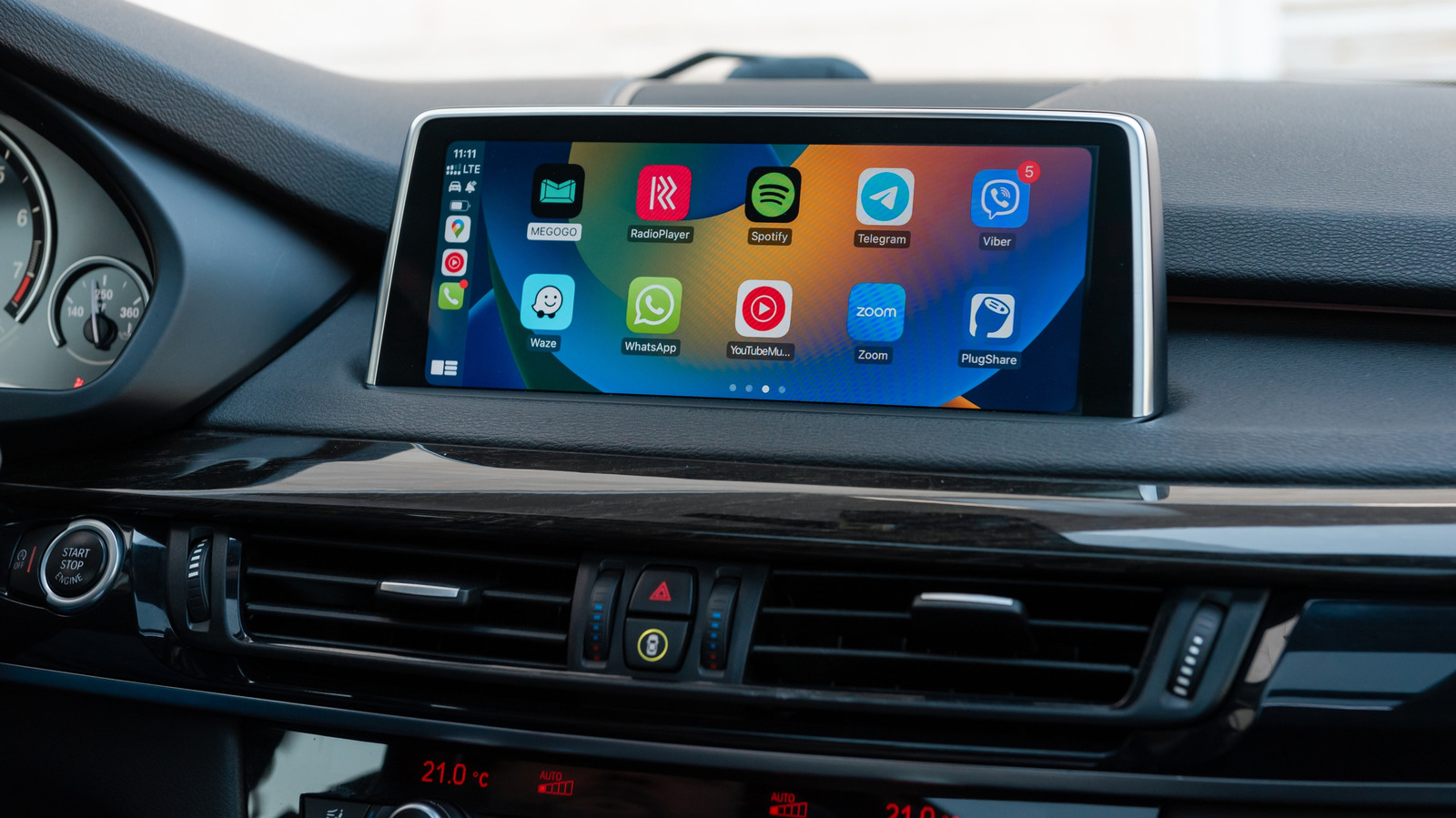
Crier encore plus fort « HEY SIRI ! » ne résout pas le problème, étonnamment.
CarPlay fonctionne tranquillement avec Maps et lit de la musique, puis tout à coup, Siri cesse d’écouter. Peut-être vous entend-elle mais ne répond pas. Ou elle répond sur un ton feutré, et vous commencez à penser que l’assistant vocal a pris la décision de marmonner pendant tout le trajet.
Le problème n’est pas forcément Siri lui-même. Une défaillance peut débuter par les réglages sur l’iPhone, ou par la connexion CarPlay ou par le système d’infodivertissement de la voiture, et déterminer lequel se comporte mal peut vous éviter de modifier une douzaine de paramètres qui fonctionnaient parfaitement au départ.
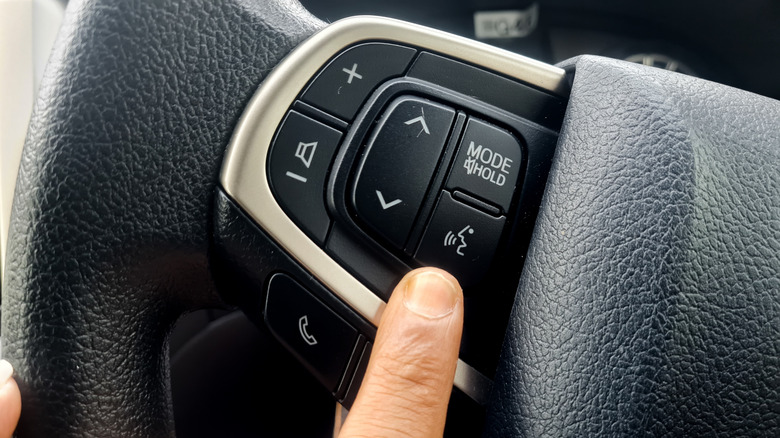
Vous pouvez activer Siri dans CarPlay en maintenant le bouton de commande vocale de la voiture enfoncé ou en pressant et maintenant le bouton Accueil CarPlay sur l’écran. Certaines voitures permettent également d’utiliser « Hey Siri ». Si le bouton réveille Siri mais que l’expression d’éveil ne fonctionne pas, il se peut que votre véhicule ne prenne tout simplement pas en charge l’activation vocale.
Ne blâmez pas CarPlay si Siri ne fonctionne pas sur l’iPhone
Commençons par le téléphone. C’est le suspect le plus facile à écarter.
Apple conserve les contrôles d’activation vocale de Siri sous Réglages > Intelligence d’Apple et Siri (ou Siri) > Parler et taper sur Siri. Apple suggère d’éteindre puis rallumer « Siri » ou « Hey Siri », puis de refaire la configuration de la reconnaissance vocale si cela ne fonctionne pas.
Il existe aussi quelques réglages pas si évidents qui peuvent causer des problèmes. Siri peut être désactivé lorsque l’iPhone est verrouillé, ce qui est assez pénible lorsque le téléphone reste inactif dans une poche, un sac ou un porte-gobelet pendant tout le trajet. CarPlay peut aussi être désactivé sous Réglages > Temps d’écran > Restrictions de contenu et de confidentialité > Applications autorisées.
Vient ensuite la connectivité. CarPlay peut rester entièrement visible sur le tableau de bord tandis que Siri a du mal à répondre, car Siri nécessite une connexion Internet. Apple indique également que certains profils VPN peuvent empêcher Siri de fonctionner, mais ne précise pas quelles configurations VPN sont susceptibles de provoquer ce problème.
La vérification est simple : débranchez CarPlay et testez Siri sur l’iPhone. Si Siri n’écoute toujours pas ou ne répond pas, il est probable que fouiller dans les menus d’infodivertissement de la voiture ne fasse pas miracle.
Lorsque Siri fonctionne sur le téléphone mais pas dans la voiture
Si Siri se souvient soudainement de faire son travail dès que le téléphone quitte CarPlay, la connexion devient fortement suspecte.
Pour CarPlay câblé et CarPlay sans fil, les problèmes de connexion potentiels diffèrent légèrement. Si vous utilisez CarPlay câblé, Apple suggère d’utiliser un autre câble USB ou un port USB compatible. CarPlay sans fil nécessite à la fois Bluetooth et Wi‑Fi, avec Auto-Join activé pour le réseau CarPlay, de sorte que n’importe quelle connexion peut provoquer un comportement étrange même si l’interface CarPlay semble fonctionner normalement.
La liste de dépannage d’Apple comprend le redémarrage de l’iPhone et du véhicule, l’oubli de la voiture sous Réglages > Général > CarPlay et la réappariement. L’entreprise suggère également de vérifier auprès du constructeur du véhicule les mises à jour du firmware de l’infodivertissement (car redémarrer la voiture ne suffit plus aujourd’hui).
Si la connexion CarPlay dans son ensemble agit mal plutôt que Siri seul, des problèmes plus généraux de connexion CarPlay tels que les câbles, l’appairage et la compatibilité du véhicule valent la peine d’être vérifiés avant de passer une autre après-midi perdu dans les réglages de Siri.
Un problème qui peut être confondu avec une Siri défectueuse est le volume. Si Siri entend votre commande et répond mais que vous pouvez à peine entendre la réponse, ajustez le volume de la voiture pendant que Siri parle ou pendant que vous maintenez le bouton pour l’activer. Si Siri ne parle pas du tout, il existe une option « Préférer les réponses parlées » que vous pouvez activer dans Réglages > Intelligence d’Apple et Siri > Réponses de Siri.