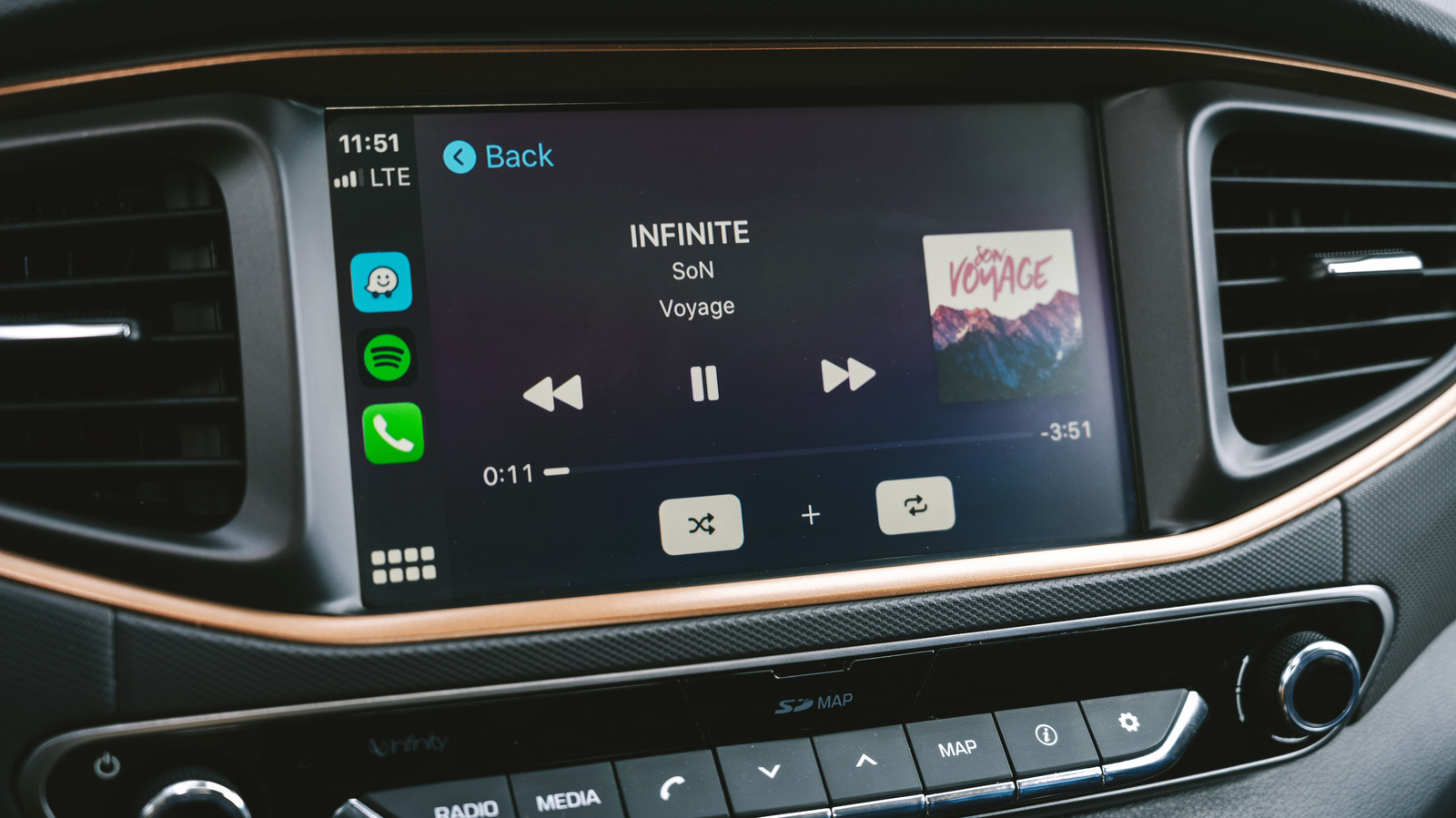
CarPlay est idéal pour écouter de la musique en déplacement, mais quelques ajustements peuvent le faire sonner encore mieux dans votre voiture.
CarPlay vous offre une solution simple pour lire votre musique préférée depuis Spotify ou Apple Music dans votre véhicule. Cependant, cela ne garantit pas que vous obtiendrez le meilleur son que votre voiture puisse produire. Votre iPhone pourrait envoyer au système audio un flux de qualité inférieure à ce que vous attendez, avec des réglages qui sonnent bien avec vos écouteurs mais affreux avec les haut-parleurs de votre voiture.
Il n’existe pas de solution magique à ce problème, compte tenu de la grande variabilité entre les enceintes d’une voiture. La qualité de la musique d’origine jouera bien sûr son rôle, mais la manière dont votre iPhone se connecte à votre voiture a aussi un impact. Plutôt que de mettre à niveau votre système de haut-parleurs tout de suite, vous pouvez essayer quelques changements simples pour améliorer la qualité audio lors de l’utilisation d’Apple CarPlay.
Wired CarPlay gives you lossless audio
Le CarPlay sans fil est l’option la plus pratique pour la plupart des gens. Vous n’avez même pas besoin de sortir votre iPhone de votre poche pour que votre voiture se connecte et commence à lire vos chansons préférées. Malheureusement, ce n’est pas la meilleure option pour ceux qui exigent la meilleure qualité musicale.
Dites-le clairement par Apple: le filaire est la meilleure option pour votre musique. Les directives d’Apple pour Apple Music via CarPlay confirment que seule une connexion USB filaire permettra de lire du son sans perte. Le son sans perte est compressé sans éliminer aucune donnée audio d’origine, ce qui signifie que vous ne perdez pas de détails. Une connexion filaire vous permet de passer à des flux sans perte, tant que vous avez un abonnement actif à Apple Music et que vous avez activé cette option.
Techniquement, tout dépend du codec. Apple utilise le LPCM pour l’audio sur les connexions CarPlay filaires, mais bascule vers l’AAC-LC lorsque CarPlay est sans fil. Le LPCM transporte un audio numérique non compressé, de sorte qu’une piste ALAC sans perte d’Apple Music peut être transmise à votre voiture sans perte de données dues à la compression. CarPlay sans fil doit d’abord encoder l’audio en AAC-LC, en utilisant une compression avec perte pour réduire le débit binaire et en éliminant une partie des données audio d’origine dans le processus.
Le résultat final est un son de moindre qualité, mais cela ne signifie pas que CarPlay sans fil sonne automatiquement mal. La perception de la différence dépendra du système audio de votre voiture et de vos oreilles. Les haut-parleurs et l’amplificateur (s’il y en a un dans votre véhicule) jouent ici un rôle énorme. De plus, d’autres distractions, comme le bruit de la route, ne créeront jamais l’environnement idéal pour écouter de la musique.
Télécharger de la musique de haute qualité avant de prendre le volant
Une connexion filaire ne peut préserver que la qualité qu’elle reçoit au départ. Lorsque vous diffusez depuis Apple Music ou Spotify en conduisant, votre connexion mobile n’est pas parfaite. Vous passez régulièrement d’une cellule réseau à une autre et vous bénéficiez d’une couverture cellulaire fluctuante. Les pertes de connexion signifient des baisses de qualité : CarPlay ne peut pas contrer cela, même via USB.
Ce problème peut être facilement résolu en téléchargeant vos listes de lecture habituelles sur votre iPhone avant le départ. Apple Music vous permet de choisir le niveau de qualité souhaité pour les téléchargements, y compris la qualité sans perte en 24 bits/48 kHz. Cela, en utilisant CarPlay filaire, vous offrira la meilleure qualité sonore possible sur la plateforme. Si vous avez téléchargé votre musique à une qualité inférieure auparavant, Apple recommande de la supprimer de votre téléphone et de la télécharger à nouveau pour obtenir la version sans perte.
Vous pouvez aussi écouter du son sans perte sur d’autres plateformes, y compris Spotify, qui permet aux abonnés Premium de télécharger du son sans perte en 24 bits/44,1 kHz en utilisant FLAC. Sinon, Spotify ajustera automatiquement la qualité de diffusion selon votre connexion; télécharger vos listes de lecture empêchera cela d’arriver.
Comme les fichiers audio sans perte prennent nettement plus d’espace que les versions compressées, assurez-vous d’avoir suffisamment d’espace disponible. Un autre avantage du téléchargement de votre musique est de préserver votre forfait de données, car le streaming en sans perte consomme une énorme quantité de données.
Vérifiez l’égaliseur et les réglages de volume sur votre iPhone
Les réglages audio de l’application de streaming choisie sont une autre zone à vérifier. Le contrôle du volume et les réglages de l’égaliseur peuvent aider si votre musique paraît nasillarde, étrangement mince, ou lourde en basses.
Apple Music dispose de ses propres réglages d’égaliseur, que vous pouvez accéder via Paramètres > Applications > Musique > EQ. Vous avez peut-être déjà choisi un préréglage; si c’est le cas, désactivez l’égaliseur et réécoutez pour voir comment cela se compare. Un préréglage qui fonctionne bien avec des écouteurs ne sonnera probablement pas de la même manière lorsque vous écoutez de la musique via le système de haut-parleurs d’une voiture.
Apple Music comprend également un mode Sound Check, qui est une fonction de normalisation qui ajuste automatiquement le volume de lecture. Si une chanson est trop silencieuse ou trop forte, Sound Check essaie d’égaliser le volume selon sa propre mesure de loudness perçue. Vous pouvez l’activer en tappant Paramètres > Applications > Musique et en basculant Sound Check sur ou hors. D’autres applications de musique peuvent avoir leurs propres réglages d’égaliseur ou de normalisation du volume que vous devrez vérifier aussi.
Après chaque changement que vous effectuez, il est préférable de tester immédiatement l’impact en réécoutant votre musique. Vous ne voudriez pas comparer après avoir modifié plusieurs options différentes, car vous ne seriez pas en mesure de comparer avec précision à vos réglages d’origine et, si nécessaire, de les rétablir aussi facilement.
Watch out for this unusual CarPlay bug
Si CarPlay sonne habituellement bien mais perd soudainement ses graves, son, ou clarté, alors un étrange bug de réduction de volume pourrait en être la cause. CarPlay doit baisser le volume chaque fois que Siri ou votre application de cartographie parle, et certains utilisateurs ont signalé que la musique peut parfois rester bloquée dans cet état par la suite.
Une solution de contournement courante, mentionnée dans ce long fil Reddit au cours des dernières années, suggère une astuce. Essayez d’activer Siri en utilisant le contrôle au volant, puis appuyez immédiatement à nouveau sur le bouton pour le quitter. Le fil inclut des rapports de propriétaires de Mazda, Porsche, Subaru, Ford, Toyota et d’autres marques indiquant que cela a rétabli leur musique à la normale.
D’autres bugs peuvent également apparaître; dans ces cas, il peut être utile de retirer votre appareil et de le ré-appairer si CarPlay d’Apple ne fonctionne pas correctement. Une nouvelle connexion réinitialisera souvent les réglages en conflit et rétablira le fonctionnement normal. Vous pouvez faire cela via Paramètres > Général > CarPlay, en sélectionnant votre voiture, puis en appuyant sur Oublier cette voiture.
Donnez à CarPlay la meilleure source possible
Si vous visez la meilleure qualité audio dans votre voiture, vous aurez besoin de la source audio de la plus haute qualité possible. Une connexion CarPlay filaire offre les meilleurs résultats, mais vous devrez quand même passer à une lecture sans perte dans Apple Music ou Spotify pour éliminer la compression qui dégrade la qualité. Évitez la variabilité du streaming en téléchargeant les fichiers au format sans perte avant le départ. Tous les réglages audio que vous avez configurés, en particulier les égaliseurs personnalisés dans les applications de streaming, valent la peine d’être vérifiés à nouveau.
Il y a une limite à ce que vous pouvez obtenir avec quelques ajustements de vos paramètres, cependant. Votre configuration de haut-parleurs, y compris votre amplificateur, aura un impact important sur la qualité. L’acoustique de votre voiture pendant que vous conduisez joue également un rôle majeur. L’expérimentation reste votre meilleure option ici : effectuez un changement à la fois et écoutez attentivement pour voir si cela fait une différence suffisamment notable.