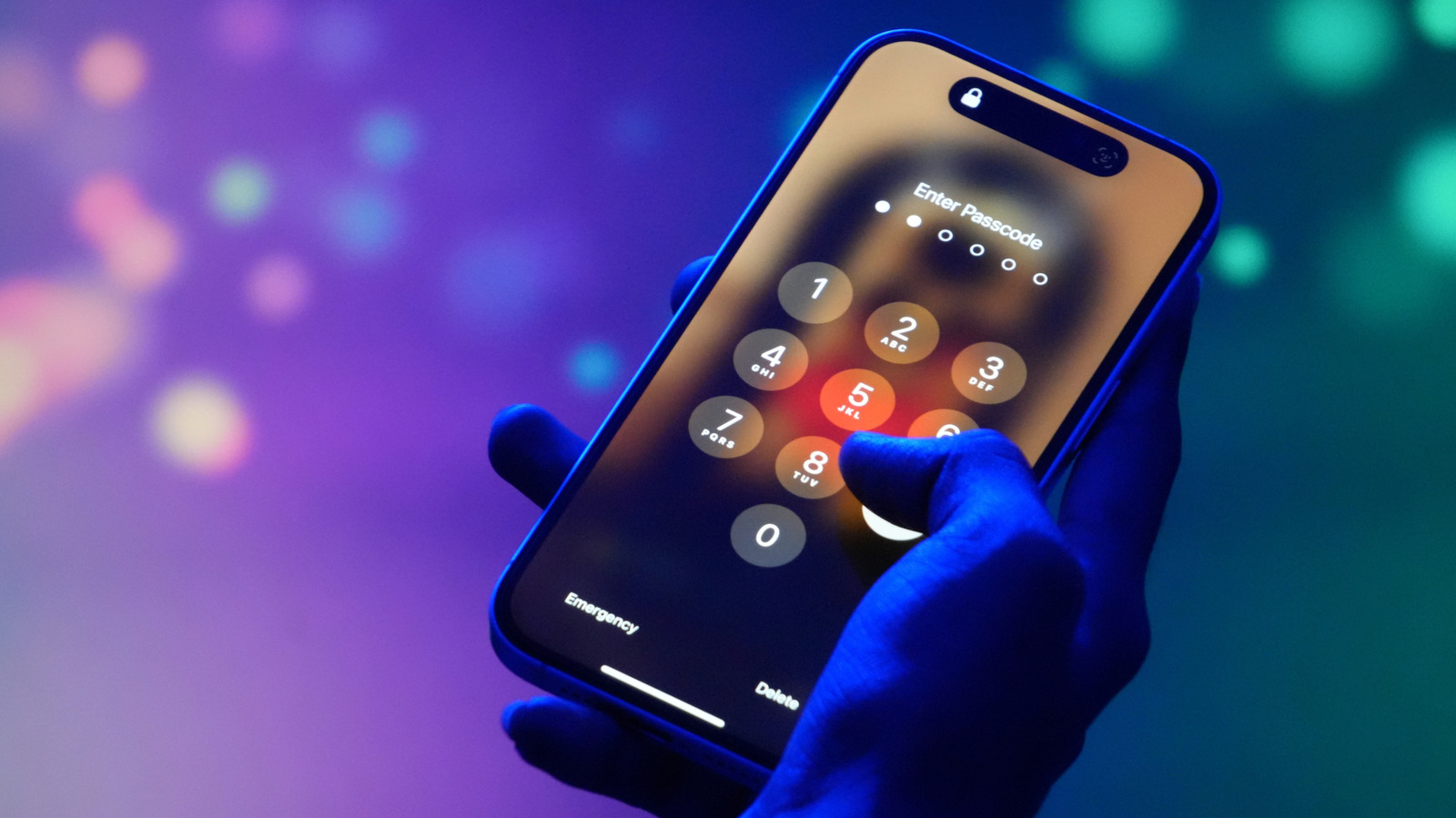
Vous aurez besoin de votre ancien code d’accès ou du mot de passe du compte Apple.
Recevoir le message « iPhone indisponible » sur l’écran de verrouillage n’est jamais une bonne nouvelle. Le problème est courant, causé par l’entrée d’un code incorrect trop de fois. C’est un système conçu comme sauvegarde contre les accès non autorisés, mais il peut tout aussi bien être déclenché par des pressions involontaires dans la poche ou tout simplement par l’oubli. Heureusement, il existe plusieurs façons d’accéder à nouveau à votre iPhone, bien que certaines soient un peu plus laborieuses, selon les circonstances de votre verrouillage.
Comment résoudre le message « iPhone indisponible »
Vos options pour une erreur « iPhone indisponible » varient légèrement selon votre version d’iOS, si vous avez récemment changé votre code d’accès et selon les autres technologies dont vous disposez.
Utiliser la réinitialisation du code d’accès
Si vous utilisez iOS 17 ou une version ultérieure et que vous avez réinitialisé le code d’accès de votre téléphone au cours des 72 dernières heures, vous avez l’option de revenir à votre ancien code d’accès pour résoudre le problème.
-
Après cinq tentatives de code d’accès incorrectes, l’écran « iPhone indisponible » apparaît, et vous pouvez sélectionner l’option Mot de passe oublié dans le coin inférieur droit
-
Sélectionnez Entrer le code d’accès précédent
-
Après avoir saisi votre ancien code d’accès et déverrouillé votre téléphone, vous devrez immédiatement réinitialiser le code d’accès sur un nouveau numéro
Réinitialiser votre iPhone sans ordinateur
Pour réinitialiser votre iPhone sans ordinateur, vous devrez utiliser iOS 15.2 ou une version ultérieure, avoir Find My activé préalablement, disposer d’une connexion cellulaire ou Wi‑Fi active et connaître votre mot de passe du compte Apple. Apple recommande que, si vous utilisez une eSIM sur iOS 16 ou version ultérieure, vous devriez contacter votre opérateur avant de suivre ces étapes, car ils pourraient être en mesure de vous fournir un code QR qui vous permet de reconfigurer votre eSIM.
-
Depuis l’écran iPhone indisponible, sélectionnez Mot de passe oublié
-
Sélectionnez Réinitialisation de l’iPhone
-
Saisissez votre mot de passe du compte Apple pour vous déconnecter
-
Sélectionnez Effacer l’iPhone, ce qui supprimera toutes vos données et réglages. Si vous utilisez une eSIM et iOS 17 ou version ultérieure, vous aurez l’option de conserver votre eSIM mais d’effacer vos données, ou de supprimer à la fois vos données et l’eSIM
-
Votre téléphone va redémarrer; suivez ensuite les instructions pour configurer à nouveau votre appareil
Réinitialiser votre iPhone avec un ordinateur
Pour réinitialiser votre iPhone avec un ordinateur (PC ou Mac), vous aurez besoin d’un câble pour connecter votre téléphone à votre ordinateur et d’une connexion Internet. Sur PC, vous aurez également besoin de l’application Apple Devices, qui peut être trouvée sur le Microsoft Store. Après avoir réinitialisé votre iPhone, vous ne pourrez le restaurer que si vous disposez d’une sauvegarde iCloud existante.
-
Mettez votre iPhone hors tension en maintenant enfoncé le bouton latéral et le bouton de diminution du volume, puis utilisez le curseur d’alimentation
-
Connectez le câble à votre ordinateur, puis branchez votre iPhone et maintenez rapidement le bouton latéral enfoncé
-
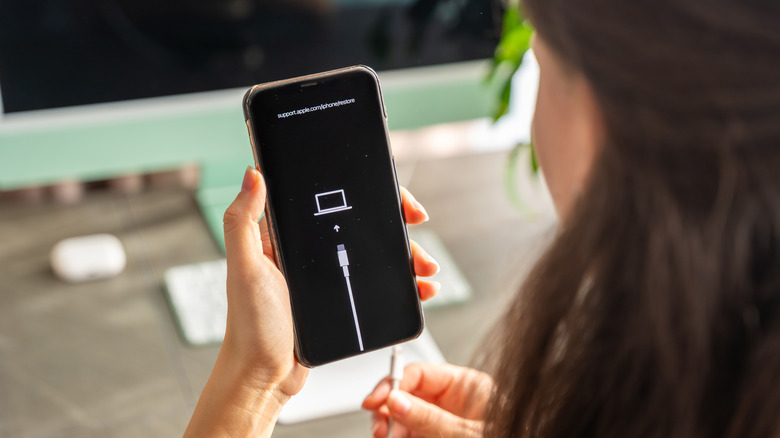
Continuez à maintenir le bouton lorsque le logo Apple apparaît, et continuez jusqu’à ce que l’image d’un ordinateur et d’un câble apparaisse; cela signifie que votre téléphone est en mode récupération
À partir de là, les directions diffèrent légèrement selon que vous utilisez un PC ou un Mac.
Réinitialisation d’un iPhone sur PC
-
Ouvrez l’application Apple Devices et sélectionnez votre téléphone dans la barre latérale
-
Si nécessaire, choisissez de faire confiance à l’appareil, puis sélectionnez Général
-
Choisissez Restaurer et suivez les instructions
-
Une fois que votre iPhone a été restauré, vous pouvez déconnecter le téléphone de votre PC et configurer votre iPhone
Réinitialisation d’un iPhone sur Mac
-
Ouvrez Finder et sélectionnez votre téléphone dans la barre latérale
-
Si nécessaire, autorisez l’accessoire à se connecter à votre Mac
-
Une fenêtre apparaîtra indiquant qu’il y a un problème avec le téléphone qui nécessite une mise à jour ou une restauration; choisissez Restaurer
-
Une fois restauré, vous pouvez déconnecter votre iPhone et le configurer à nouveau
Apple précise que vous pourriez devoir mettre à jour votre iPhone avant de pouvoir terminer le processus de restauration; si votre téléphone redémarre pendant ce processus, vous devrez éteindre votre téléphone et répéter les étapes pour entrer en mode récupération.