Les deux remplissent les mêmes fonctions, mais il existe quelques différences subtiles.
Apple Wallet et Google Wallet, comme leurs noms l’indiquent, poursuivent des objectifs similaires. Vous les utilisez comme votre portefeuille numérique : un endroit sûr pour conserver vos cartes de paiement, vos billets et d’autres passes du quotidien sur votre téléphone. Apple Pay et Google Pay sont les services qui gèrent les paiements, mais ce sont les applications Wallet qui stockent tout. Les noms sont souvent utilisés de manière interchangeable, bien qu’ils renvoient à différentes parties d’un processus connecté.
Tant que le commerçant accepte les paiements mobiles et le réseau de paiement de votre carte, et que votre fournisseur de carte prend en charge le service Wallet, vous devriez pouvoir utiliser vos cartes numériques pour payer en magasin et en ligne. Le choix entre l’un et l’autre dépend de si vous possédez un iPhone ou un téléphone Android. Ils sont tous deux similaires sur les bases, mais présentent des différences dans ce que vous pouvez ajouter et dans la manière dont vous pouvez les utiliser.
Les deux outils offrent une fonctionnalité centrale similaire
Google et Apple veulent tous deux que l’application Wallet devienne votre lieu de référence pour tout ce que vous placeriez autrement dans votre porte-monnaie ou votre sac à main. Les cartes de crédit et de débit sont les éléments évidents, mais cela inclut également les cartes de fidélité, les cartes cadeau, les cartes d’embarquement, les billets pour événements, et les billets de train ou de bus. Cela peut même contenir des passes compatibles NFC, comme une clé d’hôtel numérique ou une clé de voiture, ainsi que les badges d’accès au travail pour les bâtiments. Tout cela dépend de votre localisation et de si l’entreprise qui fournit le pass prend en charge les portefeuilles numériques. Tant que le support NFC est présent, il y a une chance que cela fonctionne.
Ajouter vos cartes de paiement dans l’une ou l’autre application est simple. Dans Apple Wallet, touchez le bouton plus et choisissez Carte de débit ou de crédit. Dans Google Wallet, touchez Ajouter au Wallet > Carte de paiement. Vous devrez suivre les invites, puis vérifier avec votre banque ou votre fournisseur de cartes. Tant que l’émetteur prend en charge cette fonction, la carte devrait alors être prête à être utilisée.
Certaines différences deviennent apparentes dans le support des autres passes. Apple Wallet attend des éléments que vous ajoutez qu’ils prennent officiellement en charge les portefeuilles numériques ; vous verrez habituellement un bouton Ajouter à Apple Wallet dans les e-mails, les applications ou des éléments similaires. Cela est utile, car cela signifie que l’appli Wallet peut prendre en charge des fonctionnalités spécifiques. Par exemple, si une compagnie aérienne la prend en charge, une carte d’embarquement se mettra automatiquement à jour avec les numéros de porte, tout en apparaissant sur votre Apple Watch. L’expérience est uniforme, avec un modèle strict d’Apple pour les passes et les cartes. Bien que dans iOS 27, vous puissiez désormais ajouter des passes personnalisés pour des éléments autrement non pris en charge.
Google Wallet a été plus flexible plus longtemps. Il propose des passes officiels Ajouter à Google Wallet et peut aussi importer des billets et des passes d’embarquement depuis votre boîte Gmail. Plus important encore, c’est son option Everything Else qui permet de numériser des photos de cartes et passes aléatoires dans votre portefeuille. Cela facilite le stockage d’une carte de stationnement, de bibliothèque ou de salle de sport. Elles manqueront les mises à jour en direct, mais ce support signifie que vous pouvez passer à une configuration entièrement numérique, même pour les éléments analogiques de votre portefeuille.
Apple Wallet vous permet de continuer lorsque votre batterie est épuisée
Les deux Google Wallet et Apple Wallet sont censés offrir des expériences sans couture, ce qui est le cas pour l’essentiel. Google Wallet est accessible via une interface web, tandis qu’Apple Wallet ne l’est pas.
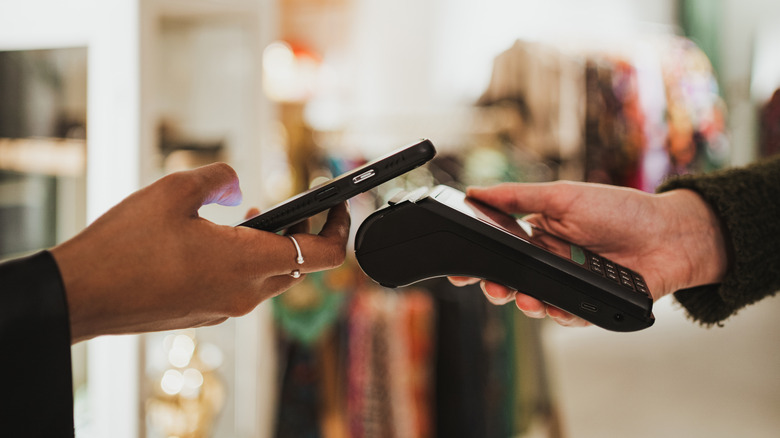
Pour payer en personne avec un iPhone équipé de Face ID, vous devrez normalement double-cliquer sur le bouton latéral, vous authentifier par visage ou code, puis rapprocher votre téléphone du lecteur. Les anciens iPhones utilisent à la place Touch ID. Avec Google Wallet, vous n’avez pas besoin d’appuyer sur un bouton ; il vous suffit de déverrouiller votre téléphone et de le tenir près du lecteur sans contact. Votre carte par défaut s’en chargera; vous devrez ouvrir l’application pour choisir une autre carte. Avec Apple Wallet, vous pouvez choisir une carte avant de payer.
Vous pouvez personnaliser cela légèrement. Si votre iPhone dispose du bouton Action, vous pouvez assigner un raccourci pour ouvrir Wallet, bien que cela ne soit pas très utile puisque le double-appui sur le bouton latéral réalise déjà cette action. Google Wallet prend aussi en charge les raccourcis, y compris un double-appui sur le bouton d’alimentation sur certains téléphones Pixel. C’est utile si vous payez souvent avec des cartes différentes.
Vous pouvez aussi payer depuis le poignet avec une Apple Watch ou une montre Wear OS compatible NFC. Double-cliquez sur le bouton latéral de l’Apple Watch ou ouvrez Google Wallet sur Wear OS, puis rapprochez votre montre du lecteur pour effectuer le paiement.
Les deux applications peuvent rapidement effectuer des paiements de transport sans authentification lorsque vous montez dans un bus, un train ou un tram compatibles. Le mode Express d’Apple Wallet vous permet d’utiliser des cartes éligibles sans réveiller ni déverrouiller votre iPhone, tandis que l’Express Pay de Google Wallet effectuera aussi les paiements de transport sans vérification (bien que l’écran de votre téléphone doive être allumé). Apple a l’avantage ici : sur les iPhone compatibles, les cartes Express éligibles peuvent fonctionner jusqu’à cinq heures après l’épuisement de la batterie. Cela ne fonctionne pas si vous éteignez vous-même le téléphone.
Le support des identités numériques dépend de votre lieu de résidence
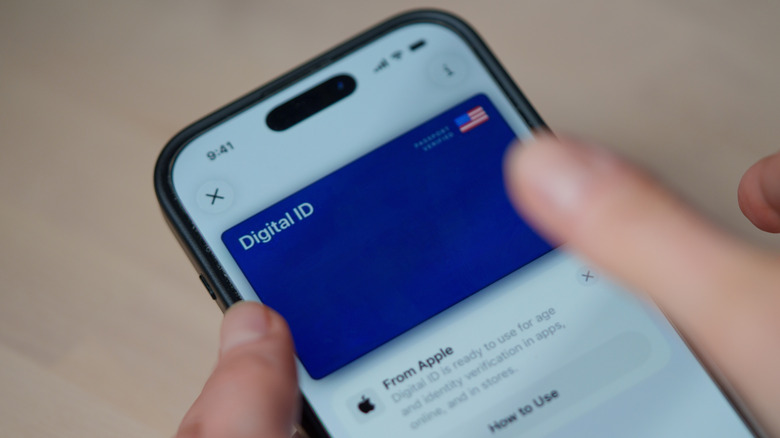
Les identités numériques sont un peu plus compliquées. Contrairement au monde bancaire, le soutien des identités numériques dépend des États et des gouvernements. Ainsi, où vous vivez compte plus que tout, et les avancées peuvent prendre longtemps.
Google Wallet peut créer un pass d’identité à partir d’un passeport délivré par certains pays, mais ce n’est pas un remplacement du document physique et il ne sera pas universellement accepté. Apple permet d’ajouter un permis de conduire ou une pièce d’identité d’État provenant des États et territoires américains participants, mais vous devrez quand même présenter votre pièce d’identité physique là où la version numérique n’est pas acceptée (beaucoup d’endroits, aujourd’hui). Google Wallet prend également en charge les identités numériques, mais comme Apple Wallet, le support varie.
Même si votre gouvernement dispose d’un programme d’identités numériques, il n’est pas garanti qu’il inclura le support pour Google Wallet ou Apple Wallet. Par exemple, au Royaume‑Uni, les plans pour un permis de conduire numérique qui agit comme une forme d’identification et est destiné comme alternative aux cartes d’identité photographiques progressent. Cependant, le gouvernement britannique a déclaré que celles-ci seront exclusivement disponibles dans une application distincte appelée GOV.UK Wallet, et ne seront pas disponibles pour les applications portefeuille grand public. Google Wallet propose le support des passes d’identité au Royaume‑Uni, mais il n’est pas officiellement reconnu.
Autrement, Apple Wallet et Google Wallet présentent des différences moins visibles dans leur traitement des paiements. Apple ne stocke pas votre historique de transactions ni les détails réels de votre carte sur ses serveurs, tandis que Google collecte des détails sur vos achats et conserve votre numéro de carte réel sur ses serveurs. Les deux sont sécurisés, mais Apple Wallet obtient clairement des points pour la confidentialité.
Ces différences sont suffisamment mineures pour mériter d’en être conscient, même si elles ne vous feront probablement pas basculer d’un côté ou de l’autre. À moins que vous n’envisagiez Samsung Wallet sur Android, votre choix se résume à l’écosystème de votre téléphone.