Un adaptateur peut combler l’écart lorsque vos ports ne s’accordent pas, mais vous devez vérifier les maillons faibles de la chaîne.
Bien que les câbles USB-C soient capables de transferts de données à grande vitesse et de charge plus rapide, le passage à ces câbles a créé ses propres problèmes de connectivité. Si votre ordinateur portable est dépourvu de sortie HDMI et que votre écran n’a pas d’entrée USB-C, vous pourriez envisager un adaptateur USB-C vers HDMI pour connecter votre appareil à une télévision, un moniteur ou un vidéoprojecteur. Bien que ces adaptateurs puissent aider en cas de ports incompatibles, ils ne constituent pas toujours une solution parfaite. Ils peuvent ne pas transmettre une vidéo en haute résolution ou afficher simplement un écran noir.
Ces problèmes dépendent généralement du type de câbles, ports et adaptateurs que vous utilisez. Il est important de noter que tous les ports USB-C ne prennent pas en charge la vidéo, certains étant uniquement capables de charger votre appareil et de réaliser des transferts de données. De plus, le type d’adaptateur HDMI et de câble que vous utilisez détermine la résolution maximale et la fréquence de rafraichissement de la sortie.
Pour des configurations permanentes, les hubs USB-C les mieux notés constituent souvent la meilleure option. Ou au lieu d’un adaptateur, vous pourriez opter pour un seul câble USB-C vers HDMI. Les conseils ci-dessous s’appliqueront en grande partie à ces trois options.
De l’USB-C vers HDMI
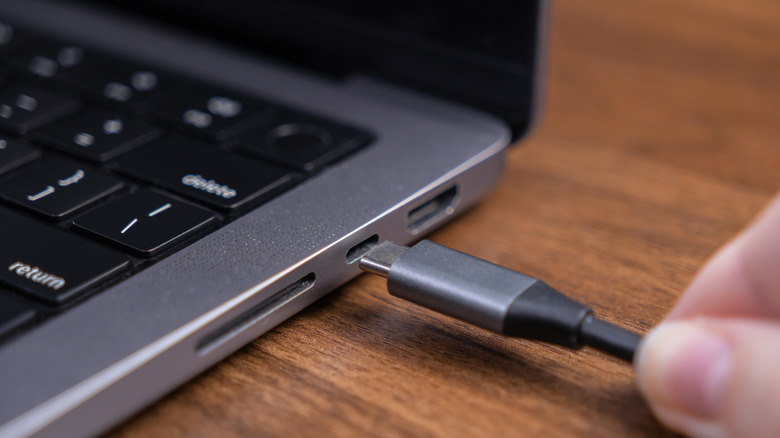
Considérez ces connexions comme un relais, avec vos ports, câbles et adaptateurs transmettant tous le même signal entre votre appareil et l’écran. Le port USB-C de votre appareil envoie un signal vidéo via l’adaptateur HDMI, qui est ensuite converti en un signal HDMI que votre écran peut lire. Puis, il est transmis au câble HDMI, qui l’emmène jusqu’à la ligne d’arrivée de votre téléviseur ou autre écran.
La qualité de cette connexion dépend du maillon le plus faible de la chaîne. Avec un port incompatible, un câble ancien ou un adaptateur bon marché qui surchauffe, l’ensemble de l’installation en pâtit.
Commençons par le port USB-C. Les ports USB-C ne peuvent transmettre des signaux vidéo que s’ils prennent en charge le DisplayPort Alternate Mode, qui utilise la même interface d’affichage numérique DisplayPort que vous connaissez peut-être des cartes graphiques. Le niveau de DP Alt Mode pris en charge par votre USB-C influe sur la qualité vidéo. Les signaux DisplayPort 1.4 peuvent atteindre des résolutions 8K à 60 Hz, bien que les écrans 8K soient si coûteux qu’ils sont à peine utilisés pour l’instant. Le DisplayPort 1.2 peut atteindre une résolution 4K à 60 Hz.
Le DP Alt Mode est une fonctionnalité optionnelle que les fabricants peuvent ajouter aux ports USB-C standard. La norme Thunderbolt utilise la même connexion USB-C, mais elle est accompagnée de garanties de débits de transfert (selon la génération) et inclut une sortie vidéo. Vérifiez le manuel ou la page de spécifications en ligne pour confirmer les capacités d’un port.
Même si votre port USB-C peut utiliser le DP Alt Mode, un câble de chargement USB-C basique ne transmettra pas les signaux vidéo ; vous avez besoin d’un câble pleinement équipé. Si l’appareil récepteur n’a pas de port USB-C pour l’entrée vidéo, vous aurez besoin d’un câble adaptateur USB-C vers HDMI avec une puce qui convertit votre signal DP Alt Mode ou Thunderbolt en signal HDMI. La qualité de cette connexion dépend du type de signal HDMI avec lequel le câble et l’adaptateur sont compatibles.
Idéalement, votre ordinateur portable aura au moins deux ports USB-C afin de pouvoir charger l’appareil avec l’un tout en alimentant un écran avec l’autre.
Guide des signaux HDMI
Tous les signaux HDMI ne se valent pas. Depuis son introduction en 2002, la norme HDMI a connu plusieurs itérations, chacune offrant une bande passante plus élevée pour permettre des résolutions plus élevées et des taux de rafraîchissement plus rapides. Votre connexion sera limitée par la génération la plus ancienne prise en charge par l’un des ports, le câble ou l’adaptateur.
Bien que HDMI 2.2 ait été approuvée, elle n’est pas vraiment utilisée pour l’instant. Ainsi, l’option de la plus haute qualité largement disponible est HDMI 2.1. Également connue sous le nom Ultra High Speed, cette génération de HDMI est plus efficace que ses prédécesseurs, capable de transporter jusqu’à 48 Gbps de bande passante. Une connexion HDMI 2.1 délivre la résolution 8K à 60 Hz et 4K à 120 Hz. Ses autres fonctionnalités incluent le support des taux de rafraîchissement variables, une compatibilité HDR plus large et la prise en charge de l’eARC avec suffisamment de puissance audio pour prendre en charge Dolby Atmos et DTS:X.
Un niveau en dessous, on trouve les câbles et adaptateurs HDMI 2.0. Ils sont toujours capables de 4K, mais à un taux de rafraîchissement de 60 Hz. Les adaptateurs et câbles HDMI 2.0 devraient suffire pour la plupart des besoins de streaming. La plus grande limite par rapport à son successeur 2.1 est la bande passante nettement plus faible de 18 Gbps, ce qui ne les rend pas idéaux pour les jeux haut de gamme.
Évitez d’utiliser des adaptateurs et câbles HDMI des générations antérieures, car ils feront chuter nettement la qualité du signal par rapport aux normes actuelles. HDMI 1.4 peut encore atteindre une résolution 4K, mais à un taux de rafraîchissement réduit de 30 Hz. À moins d’avoir conservé un adaptateur très ancien, cela ne posera pas de problème.