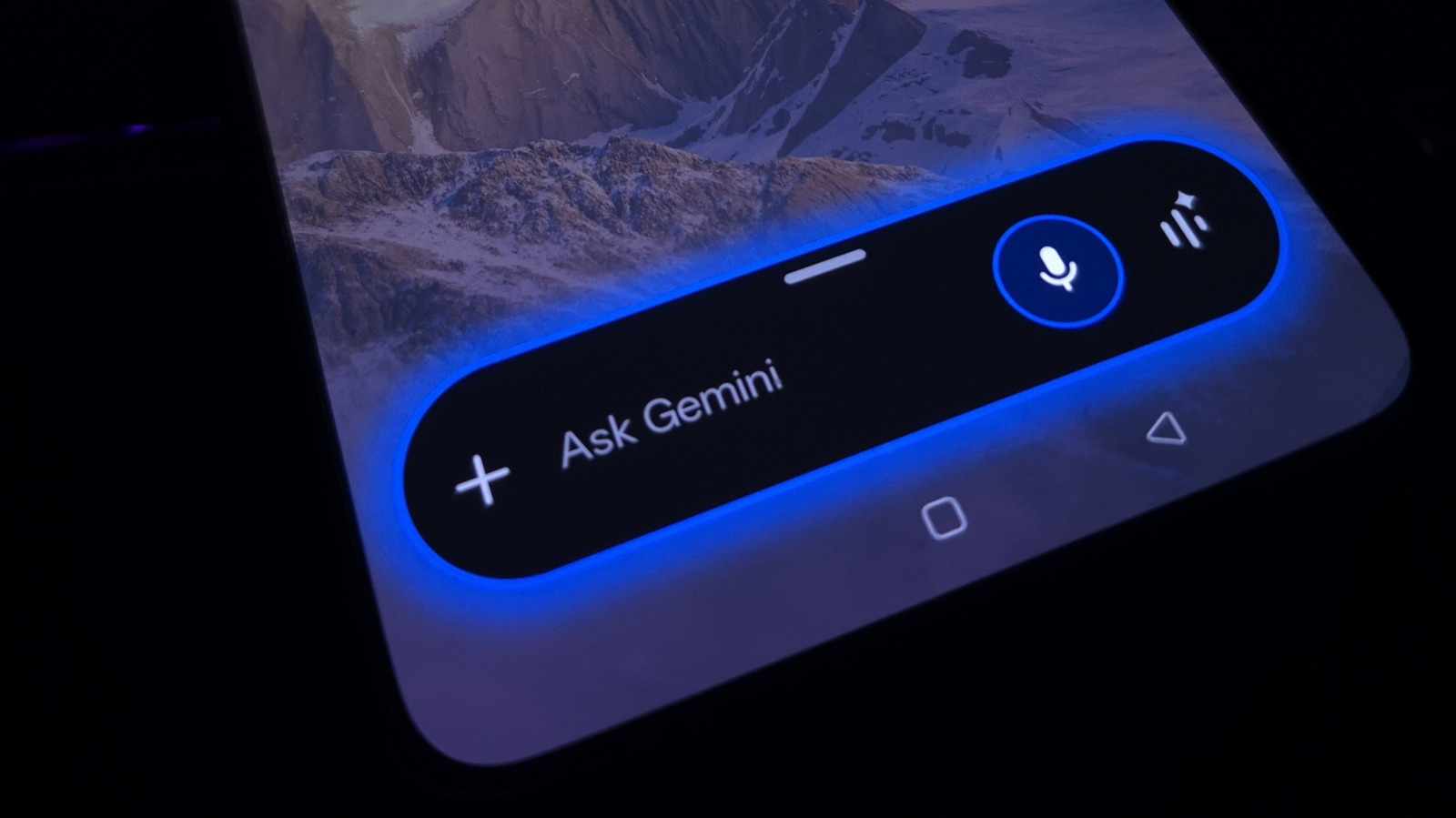
Tirez le meilleur parti de l’assistant IA de Google.
Nwz/Shutterstock
Les chatbots IA comme Gemini sont devenus assez populaires pour leur capacité à répondre aux questions, mais ils peuvent faire bien plus que cela. En ce qui concerne Gemini de Google, vous pouvez aussi l’utiliser pour planifier et automatiser des tâches sans avoir à les gérer manuellement à chaque fois. Par exemple, vous pouvez demander à Gemini de vérifier votre calendrier tous les jours pour calculer combien de temps vous aurez entre les rendez-vous, ou même de vérifier en continu les mises à jour sur un site web spécifique. Et si vous optez pour Google AI Pro ou Ultra, Gemini Spark peut aussi accéder à votre boîte de réception et à votre calendrier. Une fois que vous avez configuré Gemini, voici quelques éléments à tester en premier pour automatiser vos tâches quotidiennes.
Vérifiez votre journée pour les soucis de déplacement
Filipe Espósito pour Engadget
Comme mentionné dans l’exemple ci-dessus, Gemini est pratique pour vous aider à gérer vos engagements quotidiens. Demandez-lui de vérifier vos calendriers chaque matin et de vous donner une estimation du temps que vous passerez à vous déplacer entre chaque événement. Essayez une invite du type : « Vérifie mes événements du jour et estime le temps total de trajet et de conduite en utilisant Maps chaque matin à 7h30. » Bien entendu, cela ne fonctionnera que si toutes les applications pertinentes — comme votre calendrier et votre courrier électronique — sont connectées à Gemini. Sachez simplement que Google peut ne pas prendre en compte les données de trafic en temps réel, puisqu’il s’appuiera sur les données dont il dispose au moment où la réponse est générée. Il est toujours bon de vérifier l’itinéraire sur Maps avant de partir.
Recevez un briefing quotidien sur les dernières actualités
Filipe Espósito pour Engadget
Vous pouvez aussi demander à Gemini de vous tenir informé sur un sujet précis, quelque chose qui vous intéresse personnellement ou que vous surveillez pour le travail. Il peut parcourir le Web à une heure définie et vous fournir un résumé de ce qu’il considère comme le plus important. Une invite comme : « Chaque matin à 9h, recherche les dernières nouvelles sur Apple » est un bon exemple. Les propres exemples de Google proposent souvent des résumés quotidiens et hebdomadaires comme celui-ci. Cependant, vous ne pouvez exécuter que jusqu’à 10 actions planifiées à la fois, il peut donc être judicieux de les réserver pour des recherches importantes. Vous recevrez également une notification une fois que vos résultats seront prêts.
Planifiez le week-end avant qu’il ne commence
Si vous aimez profiter de suggestions pour des activités le week-end, Gemini peut aussi vous aider à ce niveau. Demandez-lui de proposer un itinéraire avec différents lieux où dîner chaque vendredi et samedi. Donnez-lui accès à votre localisation afin qu’il sache où vous vous trouvez et puisse rechercher des lieux à proximité sans que vous ayez même à le dire. C’est une excellente manière de découvrir de nouveaux cafés et restaurants chaque semaine. Essayez une invite du type : « Chaque vendredi matin, planifie mon week-end avec différentes idées de cafés et de restaurants à visiter. » Les actions planifiées n’utiliseront pas votre localisation actuelle si vous voyagez — elles utiliseront la localisation à laquelle elles ont eu accès lors de la première configuration de l’action.
Transformez les invites répétées en compétences
Avec Gemini, vous pouvez aussi définir un ensemble d’instructions à l’aide de compétences, qui remplacent les Gems, pour mémoriser des préférences entre différentes conversations. Disons que vous travaillez sur une newsletter hebdomadaire et que vous devez suivre des directives de marque institutionnelles afin de garantir que le contenu s’aligne avec les communications de la marque. Créez simplement une compétence avec toutes les instructions, et utilisez la commande pour déclencher cette compétence. À chaque fois que vous l’utilisez, Gemini appliquera les directives de marque que vous avez définies sans que vous ayez à les énumérer chaque fois que vous souhaitez générer votre newsletter. L’utilisation des compétences est aussi simple que d’entrer une commande du type « /nomdelacompétence » dans votre chat Gemini. Google affirme que bientôt vous utiliserez le symbole @ pour invoquer une compétence au lieu de /.
Laissez Spark gérer votre boîte de réception
Koshiro K/Shutterstock
Gemini Spark est l’agent toujours actif de Google pour les abonnés Pro et Ultra, et il continue de fonctionner même lorsque votre téléphone et votre ordinateur portable sont éteints. Par exemple, vous pouvez demander à Spark de passer au crible l’ensemble de vos e-mails de la semaine et d’en faire un résumé des messages les plus importants. Non seulement cela, mais il peut aussi créer une liste de tâches et ajouter automatiquement les rendez-vous à votre calendrier. Pas besoin de perdre du temps à tout faire manuellement. Il vous suffit de vous connecter d’abord à Gmail, Calendar et Drive — ils ne sont tous activés que par défaut. C’est aussi simple que d’aller dans les paramètres et d’activer l’option. Et ne vous inquiétez pas, car Google affirme que Spark est conçu pour vous consulter avant d’entreprendre des actions majeures, il ne supprimera donc pas vos e-mails et vos fichiers importants de façon soudaine. Une dernière chose : la disponibilité de certaines fonctionnalités de Gemini peut être limitée à certaines régions, il vaut donc aussi la peine de vérifier cela.