Il est fort probable que ce soient les paramètres de votre écran d’accueil.
Les téléphones Android offrent de nombreuses options de personnalisation pour vous aider à organiser vos applications. Certaines options, à l’insu des utilisateurs, peuvent réorganiser les icônes de votre téléphone ou vous empêcher de les déplacer. Un écran d’accueil qui change sans cesse peut être frustrant, mais la bonne nouvelle est que vous pouvez le corriger sans trop de dépannage.
De nombreux téléphones Android peuvent trier automatiquement les icônes dans votre tiroir d’applications, généralement appelé tri automatique. Cela amène votre téléphone à organiser les icônes selon l’ordre alphabétique, par date d’installation ou selon d’autres critères répertoriés. Les mises à jour d’applications ou du système d’exploitation peuvent également modifier la grille de votre écran d’accueil, alors ne vous alarmez pas si les icônes se réorganisent après une mise à jour logicielle majeure.
Si vos icônes ne bougent pas du tout, vérifiez les paramètres du fond d’écran et du cache du lanceur. Un écran d’accueil verrouillé est la principale cause sur la plupart des téléphones. Cependant, si vous utilisez un Google Pixel ou Android stock sans réglage de verrouillage de l’écran d’accueil, effacer le cache du lanceur est une autre option. L’une ou l’autre solution est assez simple à mettre en œuvre.
Résolution d’un écran d’accueil verrouillé
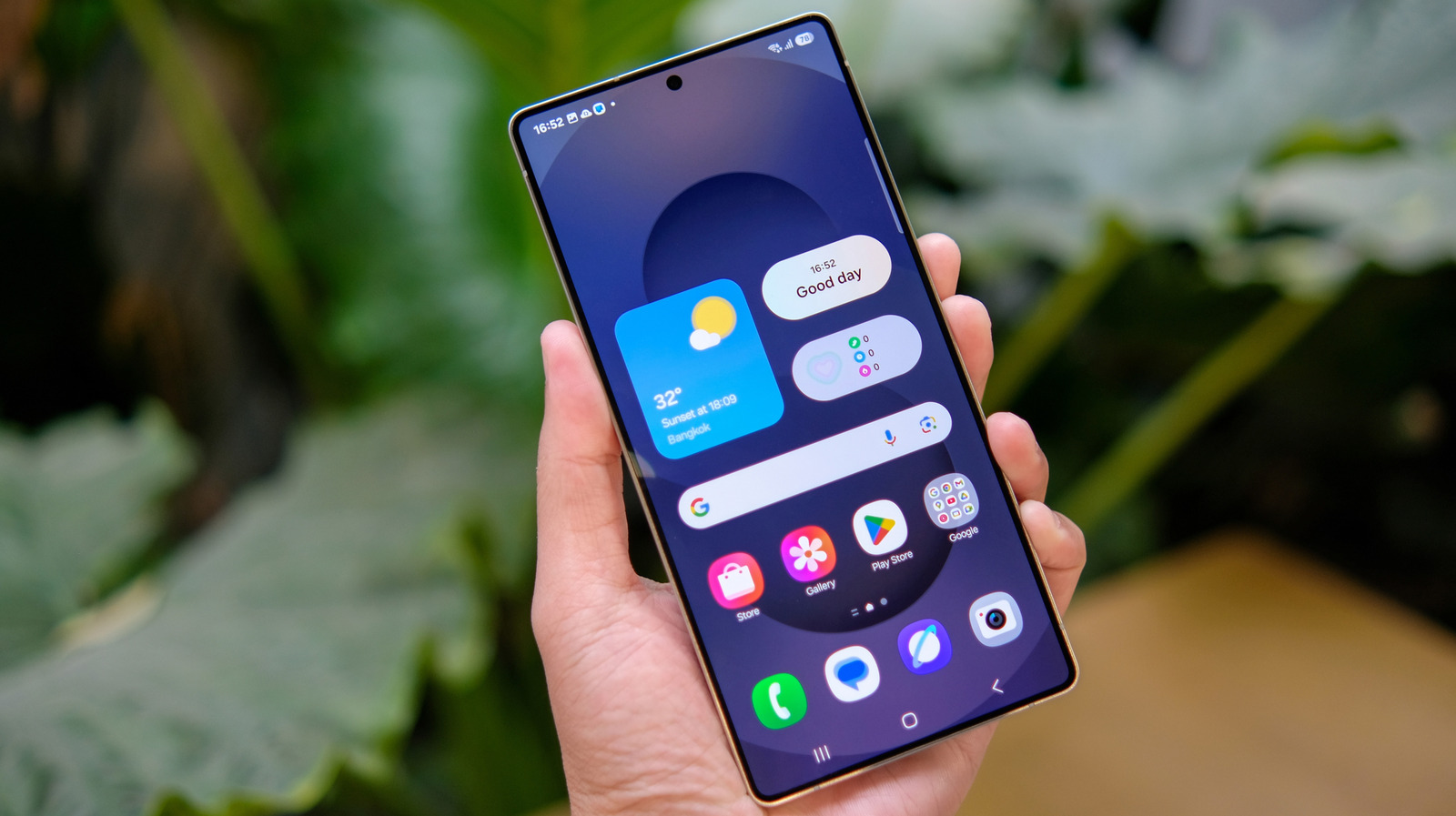
La cause la plus probable des icônes verrouillées est un écran d’accueil verrouillé. De nombreux fabricants Android activent par défaut les écrans d’accueil verrouillés, vous empêchant de déplacer les icônes. Vous pouvez corriger cela en accédant aux paramètres de l’écran d’accueil de votre téléphone et en désactivant ce réglage.
La plupart des téléphones Samsung vous permettent d’accéder à ce réglage en allant dans Paramètres et en recherchant « Écran d’accueil ». À partir de là, cherchez l’option « Verrouiller la mise en page de l’écran d’accueil » (Lock Home Screen Layout). Désactivez-la pour réactiver le déplacement des icônes. Si vous utilisez un autre type d’appareil Android, vous pouvez généralement trouver ce réglage sous l’onglet « Accueil » de votre appareil.
Une fois que vous avez déverrouillé votre écran d’accueil, vous pourriez remarquer que vos icônes se réorganisent parfois d’elles-mêmes sans votre intervention. Cela peut être dû à certaines options de tri automatique dans les paramètres de votre téléphone. Vous pouvez trouver ces options de tri dans les paramètres de l’écran d’accueil — sur les téléphones Samsung, sous « Paramètres », tandis que sur certains téléphones Android, sous « Accueil ». Si la disposition de votre écran d’accueil ne vous convient toujours pas, envisagez de réinitialiser votre écran d’accueil et de redémarrer votre téléphone.
Vider le cache du lanceur saturé
Sur les appareils Android sans disposition d’écran d’accueil verrouillée, comme les téléphones Google Pixel, vous pouvez préférer vider le cache du lanceur à la place. Le cache du lanceur de votre téléphone enregistre toutes les données temporaires relatives à votre écran d’accueil. Si ce cache devient encombré, cela peut rendre votre téléphone plus sujet aux plantages et provoquer un comportement incohérent de l’écran d’accueil, y compris des icônes figées.
La procédure de vidage du cache du lanceur est similaire sur les téléphones Android, bien que l’application du lanceur varie selon le fabricant. Rendez-vous dans le menu Paramètres de votre téléphone et parcourez vos applications. Vous cherchez le lanceur de votre téléphone. Google Pixel utilise le Pixel Launcher; les téléphones Samsung utilisent One UI. Sélectionnez l’application et accédez à ses paramètres de stockage. Vous devriez voir une option pour effacer son cache. Après l’avoir effacé, vous devriez remarquer que votre écran d’accueil est plus réactif. Nous vous suggérons également de redémarrer votre téléphone une fois que vous avez vidé le cache pour vous assurer qu’il est réellement effacé. Si votre téléphone reste inactif, redémarrez-le en mode sans échec pour vérifier si une application tierce est à l’origine du problème.