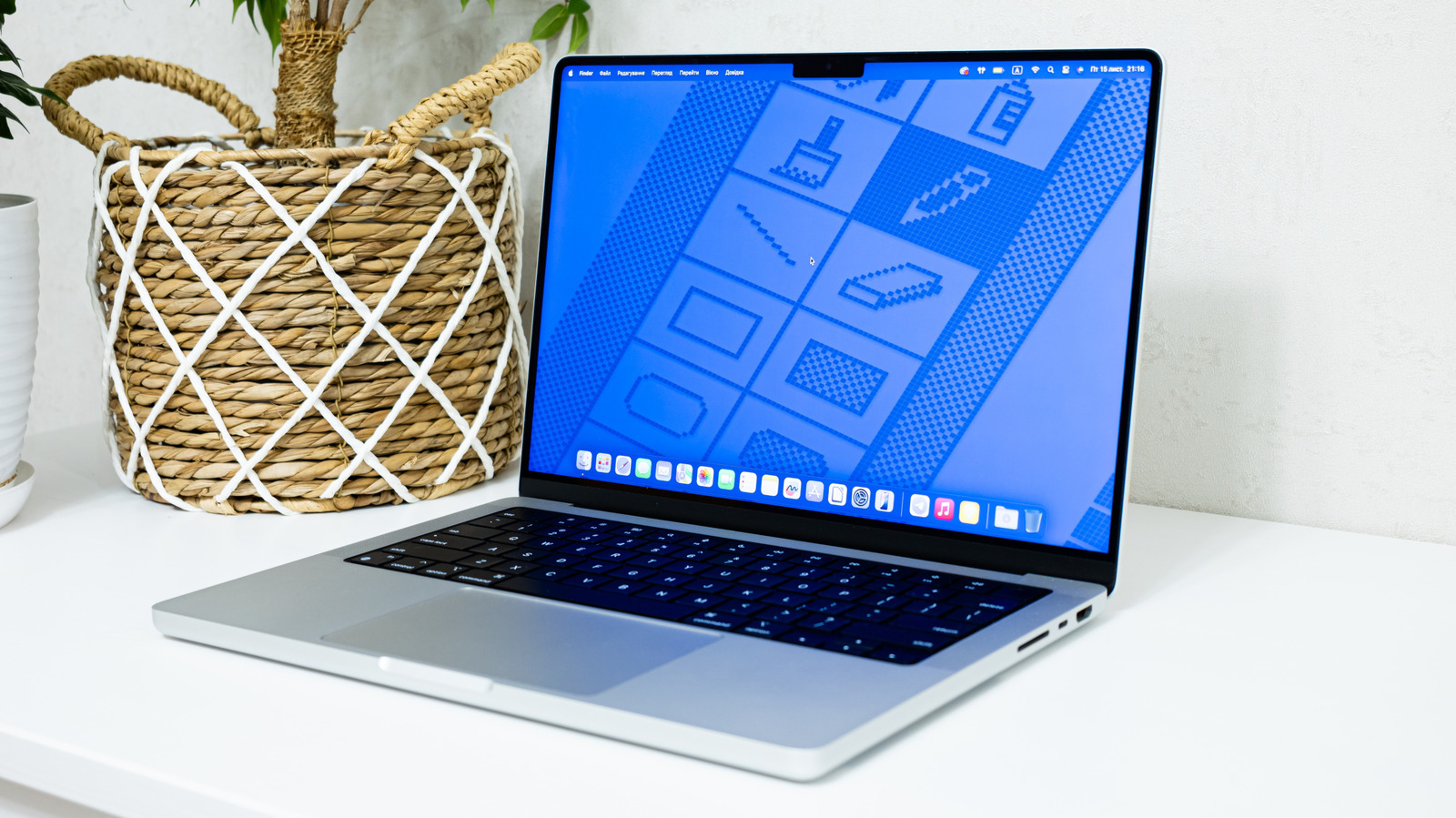
Désactiver un paramètre spécifique à Mission Control pour empêcher les Espaces de se réorganiser.
Dans macOS, les Espaces sont des bureaux virtuels qui aident à organiser et gérer les applications et les fenêtres ouvertes. macOS permet jusqu’à 16 espaces dédiés pour organiser votre bureau. Bien que les applications en plein écran et en mode fractionné fonctionnent aussi comme des Espaces, ils diffèrent des Espaces numérotés, notamment dans la manière dont vous y accédez à l’aide de raccourcis clavier. Vous pouvez dédier des tâches spécifiques à des Espaces individuels, telles que la communication, la consommation de médias et la navigation sur le web. Un autre avantage de l’utilisation des Espaces est qu’ils permettent de regrouper les fenêtres ouvertes et d’empêcher qu’elles ne bougent entre les bureaux virtuels lorsque vous passez d’un Espaces à un autre.
Bien que les Espaces soient particulièrement utiles pour organiser votre expérience de bureau, leurs limites deviennent évidentes lorsque vous remarquez que leur ordre se modifie dans Mission Control lorsque vous passez d’un Espaces à l’autre. Cela se produit lorsque vous utilisez le raccourci Cmd + Tab pour basculer entre les Espaces, et macOS les réorganise en fonction de l’Espace auquel vous avez récemment accédé. Si vous préférez avoir les Espaces dans un ordre qui vous convient, la fonction de réorganisation automatique par défaut peut devenir frustrante.
Cependant, la bonne nouvelle est que vous n’avez pas à être prisonnier de cette fonction éternellement. Il existe une option cachée dans l’application Réglages de macOS qui empêche les Espaces de se réorganiser eux-mêmes. La désactiver suffit pour que les Espaces se comportent de manière cohérente sur votre MacBook ou sur d’autres appareils macOS.
Comment désactiver la réorganisation des Espaces dans macOS ?
Plus précisément, un interrupteur lié à Mission Control est ce qui fait réorganiser les Espaces sur macOS, et il est activé par défaut. Pour le désactiver, cliquez sur l’icône Apple dans la barre de menus puis cliquez sur Réglages Système pour ouvrir l’application Réglages. Vous pouvez également utiliser la recherche Spotlight pour trouver Réglages Système.
Dans l’application Réglages, cliquez sur Bureau et Dock pour afficher les options spécifiques à la personnalisation de votre bureau. Faites défiler jusqu’en bas de ces options pour trouver la section Mission Control. Recherchez ensuite Réorganiser automatiquement les Espaces en fonction de la dernière utilisation et désactivez-le pour empêcher les Espaces de se réorganiser.
Et voilà ! Vous pouvez désormais organiser librement vos Espaces et passer de l’un à l’autre sans vous inquiéter que macOS ne les réarrange. Votre Mac propose trois façons de naviguer entre les Espaces, notamment le balayage à trois ou quatre doigts sur le pavé tactile, le raccourci Ctrl + flèche gauche/droite et l’utilisation du pointeur pour choisir parmi les Espaces disponibles dans Mission Control.
Comment améliorer votre expérience avec les Espaces dans macOS ?
macOS propose plusieurs outils utiles qui, combinés, peuvent vous aider à tirer le meilleur parti des Espaces. Par exemple, même si vous ne pouvez pas officiellement renommer les Espaces, ils peuvent tout de même se voir attribuer des fonds d’écran individuels pour une identité visuelle. Vous pouvez le faire en désactivant l’option Afficher sur tous les Espaces lors du changement de fonds d’écran dans un Espace Bureau.
De même, vous pouvez activer des raccourcis supplémentaires en plus de ceux qui permettent de basculer entre les Espaces, pour un meilleur contrôle et une plus grande précision. Vous pouvez accéder à ces raccourcis depuis Réglages > Raccourcis clavier > Mission Control > menu déroulant Mission Control. Vous verrez une liste de raccourcis selon le nombre d’Espaces disponibles, et vous pourrez activer des raccourcis individuels en fonction de vos besoins.
De plus, vous pouvez intégrer les Coins actifs dans votre flux de travail pour une expérience multitâche plus robuste. Les Coins actifs vous permettent d’attribuer des fonctions spécifiques aux quatre coins de votre écran, y compris une option pour lancer Mission Control. Étant donné que les Espaces sont intrinsèquement liés à Mission Control, la capacité de déplacer le pointeur vers un coin et de voir tous les Espaces actifs d’un seul coup peut vous faire gagner un temps précieux.
De même, il peut arriver que vous souhaitiez accéder à une application depuis n’importe quel Espace, par exemple Apple Music, afin de simplifier et de rendre le contrôle de la musique plus accessible. Dans de tels cas, Ctrl + clic sur l’application dans le Dock > Options > Attribuer à Tous les bureaux pour que l’application choisie persiste à travers les Espaces.