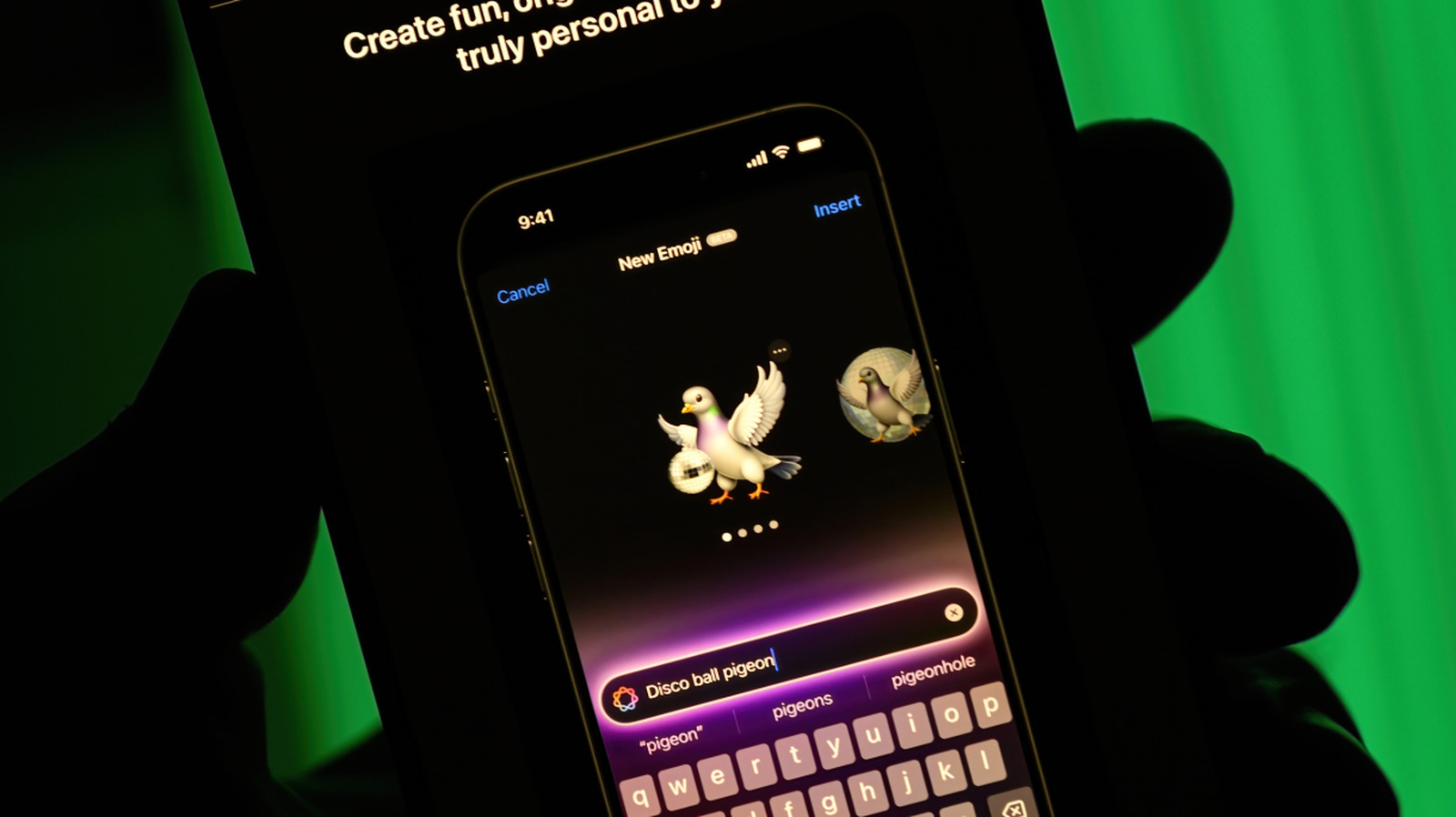
L’outil de génération d’images d’Apple a reçu des mises à jour notables cet automne.
Parfois, un échange de messages avec un ami appelle une image ultra précise pour exprimer une pensée. C’est le genre d’image qu’on ne trouve pas dans la myriade d’émojis sur votre téléphone, ni cachée dans votre photothèque — un avocat en colère, ou une photo de vous et cet ami sur la Lune alors que vous n’êtes même jamais sortis de la ville ensemble. L’expérience humaine est complexe.
En de telles circonstances, vous pourriez vous tourner vers un générateur d’images par IA pour répondre à vos besoins. Pour les utilisateurs de l’écosystème Apple, l’une des options consiste à lancer l’application Image Playground comme moyen rapide de créer une image qui peut être personnalisée, enregistrée et même utilisée plus tard comme Genmoji. (Les Genmoji sont des émojis personnalisés que vous pouvez créer avec Apple Intelligence.)
Si vous n’avez pas encore utilisé l’application, il est probable qu’elle soit déjà sur votre téléphone. Voici un aperçu de ce qu’est Image Playground d’Apple et de la façon de l’utiliser.
Qu’est-ce que l’Image Playground d’Apple ?
Apple a lancé Image Playground pour la première fois en décembre 2024. L’application utilise Apple Intelligence pour générer des images sur votre appareil que vous pouvez enregistrer, partager ou transformer en Genmoji. Image Playground est intégrée à plusieurs applications Apple, comme Messages, Keynote et Freeform, afin que vous n’ayez pas à interrompre ce que vous faites et à ouvrir une autre application séparément.
Pour utiliser Image Playground, vous aurez besoin d’un iPhone 15 Pro ou Pro Max, ou d’un iPhone 16 ou plus récent avec Apple Intelligence activé. Vous pouvez également l’utiliser sur iPads équipés d’une puce M1 ou ultérieure, ou sur l’iPad Mini (A17 Pro), ainsi que sur les Macs avec au moins une puce M1.
La dernière version d’Image Playground, disponible avec iOS 27, apporte quelques mises à jour à l’application. Peut-être la plus notable est que vous pouvez désormais décrire le style visuel recherché au moyen du langage naturel. Les versions précédentes de l’application permettaient de choisir quelques styles spécifiques (comme l’illustration), mais la nouvelle option « Any Style » vous permet de spécifier pratiquement n’importe quelle approche visuelle. D’autres améliorations incluent la modification de ce que vous avez déjà créé par le toucher et le langage naturel. Ainsi, si vous demandez une image d’une cabane, vous pouvez utiliser votre doigt pour sélectionner la porte, et demander à Playground de la changer en rouge, ou même déplacer la sélection. La mise à jour introduit également la possibilité de créer des Affiches de Contacts et des fonds d’écran pour votre écran de verrouillage.
Comment l’utiliser ?
Lorsque vous ouvrez l’application, plusieurs façons s’offrent à vous pour créer une image. Si vous partez de zéro, vous pouvez utiliser la boîte de prompts pour décrire ce que vous souhaitez réaliser. Il existe aussi un menu que vous pouvez développer présentant des styles, comme l’animation et le croquis. Si vous sélectionnez Genmoji dans cette liste, vous pourrez enregistrer votre création ainsi que les autocollants que vous avez, et l’utiliser comme vous le feriez avec un emoji.
Il existe aussi d’autres façons de démarrer les images, au-delà de saisir un prompt en langage naturel. Près de la boîte de prompts, vous pouvez toucher la silhouette d’une personne et choisir un visage parmi l’une de vos photos. Par exemple, si vous vous choisissez, vous pouvez changer la photo que vous souhaitez utiliser comme image de référence, et demander à Playground de vous représenter peut-être en astronaute. Sous l’image, vous pouvez saisir des prompts supplémentaires pour apporter des modifications ou utiliser la fonction tactile pour ajuster l’image.
De même, à côté de l’icône de la personne, il y a un bouton qui vous permet d’utiliser une photo que vous avez prise comme base pour l’image. Lorsque vous êtes satisfait du résultat, vous pouvez toucher le bouton Partager et le diffuser auprès de vos amis et de vos proches.