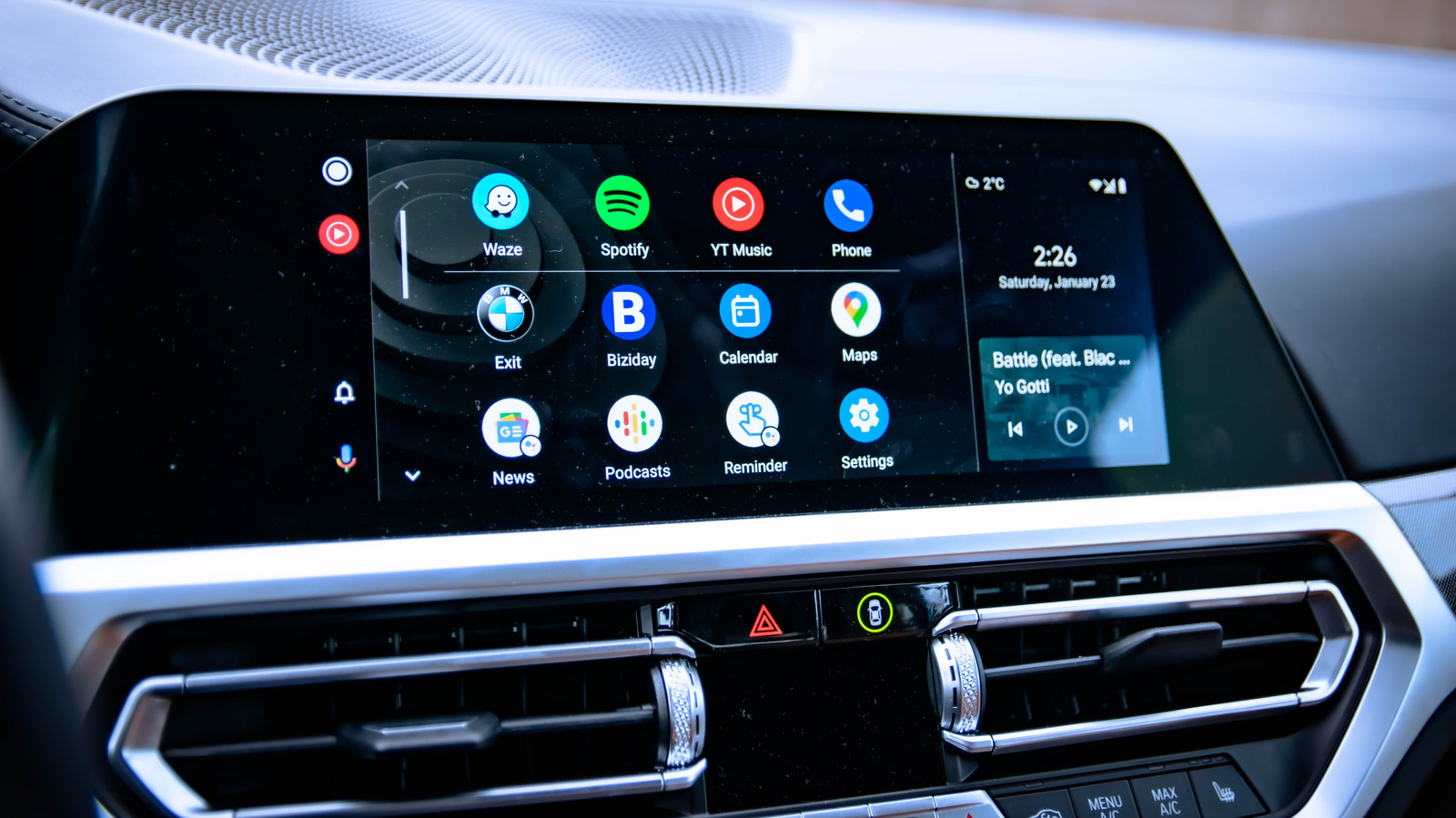
Ses options de personnalisation sont pratiquement infinies.
Android Auto est sans aucun doute l’un des outils les plus utiles que les conducteurs aient aujourd’hui, mais la plupart des gens ne l’utilisent qu’avec les paramètres par défaut, passant à côté de fonctionnalités vraiment intéressantes. Vous connectez votre téléphone, l’interface se charge et vous acceptez ce que Google décide de vous proposer. C’est un point de départ compréhensible, mais il y a bien plus sur Android Auto — tant d’autres fonctionnalités qui peuvent vous aider à l’optimiser selon vos besoins particuliers.
La vérité est qu’Android Auto possède un nombre étonnamment important de réglages et de fonctionnalités. Avec quelques ajustements précis, vous pouvez modifier de manière significative la façon dont la plateforme fonctionne, réduire les distractions, améliorer la sécurité et donner à votre voiture une impression plus personnelle. De faire le ménage sur un écran d’accueil encombré à débloquer des options développeur cachées, en contrôlant la lecture des médias et en passant à l’assistant Gemini de Google, il existe de nombreux changements simples qui peuvent avoir un grand impact.
Avec plus de 250 millions de voitures utilisant Android Auto dans le monde, il existe autant d’options pour tirer le meilleur parti de ce que cette application a à offrir, que vous soyez un conducteur du dimanche ou un navetteur quotidien. Passons en revue quelques-unes des choses simples que vous pouvez faire pour améliorer votre expérience Android Auto.
Quelles sont les choses intéressantes que peut faire Android Auto ?
Il existe énormément de choses pour lesquelles vous pouvez utiliser Android Auto. Principalement, bien sûr, vous pouvez l’utiliser pour afficher la carte dont vous avez besoin afin de vous rendre au travail, à votre destination de vacances ou à tout autre endroit que vous devez atteindre. Il peut aussi devenir l’interface dont vous avez besoin pour passer des appels, répondre aux messages et rester en contact avec le monde en général. Quelques petits ajustements peuvent rendre Android Auto mille fois meilleur, alors passons en revue quelques-unes des meilleures.
Vous pouvez nettoyer l’écran d’accueil d’Android Auto
Pour une raison tout à fait inutile, Android Auto pousse environ une douzaine d’applications sur l’écran d’accueil. La mienne avait inexplicablement une icône pour ouvrir Adobe Acrobat et une autre pour IFTTT. Maintenant, ne vous méprenez pas, ce sont d’excellentes applications à utiliser sur votre smartphone, mais vais-je jamais les utiliser dans ma voiture ? Absolument pas ! En allant dans Android Auto > Customize launcher, vous pouvez décider quelles applications restent et lesquelles sont cachées. Gardez celles qui sont absolument nécessaires et dégagez le reste — il n’y a aucune bonne raison de faire défiler autant d’icônes si vous ne les utilisez pas. Gardez l’application de navigation de votre choix, les outils d’appel et de messagerie et votre lecteur multimédia. C’est tout.
Vous pouvez aussi profiter de cette occasion pour organiser les applications selon vos besoins, en plaçant celles que vous utilisez le plus souvent en haut afin d’y accéder plus facilement. La dernière chose que vous voudriez est de passer un temps inutile à faire défiler l’écran d’infodivertissement de la voiture pendant que vous devriez rester concentré sur la circulation.
Déverrouiller les paramètres développeur d’Android Auto
Écoutez, Android Auto offre de bons réglages à manipuler, mais d’autres sont enfouis. Le mode développeur n’est pas réservé aux ingénieurs, et vous pouvez faire apparaître des options cachées qui peuvent aider à le dépannage et à la personnalisation.
-
Ouvrez Android Auto sur votre téléphone et faites défiler jusqu’en bas. Lorsque vous voyez À propos ou Version en bas, touchez-les environ 10 fois jusqu’à ce qu’un message de confirmation apparaisse.
-
Vous pouvez maintenant toucher le menu à trois points en haut et accéder à Paramètres développeur.
Si vous souhaitez que Android Auto se connecte toujours sans fil à votre voiture, vous pouvez cocher la case correspondante. Cette fonction épuisera toutefois rapidement la batterie de votre téléphone, et il peut y avoir un certain décalage qu’il vaut mieux connaître. Si vous préférez rester sur une connexion filaire, vous pouvez simplement décocher la case. Les Paramètres développeur sont également l’endroit où vous pouvez forcer la résolution vidéo à certaines valeurs si vous voulez vous assurer que tout reste net même lorsque l’internet est plus lent.
Forcer le thème d’Android Auto
Pour l’application Maps, Android Auto passe automatiquement du mode nuit au mode jour. Si vous en préférez un, toutefois, sortez des Paramètres développeur et vous pouvez forcer le thème sur l’un ou l’autre. On comprend — le mode sombre est parfait pour la conduite nocturne; il est plus agréable pour les yeux et réduit les reflets sur l’écran, vous pourriez donc vouloir l’utiliser même pendant la journée.
Assurez-vous qu’Android Auto démarre quand vous entrez dans la voiture
L’une des fonctionnalités auxquelles vous pouvez accéder facilement avec Android Auto garantit que l’application se charge sur l’infodivertissement de votre voiture dès que vous vous asseyez à bord, sans avoir à déverrouiller votre téléphone. C’est particulièrement utile si vous utilisez la version sans fil, car vous n’aurez pas à fouiller votre smartphone. Cela signifie aussi que vous serez sur la voie plus rapidement, ce qui peut très bien être une amélioration de la sécurité. Cela fonctionne que votre voiture ait un accès sans fil natif à Android Auto ou si vous utilisez un adaptateur.
Contrôle de la lecture automatique des médias
Par défaut, une fois qu’Android Auto se connecte, la lecture des médias reprend. C’est génial… la plupart du temps. Parfois, ce n’est pas le cas. Si vous aviez laissé le volume très haut la nuit précédente, vous pourriez bien sursauter lorsque la musique repart. Vous ne voudriez peut-être pas non plus que votre livre ou votre podcast reprenne automatiquement le matin pendant que les enfants sont chargés dans la voiture.
Pour ajuster cela, ouvrez Android Auto, faites défiler jusqu’à Start music automatically et activez ou désactivez la fonction selon vos préférences.
Mettre Gemini à profit
L’assistant IA Gemini de Google est disponible dans Android Auto depuis la majeure partie de l’année, alors que l’entreprise va retirer son ancien Assistant cet automne. Vous pouvez anticiper le changement et le modifier vous-même si ce n’est pas déjà fait. Rendez-vous dans Android Auto > Digital Assistant > Manage your digital assistant > Digital assistants from Google et choisissez Gemini. C’est aussi le menu où vous pouvez choisir la voix Gemini que vous souhaitez utiliser, où vous pouvez choisir de simplement parler pour interrompre les divagations de Gemini et donner à l’IA de Google plus d’informations sur votre vie pour obtenir de meilleurs résultats (par exemple en lui permettant d’analyser le texte et les images à l’écran).
Alors, comment exactement peut-on utiliser Gemini ? Eh bien, c’est la partie sympa. Revenez à Android Auto > Customize launcher et touchez Add a shortcut to the launcher > An Assistant action. Vous pouvez même laisser cela sur votre écran Android Auto si vous le souhaitez.
Saisissez la commande souhaitée pour l’assistant, donnez-lui un nom et testez-la avant d’enregistrer. L’une que j’ai configurée est celle-ci : « Navigate me home, check my current ETA and text [Husband’s name] to say I am on my way and should arrive around [ETA]. » Cela définit mon domicile comme destination cible et envoie un message WhatsApp à mon mari pour l’informer de mon heure d’arrivée. Vous pouvez aller plus loin et lui demander de vérifier le trafic sur votre itinéraire, de lancer une playlist spécifique sur Spotify et de vous lire votre agenda quotidien. Si vous avez des gadgets intelligents à la maison, vous pouvez les inclure dans la routine en demandant au robot aspirateur de fonctionner juste au moment où vous partez au travail, ou faire en sorte que le thermostat se mette à fonctionner pour que vous rentriez chez vous à la température idéale. Les possibilités sont infinies, d’autant plus que vous pouvez en ajouter autant que vous le souhaitez.
Aucune de ces modifications ne nécessite des outils tiers ou des connaissances techniques avancées. Elles sont faciles à mettre en œuvre et peuvent considérablement améliorer votre expérience Android Auto. Elles contribuent à une expérience de conduite plus fluide, plus sûre et plus personnalisée, et c’est exactement ce que nous voulons tous.