
Ne vous contentez pas de remettre votre ordinateur portable à un ami ou dans un magasin d’occasion ; vous devez protéger vos données personnelles.
Il y a beaucoup de valeur à garder un ancien ordinateur portable. Vous pouvez le conserver comme sauvegarde, le transmettre à un membre de la famille, l’utiliser comme serveur multimédia et bien plus encore. Mais si votre ancien portable n’a plus beaucoup de vie devant lui, vous pourriez décider qu’il est temps de vous en débarrasser.
Bien sûr, vous ne devriez pas jeter un ancien ordinateur portable à la poubelle. Les meilleures options sont de le vendre ou de le donner s’il est encore utilisable, ou de l’apporter pour un recyclage sûr dans le cas contraire. Peu importe quel destin vous réservez à votre ancien portable, il y a quelques étapes à effectuer d’abord. Vider vos fichiers et effectuer une réinitialisation d’usine sont tous deux cruciaux, mais il y a plus encore. Que vous vous débarrassiez d’un MacBook ou d’un PC Windows, assurez-vous de faire ce qui est nécessaire pour protéger vos informations privées et préparer l’appareil pour un nouveau propriétaire, si applicable.
Sauvegardez tout d’abord tout ce qui est important
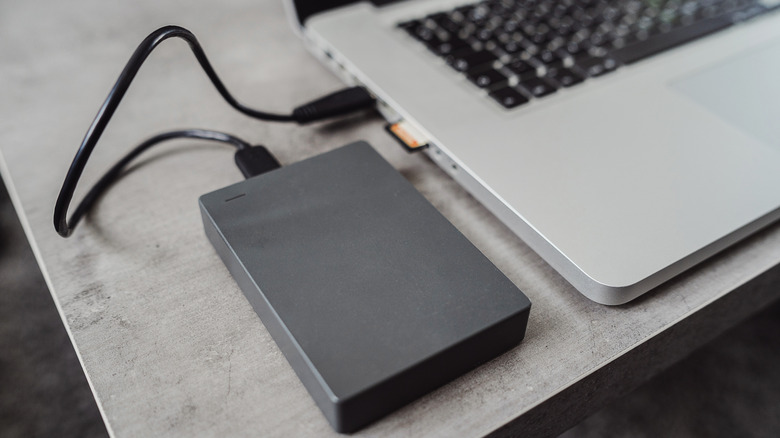
La sauvegarde est toujours la première étape importante, même avant de transférer des fichiers vers un nouvel ordinateur portable. Sur un PC Windows, vous pouvez utiliser Windows Backup en le recherchant dans le menu Démarrer. Vous verrez une liste de ce qui peut être sauvegardé vers OneDrive et de la dernière fois où vous l’avez fait. Bien pratique, le principal obstacle est que les comptes Microsoft gratuits ne disposent que de 5 Go de stockage cloud. Vous pouvez vous abonner pour en obtenir davantage si vous le souhaitez; une autre option est faire une sauvegarde locale sur un disque dur ou SSD portable. Bien que vous puissiez copier les fichiers sur le lecteur manuellement, la version gratuite d’EaseUS Todo Backup est un bon choix pour automatiser cela. Comme Windows Backup couvre des paramètres tels que les détails du compte et les fonctionnalités de personnalisation, une sauvegarde combinée est judicieuse.
Pour un MacBook, utilisez Time Machine d’Apple. L’outil de sauvegarde intégré à macOS peut tout sauvegarder sur une clé USB afin que vous puissiez le récupérer sur un autre ordinateur. Rendez-vous dans Paramètres Système > Général > Time Machine > Ajouter un disque de sauvegarde, puis sélectionnez le périphérique de stockage que vous avez connecté (idéalement avec au moins le double du stockage de votre MacBook) et suivez les instructions. Vous pouvez aussi utiliser iCloud pour sauvegarder certains types de données sous Paramètres Système > [Votre nom] > iCloud > Sauvegardé sur iCloud. Apple offre seulement 5 Go de stockage gratuit, mais vous pouvez vous abonner pour en obtenir davantage.
Des logiciels de sauvegarde tiers et des services cloud peuvent aussi fonctionner. En complément de la sauvegarde complète, revérifiez les applications importantes, par exemple en activant la synchronisation dans votre navigateur pour ne pas perdre vos signets. Vérifiez également les ports de votre ordinateur portable afin de vous assurer de ne laisser aucun accessoire derrière, comme de petits dongles USB ou des cartes SD.
Avant de passer à autre chose, déconnectez-vous de tous les comptes et révoquez les licences logicielles pour des outils tels que la suite Adobe. Certaines licences ne peuvent être utilisées que sur un certain nombre d’ordinateurs, vous ne voulez donc pas qu’un ordinateur fantôme occupe l’une de vos places. Si vous n’êtes pas sûr que votre licence puisse être transférée vers un nouvel ordinateur en vous connectant à votre compte, copiez la licence ou la clé du produit afin de pouvoir contacter le fournisseur.
Faites un effacement correct de votre ordinateur portable

Vous êtes maintenant prêt à effacer la machine. Bien qu’une réinitialisation d’usine basique soit l’option la plus simple, les données que vous retirez d’un ordinateur restent techniquement récupérables. Heureusement, les versions modernes de Windows et macOS disposent d’outils de réinitialisation intégrés qui désactivent vos comptes, effacent la machine, réinitialisent tout et rendent irrécupérable ce que vous aviez sur le lecteur. Des logiciels tiers sont également disponibles si vous souhaitez vous assurer que le disque est totalement propre.
Le processus d’effacement d’un ordinateur Windows varie selon la version. Pour Windows 11, allez dans Démarrer > Paramètres > Système > Récupération > Réinitialiser ce PC. Choisissez Tout supprimer, puis sélectionnez Téléchargement dans le cloud ou Réinstallation locale selon la façon dont vous souhaitez réinstaller le système d’exploitation. Lorsqu’on vous présente la page Paramètres supplémentaires, choisissez Modifier les paramètres et activez Effacer les données pour écraser le disque de manière sécurisée.
Sur Windows 10, allez dans Paramètres > Mise à jour et sécurité > Récupération et cliquez sur Démarrer sous Réinitialiser ce PC ; le processus est similaire à Windows 11 à partir de là. Pour Windows 8.1, cela se trouve sous Paramètres > Modifier les paramètres du PC > Mise à jour et récupération > Récupération ; cliquez sur Démarrer sous Tout effacer et réinstaller Windows. Pour Windows 7, vous devrez utiliser un média amorçable, accéder à la partition de récupération du fabricant ou exécuter un outil tiers pour effacer tout le disque.
Pour un Mac fonctionnant sous macOS Monterey ou une version ultérieure, ouvrez Paramètres Système > Général > Transférer ou réinitialiser > Effacer tout le contenu et les réglages. Vous devrez saisir votre mot de passe ordinateur ainsi que votre mot de passe Apple ID pour vous déconnecter de cela. Confirmez l’effacement, puis l’ordinateur se déconnectera d’iCloud, sera effacé et redémarrera.
Pour les anciens Mac basés sur Intel, vous devez d’abord vous déconnecter manuellement d’iCloud afin de supprimer l’Activation Lock ; vous trouverez cela sous Paramètres Système > [Votre nom] > Se déconnecter ou Préférences Système > Identifiant Apple > Aperçu > Se déconnecter, selon votre version de macOS. Après cela, accédez au mode Recovery (maintenez Commande + R après le redémarrage), sélectionnez Utilitaire de disque > Continuer > Effacer, puis choisissez APFS (à supposer que votre Mac dispose d’un SSD). Enfin, choisissez Effacer le volume de groupe ou Effacer. Une fois que c’est fait, si quelqu’un d’autre utilisera l’ordinateur à l’avenir, quittez Utilitaire de disque et choisissez Réinstaller macOS pour installer une nouvelle copie.