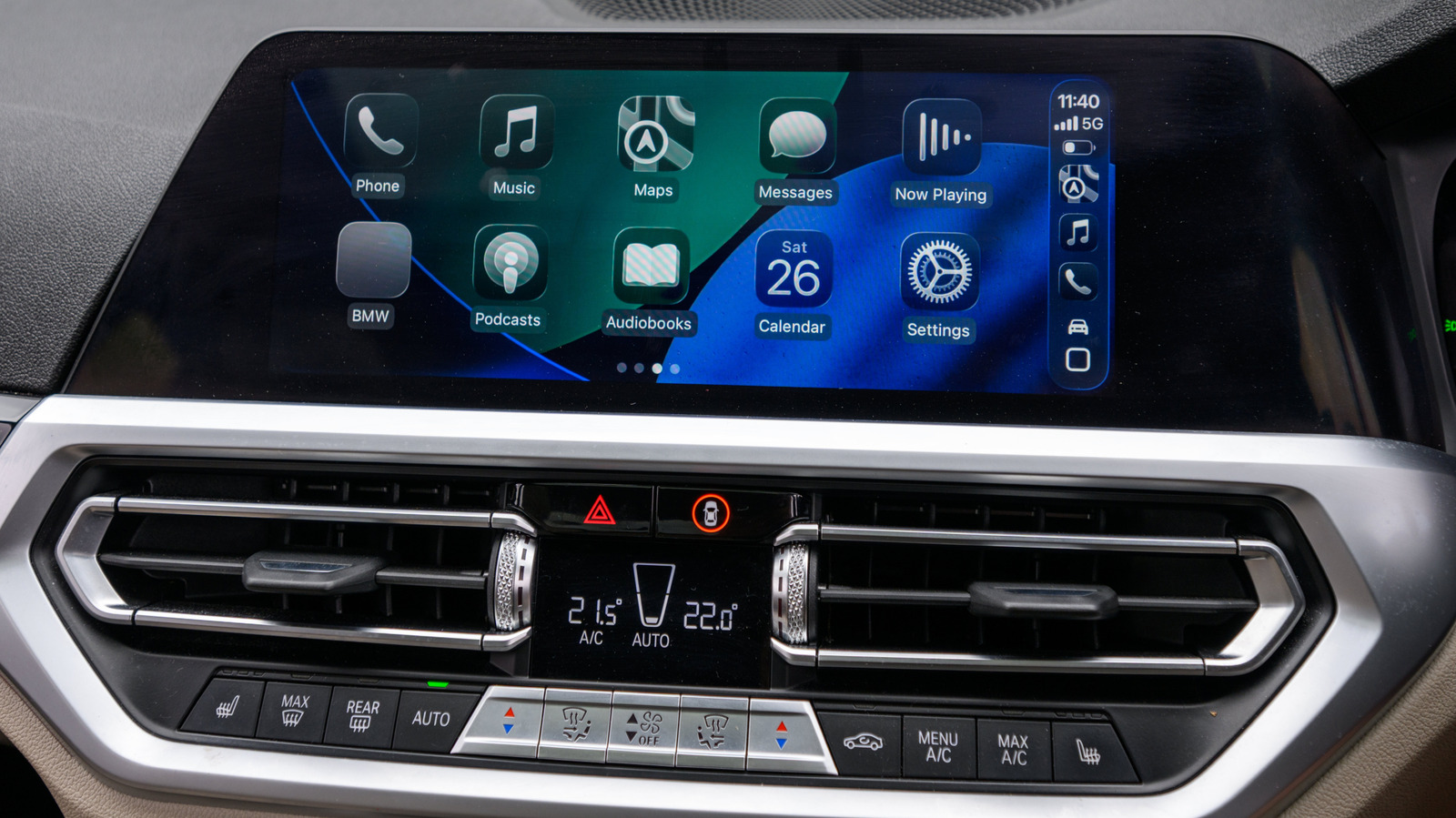
Si vous voulez que votre voiture vous salue chaque matin, l’application Shortcuts peut le faire.
Ajouter une intro à Apple CarPlay n’est pas compliqué, et cela peut ajouter une petite touche de personnalisation agréable à votre trajet matinal. « Intro » signifiant que Siri vous accueille d’un bonjour enthousiaste lorsque vous montez à bord, un extrait du thème principal de Retour vers le Futur qui résonne dans vos enceintes ou Siri vous disant d’enlever votre tasse à café du toit de la voiture et de ne pas oublier votre portefeuille. Ce n’est pas exactement une technologie qui va vous époustoufler, mais cela peut dynamiser votre trajet tout de même.
Pour lancer la machine, tout ce dont vous avez besoin est de configurer une automatisation CarPlay qui s’exécute au moment où votre iPhone se connecte. Bien sûr, cela ne remplacera pas la sonnerie de démarrage d’usine de votre véhicule, les messages d’accueil et les animations du système d’infodivertissement ou le capricieux bip-bip de la ceinture de sécurité. Il s’agit simplement d’une action déclenchée par l’iPhone qui se lit via le système audio. Étant donné que cela dépend de votre iPhone, les résultats peuvent varier légèrement selon les connexions filaires ou sans fil et la vitesse de connexion avec votre voiture.
Pour le meilleur résultat, gardez le son de démarrage personnalisé court et concis. Un clip de deux à cinq secondes suffit pour transmettre ce que vous souhaitez sans gêner les instructions de navigation ou d’autres détails importants. Tout ce dont vous aurez besoin pour cette configuration est un iPhone, l’application Raccourcis et un fichier audio enregistré dans vos Fichiers.
Configurez votre automatisation CarPlay
Avant toute chose, vous devez télécharger le fichier audio de l’effet sonore ou du clip que vous souhaitez lire. Créez un dossier dans l’application Fichiers sur votre iPhone (pas dans iCloud Drive) avec un nom facile à repérer depuis l’application Raccourcis et enregistrez votre fichier dans ce dossier.
-
Ouvrez l’application Raccourcis.
-
Appuyez sur l’icône « Automatisation » au centre inférieur de l’écran.
-
Si vous n’avez pas d’automatisations précédentes, sélectionnez « Nouvelle automatisation » ou appuyez sur l’icône + en haut à droite de l’écran.
-
Appuyez sur CarPlay (généralement au milieu de la liste, mais vous pouvez le rechercher dans la barre de recherche).
-
Appuyez sur « Est connecté » s’il n’est pas déjà mis en évidence et sélectionnez « Exécuter immédiatement », puis « Suivant ».
-
Appuyez sur « Créer un nouveau raccourci ».
-
Faites défiler vers le bas et appuyez sur « Fichiers ».
-
Il y a plusieurs options ici, mais sélectionnez simplement l’onglet intitulé « Fichier ».
-
Vous verrez maintenant un bouton Fichier bleu pâle à côté du symbole de fichier en haut. Touchez le bouton Fichier.
-
Parcourez vos dossiers jusqu’à trouver celui que vous avez créé et ouvrez-le.
-
Sélectionnez l’effet sonore dans le dossier.
-
Touchez la coche bleue en haut à droite, et tout est prêt.
Gardez à l’esprit que ces étapes peuvent varier légèrement selon le modèle d’iPhone et la version d’iOS. La prise en charge de Shortcuts remonte jusqu’à l’iPhone 5s, donc les modèles plus anciens compatibles peuvent afficher les options de Shortcuts dans un ordre différent ou avec des libellés légèrement différents.
Il ne vous reste plus qu’à l’essayer dans votre voiture. Connectez-vous à CarPlay et écoutez votre clip. S’il est trop fort ou trop faible, ajustez-le sur votre iPhone en conséquence. Votre iPhone peut utiliser les niveaux de volume d’origine de l’enregistrement lorsque l’action s’exécute.
Modifier, supprimer et améliorer cette automatisation
Si vous souhaitez modifier votre automatisation CarPlay, revenez simplement dans Raccourcis, touchez Automatisation et sélectionnez celle que vous avez créée. Vous pouvez ensuite toucher le fichier sélectionné et le remplacer par une autre salutation, réorganiser les actions ou supprimer une action. Si le son devient répétitif avec le temps, vous n’avez pas à le supprimer. Revenez à l’automatisation que vous avez créée, sélectionnez-la et changez « Exécuter immédiatement » en « Ne pas exécuter ». De cette façon, vous pouvez faire tourner de nouveaux sons ou vous accorder une pause avec celui en cours.
Bien sûr, Shortcuts et CarPlay ne s’arrêtent pas au son seul. Vous pouvez ajouter des actions utiles qui suivent la salutation. La salutation initiale peut être suivie de l’ouverture de l’application de navigation, du démarrage d’une liste de lecture pour le trajet ou d’un affichage des rappels de votre routine matinale. Vous pouvez également créer des automatisations de déconnexion qui mettent en pause les médias ou lancent les indications à pied lorsque vous coupez le moteur et sortez. En bref, votre configuration CarPlay est à votre image, que vous préfériez une interface de conduite simple ou quelques automatisations qui rendent chaque trajet un peu plus élégant ou pratique.