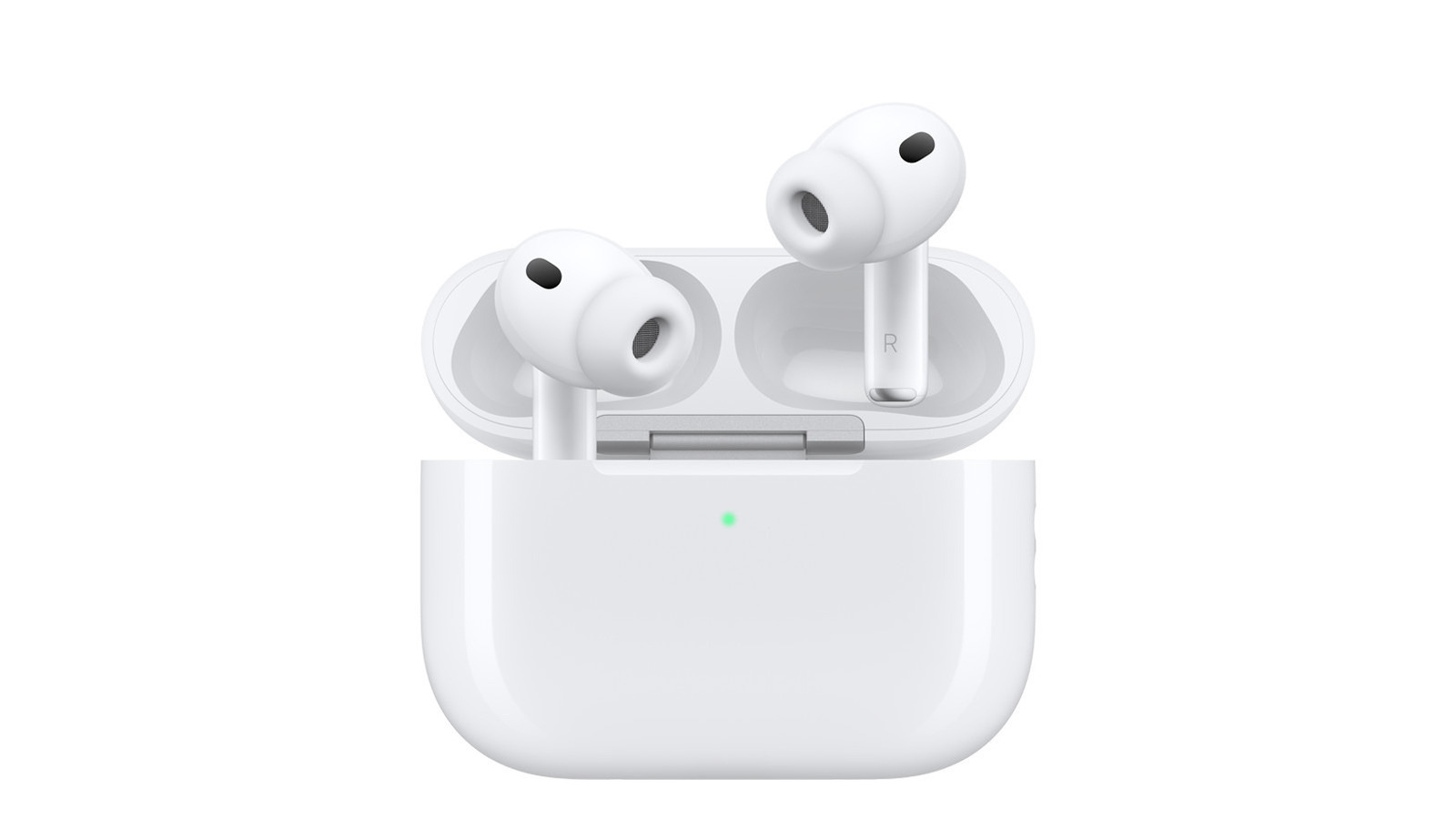
Ils fonctionnent plutôt bien dès la sortie de la boîte, mais il existe quelques réglages que vous pourriez vouloir connaître.
Les AirPods fonctionnent parfaitement dès la sortie de la boîte, mais vous n’êtes pas obligé de vous contenter de leurs réglages par défaut si certains aspects vous intéressent. Ce que vous pouvez personnaliser dépend du modèle que vous possédez, nous préciserons donc quels modèles disposent des fonctionnalités évoquées dans cet article. Pour commencer, si vous vous demandez pourquoi vos AirPods sonnent soudainement différemment, cela peut être dû au fait que vous avez accidentellement changé les « Modes d’écoute » sans le vouloir.
Comment programmer le mode d’écoute
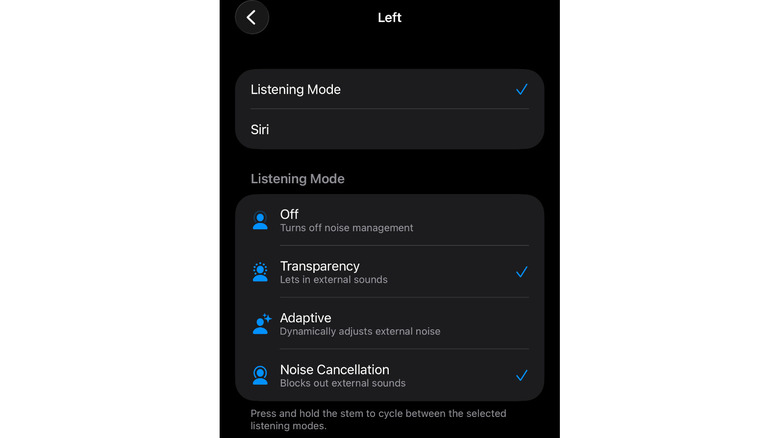
Sur les AirPods 4 et sur les modèles AirPods Pro, vous pouvez basculer entre la réduction active du bruit et le mode Transparence, qui laisse entrer les bruits ambiants, en appuyant et en maintenant le capteur de pression sur la tige de votre écouteur gauche ou droit. Si vous pincez la tige de vos AirPods à l’avant et à l’arrière, vous sentirez un clic. C’est à ce moment que le mode d’écoute bascule. Cette fonctionnalité de commutation de mode est activée par défaut, mais vous pouvez la modifier en allant dans l’application Paramètres sur votre iPhone, iPad ou ordinateur Mac, puis dans la section qui indique [nom] AirPods ou AirPods Pro. Notez que vous devez utiliser vos AirPods ou au moins avoir leur boîtier de charge ouvert pour pouvoir accéder à ce centre de contrôle.
Dans le menu des réglages de l’appareil, faites défiler jusqu’à Presser et maintenir les AirPods, où vous pourrez personnaliser le Mode d’écoute pour chaque écouteur. Vous pouvez choisir de rester sur Transparence et sur la Réduction du bruit, mais vous pouvez aussi sélectionner le mode Adaptatif, qui ajuste automatiquement la quantité de bruit externe que vous percevez en fonction de votre environnement.
Il y a aussi l’option « Off », qui désactive complètement les fonctionnalités avancées de contrôle du bruit. Si vous choisissez plus de deux modes, vos AirPods basculeront entre tous les modes lorsque vous appuierez longuement sur la tige de votre écouteur. Disposer d’un moyen rapide de changer les Modes d’écoute peut être très utile si vous préférez ne pas sortir votre iPhone de votre sac lorsque vous êtes dehors et souhaitez pouvoir entendre votre entourage en public pour des raisons de sécurité.
Autres options dans le centre de contrôle des AirPods
Cependant, vous n’avez pas besoin d’avoir des commandes du Mode d’écoute sur les deux AirPods. Il est également possible de définir l’action appuyer et maintenir pour invoquer Siri à la place. Vous pouvez donc programmer un AirPod pour activer Siri et l’autre pour basculer entre les Modes d’écoute, si vous le souhaitez. Dans votre Centre de contrôle des AirPods, vous pouvez aussi activer le Volume personnalisé, qui ajustera le volume de ce qui est en cours de lecture sur votre appareil en fonction de votre environnement. Voyez l’option Conscience de la conversation ? Si vous l’activez, vos AirPods peuvent diminuer le volume de vos médias et réduire le bruit de fond lorsque vous commencez à parler à d’autres personnes.
En activant la Réduction des Sons Forts, vous réduirez les sons forts auxquels vous êtes exposé. Et si vous avez ajouté l’option Adaptative à votre Mode d’écoute, vous pouvez le personnaliser pour laisser passer plus ou moins de bruit via le Centre de contrôle, ainsi. Il existe également une option pour activer l’Audio Spatial personnalisé, qui rend l’audio en 3D et donne l’impression que les sons proviennent de tout autour de vous lorsque vous tournez la tête.
Voici où vous pouvez activer l’Aide auditive, également. Vous pouvez utiliser vos AirPods comme aide auditive si vous souffrez d’une perte auditive légère à modérée, car ils peuvent amplifier les voix et les sons environnants. Pour pouvoir activer la fonction, il vous faudra soit ajouter les résultats d’un test auditif soit passer par la fonction de test auditif intégrée d’Apple. Le processus d’installation vous demandera de partager quelques informations sur vous, comme si vous souffrez actuellement d’allergies ou d’une infection des sinus, et vous demandera de trouver un endroit calme afin d’assurer que les résultats du test soient aussi précis que possible.
Pouvez-vous ajuster les aigus et les graves sur les AirPods ?
Apple lance une égalisation personnalisée (Custom EQ) avec iOS 27 à son arrivée cet automne, ce qui vous donnera accès à un égaliseur natif permettant d’ajuster les tons bas, médiums et aigus. Vous pouvez l’essayer dès maintenant si vous installez la version bêta d’iOS 27, mais notez que le logiciel bêta peut comporter des bugs que le développeur n’a pas encore corrigés. Vous pouvez postuler au Programme logiciel bêta d’Apple si cela vous intéresse, mais il y a des choses que vous pouvez faire dès maintenant pour modifier la qualité sonore des AirPods sans installer la bêta iOS 27.
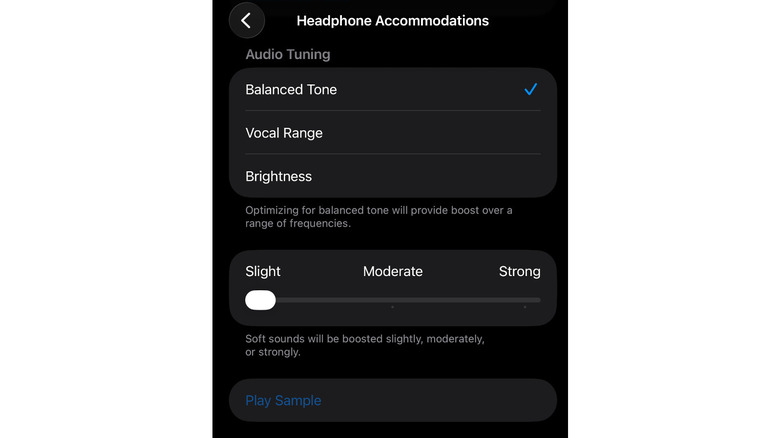
Pour amplifier les sons plus doux et ajuster les fréquences, vous pouvez activer les Ajustements d’écoute du casque sur les AirPods 2, 3 et 4, tous les modèles d’AirPods Max et tous les AirPods Pro. Paramètres > Accessibilité > Audition > Audio & Visual > Audio > Ajustements d’écoute du casque et activez-le. Vous verrez maintenant la nouvelle section Réglage Audio et ses trois options : Ton équilibré, qui offre un boost sur une plage de fréquences; Plage vocale, qui optimise la plage vocale et renforce les fréquences moyennes; et Luminosité, qui renforce les hautes fréquences. Choisissez-en une et ajustez le curseur situé sous la section pour augmenter légèrement, modérément ou fortement les sons.
Assurez-vous d’appuyer sur Lecture d’échantillon sous cette section pour écouter l’audio pendant que vous effectuez les réglages. En bas, vous pouvez activer Média pour appliquer les modifications que vous avez apportées à la musique, aux films, aux podcasts, aux livres audio, à Siri, à la messagerie vocale et à Live Listen, qui transforme votre iPhone ou iPad en microphone pour vous aider à entendre plus clairement les conversations dans les environnements bruyants. Si vous activez Téléphone, les réglages personnalisés s’appliqueront aux appels téléphoniques, aux appels FaceTime et à toute application d’appels vidéo tierce.
Vous pouvez aussi ajuster la qualité du son dans les applications de streaming musical
Vous pouvez personnaliser le son émanant de vos AirPods directement dans vos applications de streaming. Pour Apple Music, allez dans Paramètres > Applications > Musique sur votre iPhone, puis touchez Égaliseur pour choisir l’un des nombreux réglages d’égalisation prédéfinis. Vous pouvez également activer Vérification du son pour normaliser le niveau sonore. Sur un Mac, ouvrez l’application Musique et allez dans Fenêtre > Égaliseur. À partir de là, vous pouvez choisir une option prédéfinie ou faire glisser les curseurs pour ajuster le volume ou une fréquence spécifique.
Pour Spotify, allez dans Paramètres et confidentialité > Lecture sur votre téléphone. Activez Égaliseur puis choisissez un préréglage ou déplacez les points sur l’égaliseur pour personnaliser encore davantage votre audio.