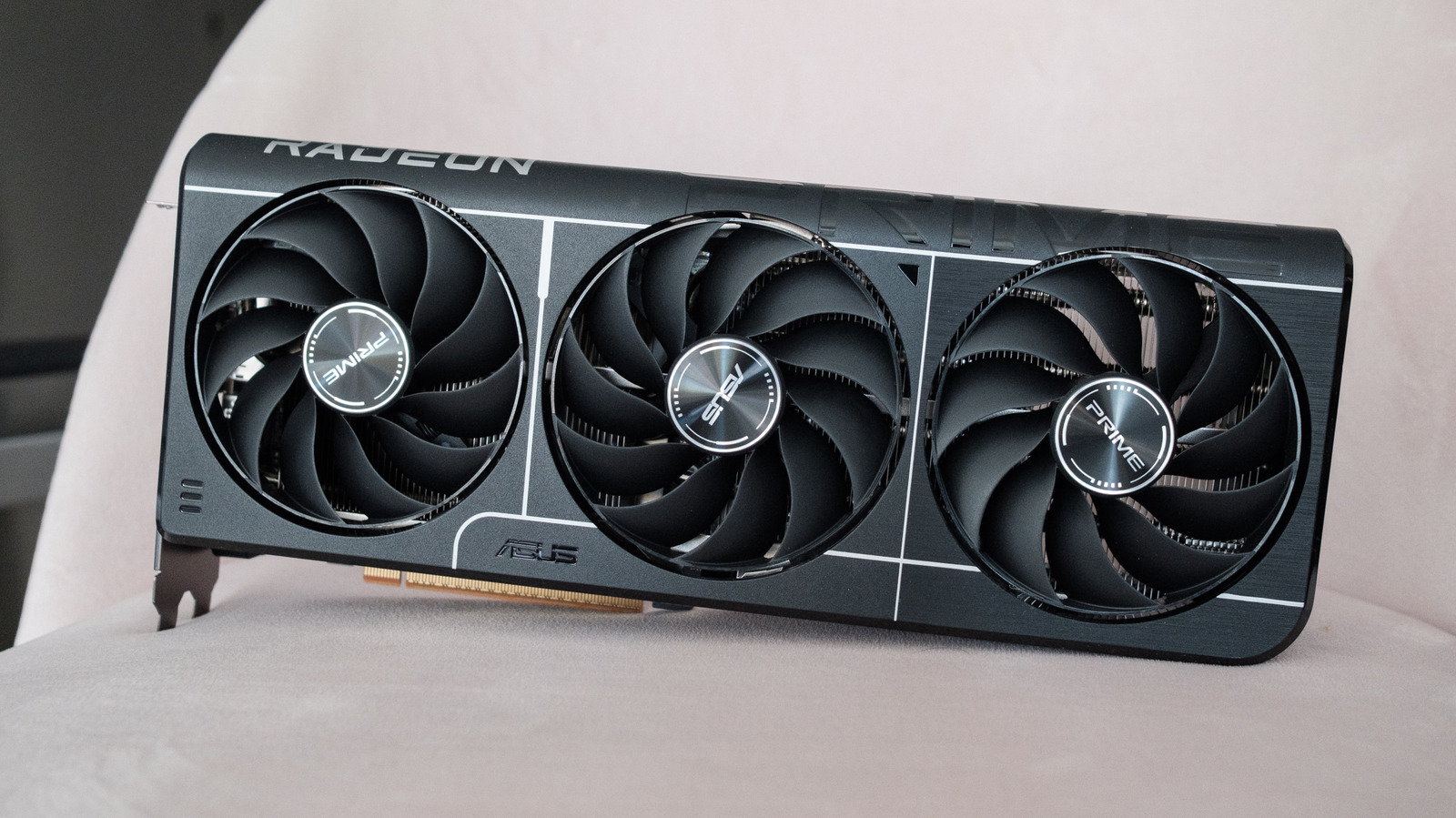
Retirer et nettoyer un GPU peut sembler intimidant, mais en réalité c’est assez simple.
Comme tout composant d’un PC, votre unité de traitement graphique accumulate de la poussière avec le temps. Cela peut à son tour affecter ses performances thermiques, faisant fonctionner votre carte à des vitesses d’horloge plus basses et, avec le temps, réduire sa durée de vie. Avec les prix des GPU tels qu’ils sont en 2026, vous ne voulez pas remplacer le vôtre si vous pouvez l’éviter. Il est donc judicieux de nettoyer votre GPU tous les trois à six mois environ.
Ouvrir votre boîtier et retirer le GPU pour le nettoyer peut sembler intimidant, mais si vous suivez ce guide, vous apprendrez comment le faire en toute sécurité.
How to open your PC case safely
Lorsque je vais nettoyer le GPU de mon PC, je trouve qu’il est préférable de le retirer du boîtier. Cela garantit que toute poussière est entièrement éliminée du système.
Retirer le GPU en toute sécurité commence par éteindre correctement votre PC, puis ouvrir le boîtier pour accéder aux composants internes. En fonction de la conception de votre boîtier, vous n’aurez peut-être pas besoin d’un tournevis pour ouvrir votre châssis; certaines configurations ne nécessitent que de desserrer quelques vis à tête Phillips. Pour les boîtiers plus anciens, vous pourriez avoir besoin d’un tournevis à tête cruciforme. Si vous n’en possédez pas déjà, iFixit propose une poignée de kits d’embouts utiles pour les réparations en bricolage. Par précaution supplémentaire, dépenser environ 8 dollars pour un bracelet antistatique peut aussi être utile, mais ce n’est pas indispensable.
How to clean your GPU safely
Avec votre PC éteint, vous pouvez maintenant retirer le GPU en toute sécurité. Je trouve que c’est plus facile à faire si j’incline le boîtier horizontalement sur une table. Si vous avez encore la boîte dans laquelle votre carte graphique est arrivée, sortez-la et préparez le sachet antistatique. (Vous ne l’avez pas jetée, n’est-ce pas ?) Ensuite, suivez les étapes ci-dessous dans l’ordre exact indiqué. Si à un moment vous rencontrez une résistance, n’essayez pas de forcer le GPU hors de son emplacement PCIe.
- Débranchez tous les câbles d’alimentation PCIe connectés à votre GPU. Selon le modèle de votre GPU, il peut y en avoir jusqu’à trois à débrancher.
- Desserrez et retirez les vis qui fixent votre GPU à l’arrière de votre PC. Selon la conception de votre boîtier, vous pourriez avoir besoin d’un tournevis pour effectuer cette tâche.
- Abaissez l’onglet, le bouton ou le loquet PCIe pour libérer votre GPU du socket de la carte mère de votre PC. Selon la taille de votre carte, l’onglet ou le loquet peut être masqué.
- En utilisant les deux mains, tirez doucement votre GPU en exerçant une force uniforme sur les deux extrémités.
- Placez le GPU, le côté PCB vers le bas, sur une boîte ou sur le dessus du sac antistatique dans lequel il est arrivé.
Une fois que vous avez retiré votre carte vidéo de votre PC en toute sécurité, vous pouvez commencer le nettoyage. Pour cette étape, vous aurez besoin d’un souffleur d’air ou d’une bombe d’air comprimé. Je préfère le premier car c’est un achat unique. Un chiffon microfibre et de l’alcool isopropylique à 90 % sont également utiles si votre GPU nécessite un nettoyage plus en profondeur.
Si vous ne vous sentez pas à l’aise de retirer votre GPU, il est tout à fait possible de le nettoyer en suivant les conseils ci-dessous. Toutefois, idéalement, emmenez votre PC à l’extérieur et dépoussiérez-le là-bas.
Si vous retirez rien d’autre de ce guide, souvenez-vous de cette astuce suivante. Lorsque vous allez nettoyer les ventilateurs, maintenez-les en place d’une main, puis utilisez une bombe d’air comprimé pour déloger les débris. Ne laissez pas les ventilateurs tourner librement lorsque vous soufflez de l’air dessus. Cela peut faire déborder un ventilateur, endommageant ses roulements et envoyant du courant vers le contrôleur du ventilateur de la carte. Si vous utilisez de l’air comprimé, gardez la bombe verticale afin d’éviter que le propulseur liquide ne se répande.
Si la plaque arrière et le boîtier de protection de votre GPU sont poussiéreux, appliquez un peu d’alcool isopropylique sur un chiffon en microfibre propre et essuyez doucement ces parties, en veillant à ce que le chiffon ne se prenne pas dans les joints de soudure. Avec votre GPU sorti du boîtier, c’est aussi une excellente occasion de nettoyer d’autres composants.
Une fois votre GPU propre, réinstallez-le en suivant les étapes ci-dessus dans l’ordre inverse. Deux points à signaler : premièrement, insérez votre GPU dans le slot PCIe le plus rapide de votre PC. Sur la plupart des cartes mères, il s’agit du slot le plus haut. Deuxièmement, lorsque vous rebrancherez les câbles d’alimentation PCIe, assurez-vous qu’ils sont bien en place.
Some final tips
Un nettoyage régulier permettra à votre GPU actuel de durer des années. Si vous trouvez qu’il accumule énormément de poussière entre les nettoyages, vous pourriez repenser le système de refroidissement de votre PC. D’après mon expérience, un boîtier avec une légère pression d’air positive est idéal pour réduire la fréquence des nettoyages des composants du PC. En d’autres termes, vous voulez que votre PC aspire plus d’air qu’il n’en expulse. Cela augmente les chances que l’air circule à travers les filtres à poussière de votre PC. C’est une configuration qui n’est pas possible avec chaque boîtier, donc ne vous inquiétez pas si ce n’est pas parfaitement réalisable avec votre ordinateur.
Inversement, si les thermiques de votre GPU ne vous satisfont pas même après le nettoyage, il vaut la peine d’ajuster la courbe des ventilateurs des ventilateurs de votre boîtier et de les configurer pour qu’ils accélèrent en fonction de la température de votre carte graphique. La manière dont vous procéderez dépendra de votre configuration, donc je ne peux pas fournir d’instructions précises. Des applications comme Fan Control peuvent vous aider à démarrer. En règle générale, si votre GPU tourne entre 60 et 80 degrés Celsius sous charge maximale, il est dans une bonne plage. Bien sûr, plus frais est mieux, mais de nombreux facteurs peuvent influencer les thermiques du GPU.
Enfin, si vous possédez votre GPU actuel depuis un certain temps, remettre de la pâte thermique peut valoir le coup. La manière exacte de procéder n’est pas abordée dans ce guide, mais vous pouvez trouver de nombreux tutoriels sur YouTube.