
Évitez que votre enfant commande un sac de bonbons pesant cinq livres.
Confier votre téléphone à votre enfant pour quelques minutes de jeu ne devrait pas signifier qu’il se retrouve à trois menus de profondeur dans vos applications bancaires, vos e-mails ou vos messages. C’est une crainte suffisamment répandue pour que de nombreux utilisateurs de Galaxy cherchent une solution simple pour verrouiller leurs applications, tout comme les utilisateurs d’iPhone peuvent le faire. Eh bien, Samsung n’en propose pas une.
Sur un iPhone, la solution consiste en une longue pression rapide et la sélection de Exiger Face ID. L’application ne s’ouvrira alors pas sans un scan du visage ou une empreinte digitale. Samsung adopte une approche différente de toute cette situation. Au lieu d’un seul interrupteur, les téléphones Galaxy répartissent la tâche entre deux outils: le Dossier Sécurisé et l’épinglage d’applications. Aucun des deux n’est une copie directe de la version d’Apple, mais ensemble ils couvrent plus de terrain. En fin de compte, l’important est que vous puissiez garder les regards indiscrets loin des applications auxquelles ils n’ont pas droit.
Pourquoi Samsung a-t-il sauté le verrouillage simple des applications
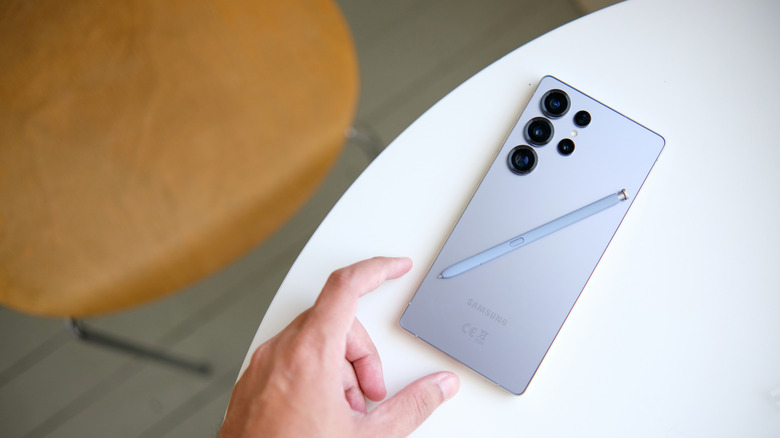
Samsung a abandonné une option de verrouillage basique des applications au profit du Dossier Sécurisé, un système plus robuste construit sur Samsung Knox, la plateforme de sécurité de l’entreprise. Plutôt que de restreindre simplement une application derrière un mot de passe, le Dossier Sécurisé crée un espace entièrement séparé et chiffré sur le téléphone. Les applications placées là-bas fonctionnent comme des copies isolées, avec leurs propres données et leurs propres connexions stockées séparément du reste de l’appareil.
C’est une vraie différence par rapport à la manière dont Apple procède, car iOS verrouille une application sur place, tandis que le Dossier Sécurisé la duplique essentiellement à l’intérieur d’un coffre-fort. L’inconvénient est le temps de configuration, car le Dossier Sécurisé prend pas mal d’étapes supplémentaires. Compte tenu de la complexité de la tâche, il y a eu pas mal de réactions au fil des années, les utilisateurs affirmant qu’un verrouillage plus léger conviendrait aux besoins quotidiens comme empêcher les enfants d’accéder à TikTok. Pour des restrictions rapides et temporaires, Samsung propose une seconde option appelée épinglage d’applications. Celle-ci fonctionne plus comme une version bricolée des outils de verrouillage d’écran d’Apple.
Comment verrouiller des applications en utilisant le Dossier Sécurisé
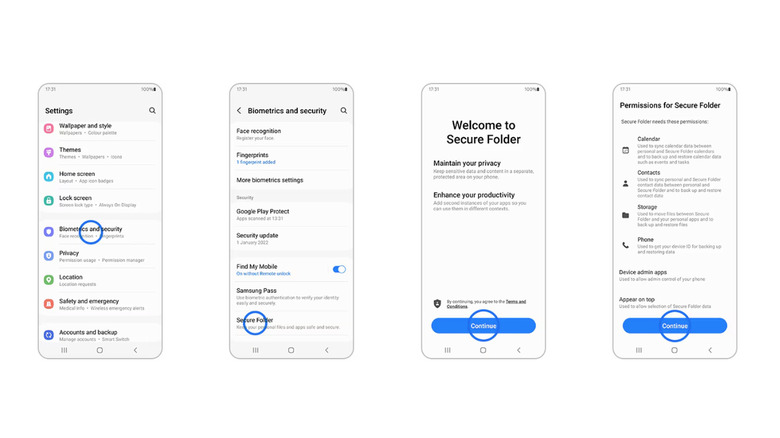
Si vous voulez garder vos informations sensibles en sécurité sur votre téléphone, le Dossier Sécurisé est la voie à suivre. Cela ne protégera pas seulement vos données contre vos enfants, mais aussi contre les voleurs et les membres de famille indiscrets. C’est le meilleur endroit pour placer vos applications bancaires, vos outils de messagerie, vos photos privées et tout ce qui mérite d’être chiffré. Voici comment le configurer :
-
Ouvrez Réglages > Sécurité et confidentialité > Autres paramètres de sécurité > Dossier Sécurisé.
-
Connectez-vous avec votre compte Samsung.
-
Choisissez un type de verrouillage : PIN, mot de passe, motif ou balayage biométrique.
-
Choisissez si les apps peuvent encore tourner en arrière-plan lorsque le Dossier Sécurisé est fermé.
-
Appuyez sur l’icône plus à l’intérieur du Dossier Sécurisé et sélectionnez les apps que vous souhaitez ajouter.
Les applications déplacées là-bas seront inaccessibles jusqu’à ce que vous déverrouilliez le Dossier Sécurisé en utilisant votre méthode d’authentification choisie. Le meilleur est que vous pouvez masquer l’icône du dossier sur l’écran d’accueil pour plus de discrétion, ce que vous pouvez faire depuis le panneau rapide en désactivant l’application Dossier Sécurisé. Les applications dans le Dossier Sécurisé ne continueront pas à fonctionner en arrière-plan ni à générer des notifications lorsque le dossier est masqué, alors assurez-vous de le réafficher lorsque vous serez prêt à utiliser les applications qu’il contient. Voilà une autre petite option à considérer lorsque vous personnalisez votre Samsung Galaxy.
Comment utiliser l’épinglage d’applications pour des restrictions rapides
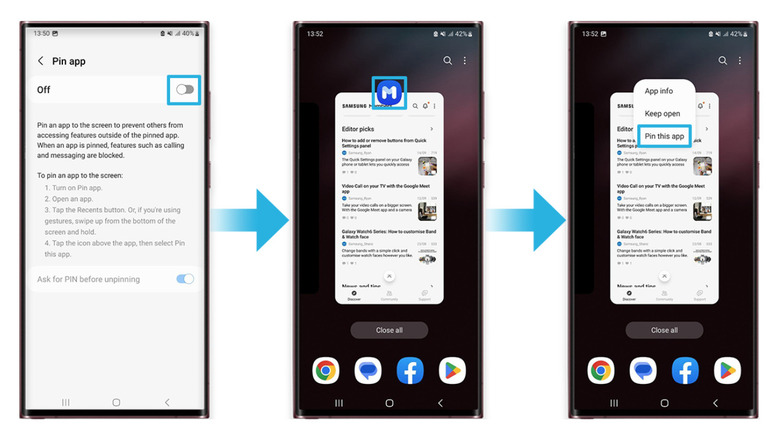
Pour tous les cas où une protection complète n’est pas nécessaire, comme laisser un enfant jouer à un seul jeu sans qu’il n’aille dans le Play Store pour installer une autre application, l’épinglage d’applications fait le travail plus rapidement. Donc, avant de remettre votre téléphone à votre enfant, voici ce que vous devez faire :
-
Rendez-vous dans Réglages > Sécurité et confidentialité > Autres paramètres de sécurité et activez Autoriser l’épinglage des applications.
-
Appuyez sur le bouton Récents (les trois barres verticales au bas de l’écran) ou, si vous utilisez les gestes de balayage, balayez vers le haut depuis le bas de l’écran et maintenez.
- Appuyez sur l’icône au-dessus de l’application que vous voulez épingler et sélectionnez Épingler cette application ou Épingler à l’écran.
-
Pour désépingler l’application, vous devez maintenir enfoncés les boutons Récents et Retour en même temps.
-
Donc, si vous laissez votre enfant utiliser votre téléphone pour un seul jeu, ouvrez simplement son jeu et épinglez l’application. Il ne pourra pas passer à une autre application. L’épinglage ne chiffre rien, il n’est donc pas le bon choix pour les applications financières ou privées, mais il fonctionne tout à fait bien comme une fermeture rapide et temporaire. À vrai dire, ce mode fonctionnera mieux si vos enfants ne savent pas encore lire, car des indications s’affichent à l’écran sur la manière de désépingler l’app lorsque vous touchez les boutons du bas.
Pour les applications sensibles nécessitant une vraie protection, le chiffrement du Dossier Sécurisé, appuyé par Knox, demeure l’option la plus robuste, même s’il faut quelques minutes pour le mettre en place. Pour des restrictions rapides et à faible enjeu, comme garder un tout-petit à l’intérieur d’un seul jeu, l’épinglage d’applications fait le travail avec presque aucun montage.