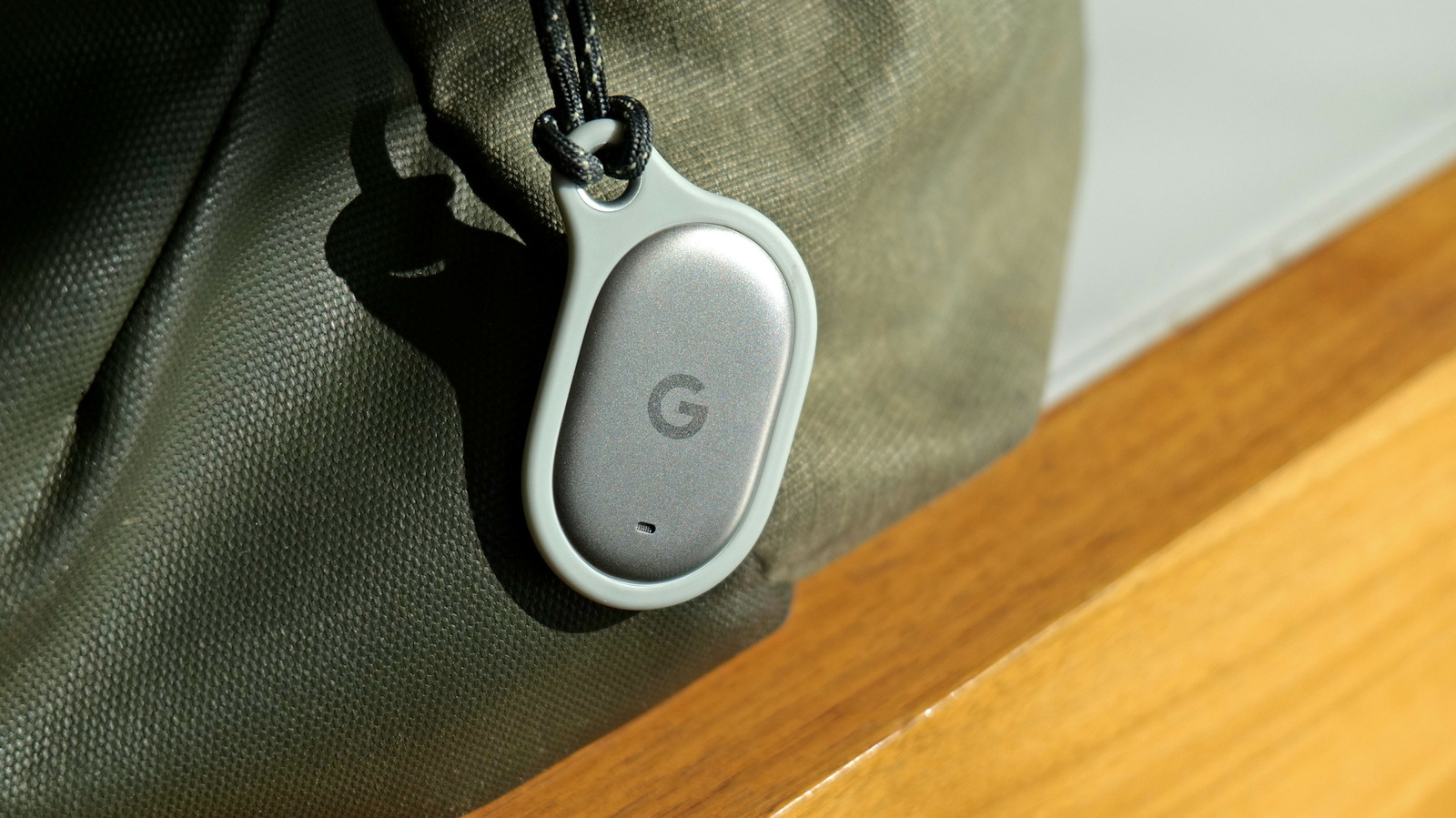
La mise en place initiale du Pixel Tag n’a jamais été aussi simple. Il suffit de le placer près de votre téléphone et de retirer le petit onglet qui dépasse derrière le couvercle de sa batterie. Cela l’allume et, par la suite, vous verrez une petite notification sur votre téléphone pour terminer le processus d’intégration, qui vous orientera notamment vers le Play Store pour télécharger l’application Find Hub (à condition qu’elle ne soit pas déjà installée).
À partir de là, vous pouvez donner au Pixel Tag un nom approprié, préciser ce qu’il va suivre et ensuite vous êtes pratiquement prêt à partir. Si le traceur est attaché à un objet utilisé par plusieurs personnes, vous avez la possibilité de partager la propriété dans l’application, afin que tout le monde puisse voir où il se trouve. Vous pouvez aussi demander à l’application de vous avertir lorsque vous laissez quelque chose derrière vous, pour éviter d’arriver jusqu’à chez vous et de réaliser que votre sac se trouve encore, disons, au restaurant. Et, bien sûr, il existe aussi une carte pratique qui vous indiquera exactement où le traceur a été vu pour la dernière fois, alimentée par le réseau Find Hub de Google et les millions d’appareils Android participants qui aident le Pixel Tag à trianguler sa localisation.
Dans le cas où votre Pixel Tag et l’objet auquel il est attaché viendraient à disparaître, vous pouvez appuyer sur un bouton dans l’application pour faire jouer un son au traceur. Sinon, vous pouvez aussi activer la fonction Find Nearby pour lancer un mode qui vous aidera à affiner la localisation de l’appareil. Pour les téléphones qui prennent en charge l’ultra wideband (UWB), vous obtiendrez parfois même un niveau de précision supplémentaire qui affiche de petites flèches à l’écran afin d’éviter que votre recherche ne devienne un jeu de chaud et froid.
Cela dit, ce n’est pas infaillible à 100 %, car j’ai remarqué que, après avoir demandé à mon fils de cacher le Pixel Tag quelque part dans notre maison, je n’arrivais pas toujours à voir les flèches à l’écran (ou bien elles indiquaient parfois la mauvaise direction) lorsque je le cherchais, ce que j’attribue à des éléments comme les murs et les meubles qui perturbent ses capacités de localisation. Néanmoins, cela me permettait toujours d’être dans le bon périmètre et, à partir de là, je faisais simplement jouer un son pour confirmer la position du tag.
Pour des tests supplémentaires, j’ai demandé à ma femme de dissimuler le tag dans son sac à main pendant qu’elle allait à un rendez-vous chez le médecin, et cela a bien fonctionné aussi, même sur des distances bien plus longues. Cependant, j’ai remarqué que Google a intégré des fonctionnalités de confidentialité bienvenues, notamment le fait que le tag envoie à son téléphone une notification indiquant qu’un appareil pourrait la suivre. J’ai aussi découvert que lorsqu’elle était en voiture, la localisation du Pixel Tag mettait beaucoup plus de temps à se mettre à jour en temps réel, mais à mon avis, c’est une fonctionnalité plutôt qu’un bug. Cette chose n’est pas destinée à espionner les autres personnes, et j’apprécie donc qu’il existe des précautions intégrées pour toute personne qui tenterait d’en faire un usage de ce type.
Et si vous perdez réellement le traceur (et vraisemblablement l’objet auquel il est attaché), vous pouvez le marquer comme perdu, ce qui vous permet d’afficher un numéro de téléphone, un message et une adresse e-mail, afin que si un bon samaritain le trouve, il puisse voir ces informations sur son téléphone et avoir la possibilité de vous contacter et de le restituer.