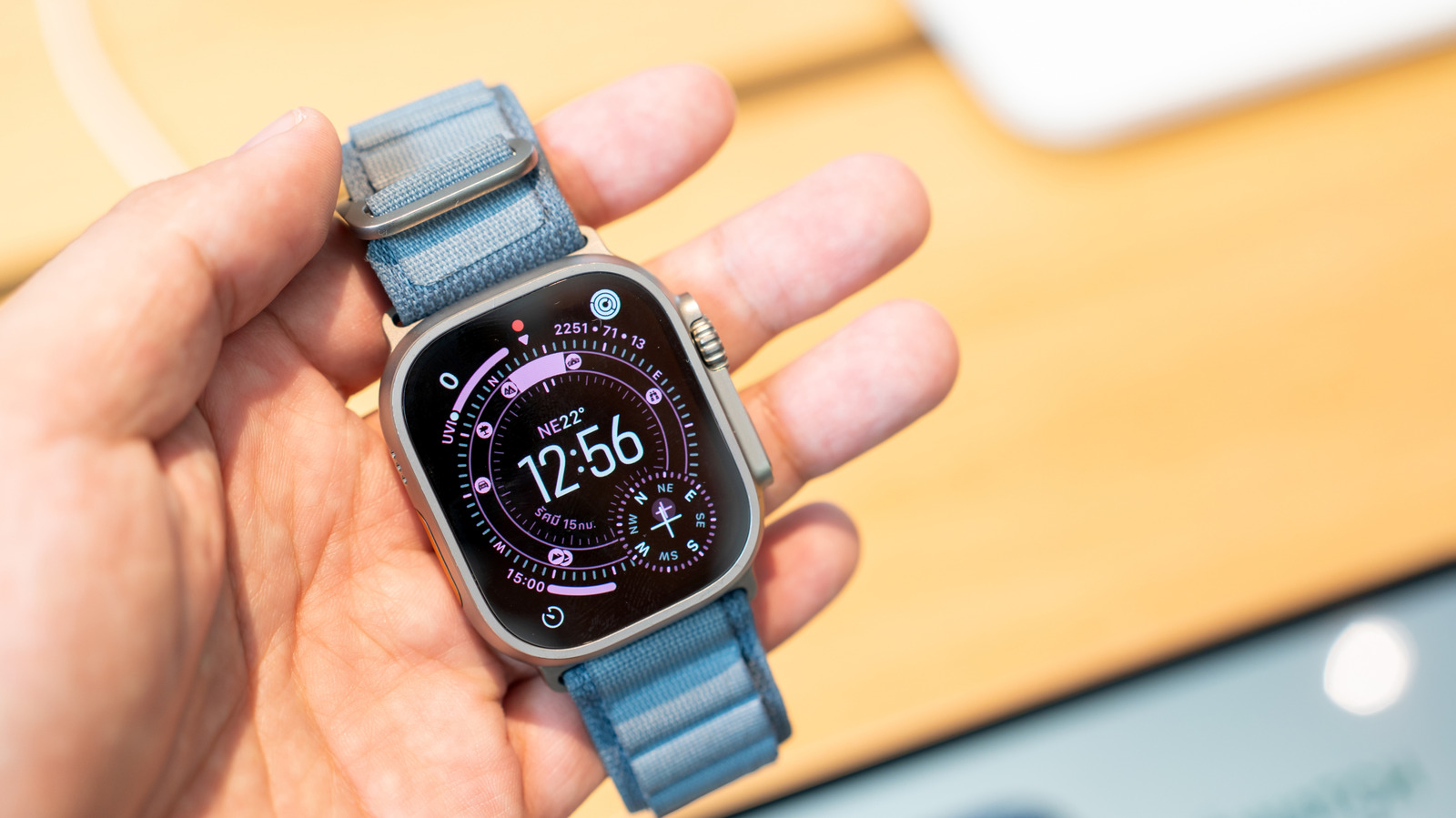
Votre Apple Watch peut gérer les directions, les messages, les lumières et les siestes avec juste un peu de configuration.
We may receive a commission on purchases made from links.
Il est 23 heures et il pleut. Vous êtes bloqué dehors devant un bar dont vous n’aviez même pas entendu parler il y a environ six heures, à hurler votre adresse chez vous au poignet pour la troisième fois tandis qu’un Uber appartenant à quelqu’un d’autre s’arrête devant vous. Votre Apple Watch aurait pu vous ramener chez vous d’un seul toucher, si seulement vous aviez passé cinq minutes à configurer un raccourci plutôt que de défiler sans fin sur votre téléphone.
La bonne nouvelle, c’est que vous pouvez encore en configurer un avant votre prochaine sortie, et pendant que vous y êtes, quelques autres valent le coup d’être ajoutés. Votre montre peut aussi envoyer à votre moitié une heure d’arrivée estimée (ETA) lorsque vous quittez le travail, éteindre les lumières que vous laissez toujours allumées en bas lorsque vous vous mettez au lit, lancer une sieste de 20 minutes sans vous déranger et garder son écran sombre pendant que vous conduisez.
Les raccourcis se créent dans l’application Raccourcis sur votre iPhone, et ils n’apparaîtront sur votre poignet que lorsque vous basculez l’interrupteur Afficher sur l’Apple Watch dans les paramètres de chaque raccourci. Après les avoir configurés, vous pouvez les lancer depuis l’application Raccourcis, une complication du cadran ou un widget Smart Stack (ou le bouton d’action si vous possédez un Ultra). Si vous disposez d’un iPhone 15 Pro ou plus récent, vous pouvez aussi décrire ce que vous voulez en anglais courant et laisser l’Intelligence d’Apple générer un raccourci pour vous.
1. Obtenir les directions pour rentrer chez soi en une seule touche
Si vous êtes dans un endroit inconnu, après une soirée ou une longue journée à une conférence, la dernière chose que vous voulez faire est de dicter votre adresse complète sur un petit écran. Ajouter un raccourci Get Me Home vous aide à éviter tout cela.
Ouvrez l’appli Raccourcis sur votre iPhone, touchez le bouton plus et recherchez l’action Ouvrir les directions. Touchez le champ de destination, choisissez Emplacement et sélectionnez votre adresse de domicile enregistrée. Vous pouvez aussi choisir des directions à pied, en voiture ou en transport en commun et votre application de cartographie préférée. Pour nommer le raccourci, touchez le titre en haut de l’écran et sélectionnez Renommer, puis choisissez une icône maison et une couleur. Enfin, touchez le bouton d’informations, ouvrez Détails et activez Afficher sur l’Apple Watch.
Pour ajouter ce raccourci à votre cadran, touchez et maintenez le cadran, touchez Modifier, faites défiler jusqu’à l’écran des complications, choisissez un emplacement, faites défiler jusqu’à Raccourcis et sélectionnez le raccourci Get Me Home que vous venez de créer. Un emplacement circulaire sur un cadran comme Modular fonctionne particulièrement bien ici. Si votre trajet vers chez vous prévoit habituellement une étape (par exemple ramasser un enfant à l’école), Apple a pensé à vous : iOS 26.4 a ajouté des itinéraires multi-étapes dans la même action.
2. Envoyer à votre famille une heure d’arrivée estimée lorsque vous quittez le travail
« À quelle heure seras-tu de retour ? » est probablement le message le plus couramment envoyé dans n’importe quelle maison. La plupart du temps, votre téléphone sonne avec ce message exactement lorsque vous vous dirigez vers la voiture les mains pleines. Mais vous pouvez configurer un raccourci sur la montre qui calcule la durée de votre trajet jusqu’à chez vous à partir de votre position et envoie cette estimation aux personnes que vous choisissez.
C’est rapide à configurer. Créez un nouveau raccourci et recherchez l’action Obtenir le temps de trajet dans la barre de recherche en bas de l’écran, puis définissez la destination sur votre adresse de domicile enregistrée. Ajoutez une action Texter et écrivez quelque chose comme « Départ maintenant, chez soi dans » suivi de la variable Temps de trajet. Ajoutez l’action Envoyer un message de la même manière et choisissez à qui vous souhaitez l’envoyer. Depuis iOS 27, les destinataires peuvent inclure des groupes ainsi que des personnes.
Vous pouvez en faire un raccourci à une seule touche en activant Afficher sur l’Apple Watch et en l’ajoutant comme une complication ou dans un widget Smart Stack. Exécutez-le d’abord sur votre iPhone, car il demandera l’autorisation d’utiliser votre localisation et d’envoyer des messages. Si vous préférez ne toucher à rien, vous pouvez transformer le raccourci en automatisation qui se déclenche lorsque vous quittez un endroit enregistré, comme votre lieu de travail. Dans iOS 27, ce déclencheur se trouve à l’intérieur du raccourci et se synchronise sur vos autres appareils.
3. Éteindre les lumières de la maison depuis votre poignet au moment du coucher
Vous rentrez enfin du bar et votre partenaire dort déjà, mais vous réalisez que les lumières du rez-de-chaussée sont encore allumées. Crier « Hey Siri, éteins les lumières ! » au milieu de la nuit n’est pas idéal, ni chercher l’app Maison sur votre montre, qui prend toujours plus de temps que prévu quand vous êtes pressé. Un raccourci sur votre cadran fait le travail en une seule touche (silencieuse).
La méthode la plus simple pour créer ce raccourci (si vous disposez d’une configuration Maison Apple) est de créer d’abord une scène dans l’app Maison sur votre iPhone. Donnez-lui un nom comme « Bonne Nuit », puis définissez toutes les lumières et les prises que vous souhaitez éteindre. Vous pouvez aussi ajouter les éléments à laisser allumés, comme une lumière dans le couloir à son niveau le plus faible ou le thermostat à une température plus basse.
Ensuite, créez un nouveau raccourci dans Raccourcis et recherchez l’action Contrôler la Maison. Choisissez l’action qui lance une scène, puis sélectionnez Bonne Nuit. Activez Afficher sur l’Apple Watch et ajoutez-le à votre cadran comme une complication, comme les autres.
La même approche fonctionne pour le matin. Une scène Bon Matin pourrait, par exemple, allumer les lumières de la cuisine, augmenter le thermostat et faire bouillir la bouilloire si vous êtes Britannique. Vous pouvez placer ce raccourci à côté de Bonne Nuit sur le même cadran, ce qui facilite le passage entre les deux. Vous pouvez aussi configurer une automatisation sur votre iPhone qui s’exécute lorsque votre alarme s’arrête, ce qui gère la moitié du matin sans toucher à quoi que ce soit.
4. Démarrer un minuteur de sieste qui met tout en silencieux
C’est déjà assez simple de régler un minuteur sur votre Watch, mais préparer une sieste demande généralement quelques étapes : lancer le minuteur, couper vos notifications et puis vous rappeler de les réactiver lorsque vous vous réveillez. Si vous n’éteignez pas vos notifications, le groupe de discussion va probablement s’animer et fera vibrer votre poignet en moins de 10 minutes. Un raccourci dédié à la sieste peut mettre fin à tout cela.
Direction Raccourcis sur votre iPhone, cherchez l’action Démarrer le Minuteur dans la barre de recherche en bas et réglez-la sur la durée qui vous convient pour la sieste. Vingt ou vingt-cinq minutes est un point de départ raisonnable. Ajoutez ensuite Définir le Focus, choisissez Ne pas déranger et réglez-le pour se désactiver après la même durée, afin que vos notifications reviennent d’elles-mêmes lorsque le minuteur se déclenche. Nommez-le Sieste, donnez-lui une icône lune et activez Afficher sur l’Apple Watch.
Si vous disposez d’un Ultra, vous pouvez utiliser le bouton d’action à la place. Allez dans Réglages > Bouton d’action sur la montre, choisissez Raccourci et sélectionnez Sieste, puis appuyez sur le bouton pour lancer le minuteur de sieste. Sinon, vous pouvez placer le raccourci sur une complication ou dans le Smart Stack.
Vous pouvez appliquer la même idée à vos entraînements. Votre montre sait quand vous en démarrer un, et une mise à jour récente de l’application Raccourcis a ajouté l’application Fitness au déclencheur d’automatisation Lorsque je commence un entraînement. Associez ce déclencheur à la même action Ne pas déranger et votre téléphone restera silencieux pendant une course ou une séance de sport.
5. Empêcher votre montre de s’allumer pendant que vous conduisez
C’est déjà pénible d’avoir des phares à LED qui éblouissent vos yeux lorsque vous conduisez la nuit, sans que votre poignet n’allume également l’écran à chaque virage. Heureusement, vous pouvez utiliser les Raccourcis pour empêcher cela dès que votre téléphone est connecté à CarPlay.
Dans l’application Raccourcis sur votre iPhone, créez un nouveau raccourci et ajoutez l’action Configurer le réveil au levage du poignet, réglée sur Off. Pour aussi couper les sons de votre montre (vous ressentirez quand même les taps haptiques), ajoutez Activer le Mode Théâtre et mettez-le sur On. Le Mode Théâtre garde l’écran sombre jusqu’à ce que vous l’optiez ou appuyiez sur un bouton. Les raccourcis peuvent l’appeler Mode Cinéma, mais c’est la même chose.
Vous aurez également besoin d’un déclencheur. Depuis iOS 27, les automations vivent à l’intérieur des raccourcis individuels plutôt que dans un onglet séparé, alors ajoutez un déclencheur CarPlay, choisissez Connectés et réglez-le pour qu’il s’exécute immédiatement afin de ne pas demander de confirmation à chaque fois que vous entrez dans la voiture. Ensuite, dupliquez le raccourci, activez Réveil au levage du poignet sur On et Mode Théâtre sur Off, puis réglez le déclencheur sur Déconnectés afin que votre montre revienne à la normale lorsque vous vous garez.
La même paire de raccourcis fonctionnera avec la connexion Bluetooth régulière de votre voiture ou avec Focus sur la conduite si vous n’avez pas CarPlay. Une fois que votre iPhone est relié à la voiture, vous pouvez ajouter une entrée dans Apple CarPlay à l’aide des Raccourcis, qui s’exécute à partir du même déclencheur.
Dans l’ensemble, la configuration des cinq raccourcis prend environ 15 minutes, et chacun vous évite quelques tapotements chaque jour. Le dernier peut aussi aider à réduire les distractions au volant.