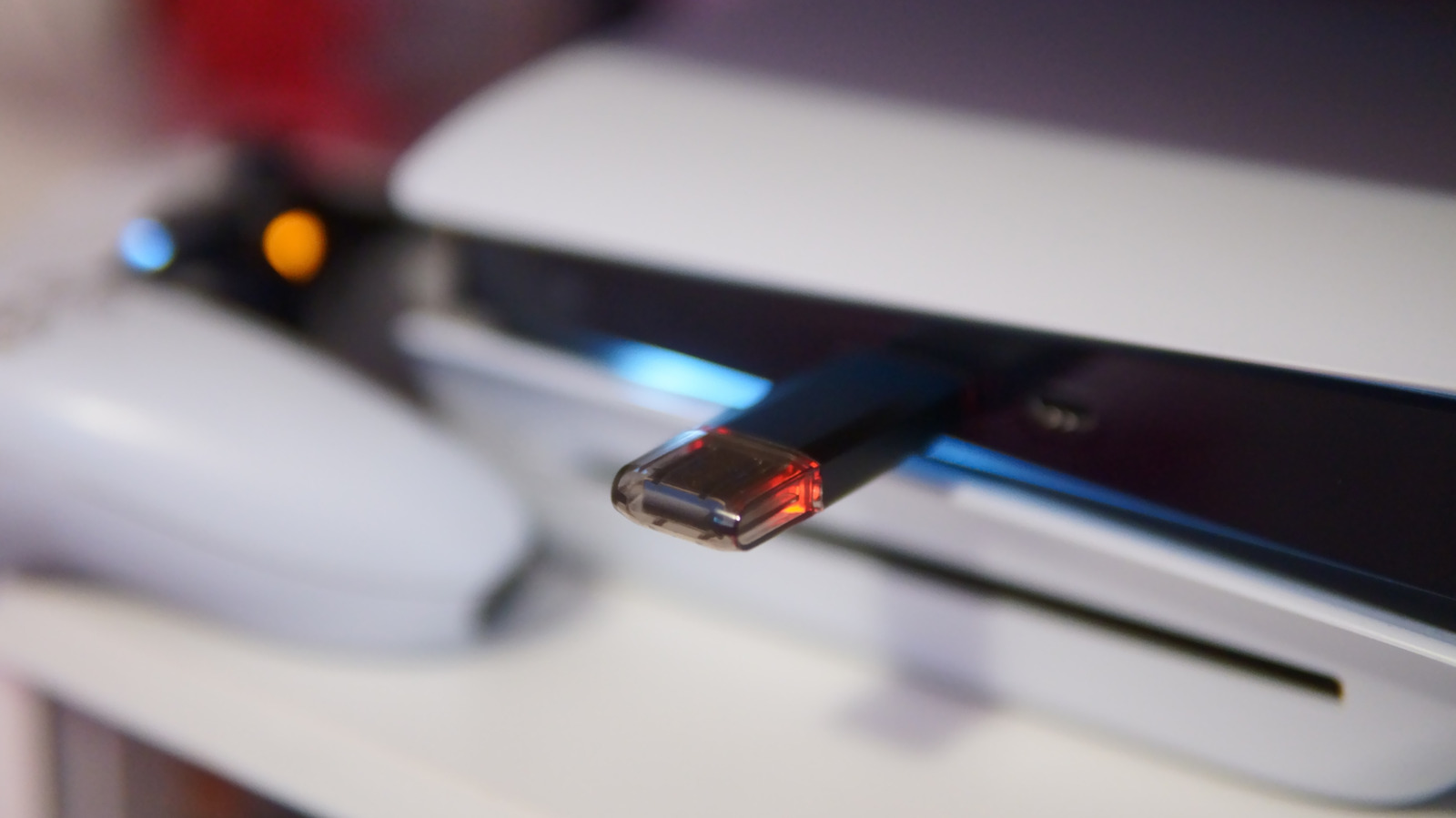
Ces ports USB servent à bien plus que de recharger la batterie de votre manette.
Nous pouvons percevoir une commission sur les achats effectués via les liens.
Il n’est pas aussi évident de prime abord ce que l’on peut faire avec les ports USB de la PS5 par rapport aux multiples usages du port USB de votre téléphone ou à tout ce qu’ils peuvent faire sur votre PC. Et bien que vous les ayez peut-être utilisés pour quelques tâches de base, il existe d’autres usages que vous n’avez peut-être pas encore envisagés.
Toutes les variantes de la PS5 disposent de deux ports USB-A 10 Gbps à l’arrière, mais les ports USB à l’avant diffèrent légèrement selon le modèle que vous possédez. Sur la PS5 originale, il y a un port USB-A 2.0 et un port USB-C 10 Gbps. Sur la PS5 Slim et la PS5 Pro, le port USB 2.0 à l’avant est en fait du USB-C. Évitez le port USB 2.0 lent pour les usages sensibles à la vitesse, comme le stockage externe.
Ajouter plus de stockage
Il est facile de manquer d’espace sur votre PS5 quand on voit combien d’espace occupent les jeux modernes. La meilleure solution à long terme est d’ajouter un SSD M.2 à votre console, mais cela peut être excessivement cher compte tenu du coût actuel du stockage. Une autre option est de connecter un SSD externe ou un HDD pour augmenter l’espace disponible de votre système.
Malheureusement, vous ne pouvez pas jouer à des jeux PS5 depuis un disque externe, car ils sont conçus pour fonctionner uniquement à partir du stockage interne rapide ou de SSD M.2 qui répondent aux exigences de Sony. En revanche, vous pouvez déplacer des jeux PS5 stockés sur votre console vers un disque externe à des fins d’archivage, puis les transférer à nouveau sur votre système lorsque vous êtes prêt à y jouer. C’est une option particulièrement utile si votre connexion Internet à domicile est lente ou si vous avez une limite de données. Vous pouvez jouer aux jeux PS4 depuis un stockage externe.
Pour utiliser un disque comme stockage de jeux, il doit être d’au moins USB 5 Gbps (USB 3.0) et avoir une capacité comprise entre 250 Go et 8 To. Vous ne pouvez pas en utiliser plus d’un à la fois, et il ne fonctionnera pas s’il est connecté à un hub USB. Rendez-vous dans Paramètres > Stockage > Stockage étendu USB > Formater en Stockage étendu USB avec le disque connecté pour le formater, ce qui effacera les données existantes.
La autre utilisation majeure des disques externes est le stockage de captures d’écran et de clips vidéo depuis votre console. Vous ne pouvez pas utiliser un seul disque pour les deux. Vous devez formater le disque en Stockage étendu USB pour que votre PS5 puisse y stocker les jeux, contrairement à un disque standard exFAT ou FAT32 pour les captures d’écran. Envisagez deux disques si vous avez besoin d’un stockage à long terme pour les jeux et les médias, ou utilisez une clé USB pour des transferts rapides vers votre ordinateur.
Charge et appairage des manettes
La première utilisation évidente des ports USB de la PS5 est la recharge des manettes, soit à la fin d’une séance de jeu, soit en les connectant en permanence si vous ne voulez aucun délai. Il est également facile d’oublier que connecter une manette DualSense à votre PS5 est la façon la plus rapide de les appairer.
Cela ne sera probablement pas quelque chose que vous aurez besoin de faire souvent, mais c’est pertinent si vous emportez la manette chez un ami, si vous l’utilisez avec votre PC ou si vous avez une deuxième console dans une autre pièce. Il vaut donc mieux garder un câble branché dans le port USB 2.0 lent à l’avant pour ne pas avoir à le chercher lorsque vous en avez besoin.
Si c’est ainsi que vous rechargez votre manette PS5 la plupart du temps, assurez-vous de sélectionner la bonne option d’alimentation dans Paramètres > Système > Économie d’énergie > Fonctionnalités disponibles en mode repos. Choisissez 3 heures pour éteindre les ports après ce délai en mode repos. Choisir Toujours gaspille de l’énergie au-delà de ce point. Sur la PS5 Slim et Pro, vous pouvez plutôt choisir Adaptatif pour arrêter automatiquement l’alimentation lorsque la manette est chargée.
Connecter d’autres périphériques
Au-delà des contrôleurs standard, la PS5 offre de nombreuses options d’entrée pour modifier votre façon d’interagir avec les jeux. La plus importante est le PlayStation VR2, qui utilise une connexion bien plus simple que le modèle original. Vous devez brancher son câble USB-C unique sur le port rapide à l’avant de la console (celui du bas sur les consoles Slim et Pro). Le PS VR d’origine fonctionne sur PS5, mais uniquement avec la caméra PS4, pour laquelle vous aurez besoin d’un adaptateur puisqu la PS5 n’a pas sa connexion propriétaire. Sony a arrêté de fournir ces adaptateurs en 2024.
La PS5 HD Camera est un autre accessoire USB, bien que son utilité soit limitée. Elle n’est pas nécessaire pour le PS VR2 et ne fonctionne pas avec le PS VR d’origine. Son principal objectif est de montrer votre visage lors de streams sur Twitch ou YouTube, donc si vous ne le faites pas, elle est peu utile. Les caméras tierces ne fonctionnent pas nativement sur la PS5.
Les ports USB sont également essentiels pour connecter des casques de jeu, qu’ils soient filaires ou qu’ils utilisent une clé USB pour la transmission sans fil. Par exemple, mon casque SteelSeries Arctis Nova Pro Wireless utilise un émetteur qui se connecte initialement à la PS5 (et à d’autres consoles) via USB-C, puis mes écouteurs se connectent sans fil à cet émetteur.
De plus, certains types de jeux peuvent offrir une expérience plus authentique en utilisant des formats de contrôleur différents. Des volants de course et des sticks de combat sont deux options solides si vous aimez ce genre de jeux.
Bien que le clavier et la souris ne soient pas typiquement associés au jeu sur console, de nombreux jeux PS5 les prennent en charge. Connectez votre dongle USB pour un clavier sans fil afin d’envoyer des messages à vos amis ou via le chat intégré bien plus rapidement, ou essayez même d’utiliser un clavier/souris complet pour les jeux qui le prennent en charge. Cela varie selon les titres; par exemple, Overwatch propose un mode KB/M qui désactive l’aide à la visée et vous place dans des lobby PC.
Autres façons d’utiliser ces ports USB
Si vous n’avez pas d’abonnement PlayStation Plus ou si vous souhaitez une copie supplémentaire de vos données PS5, vous pouvez effectuer une sauvegarde sur une clé USB. Après avoir connecté un disque formaté FAT32 ou exFAT (il ne peut pas s’agir d’un disque utilisé pour stocker des jeux), allez dans Paramètres > Système > Logiciel système > Sauvegarde et restauration > Sauvegarder votre PS5. Choisissez ce que vous souhaitez sauvegarder, puis suivez le processus pour le faire.
Notez que cela ne sauvegarde pas certaines données (trophées et le stockage M.2 sont exclus). De manière importante, c’est tout ou rien; vous ne pouvez pas choisir des jeux individuels à sauvegarder, et l’option Restaurer votre PS5 exige de réinitialiser votre système. Vous pouvez sauvegarder les données de sauvegarde de jeux PS4 individuelles sur une clé USB via Paramètres > Données sauvegardées et paramètres de jeux/applications > Données sauvegardées (PS4).
Si vous le souhaitez, la PS5 prend également en charge la lecture vidéo depuis une clé USB, bien que vous deviez suivre les instructions de Sony pour le bon formatage et le nommage des dossiers. Si vous avez besoin de connecter plus d’appareils USB à votre PS5, un hub USB est une option, bien que tous les appareils ne fonctionnent pas avec un hub. Et si vous avez besoin de capturer plus de séquences (sans streaming) que les outils intégrés ne permettent, brancher une carte de capture à votre PS5 est aussi une option.
Si vous avez d’autres périphériques USB aléatoires, branchez-les sur votre PS5 pour voir s’ils fonctionnent. Au pire, vous verrez un message « non compatible » ou rien ne se passera. N’oubliez pas non plus les autres excellents accessoires PS5.