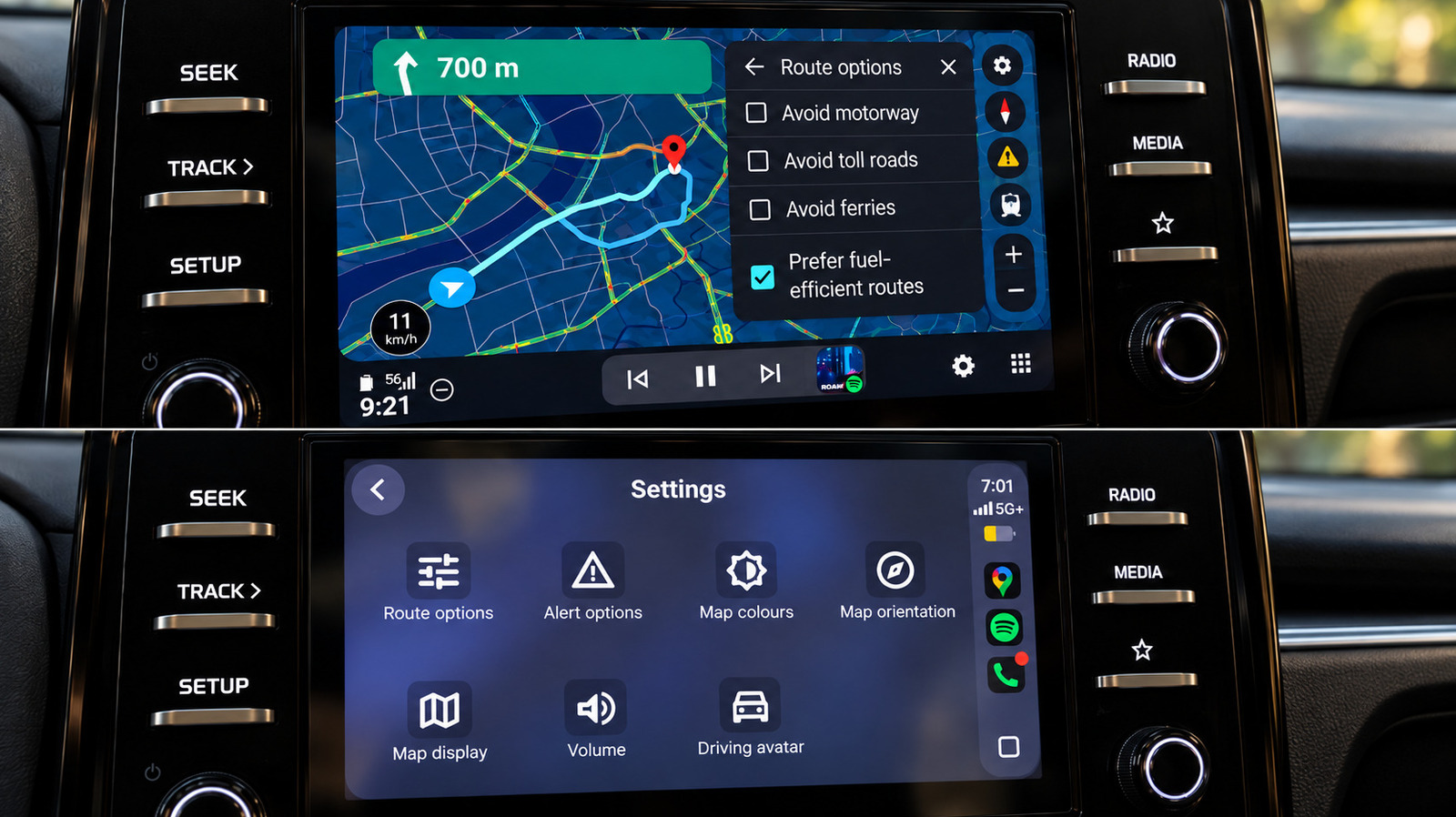
J’ai testé Google Maps sur les deux systèmes dans la même voiture, et Android Auto a rendu plusieurs tâches de navigation quotidiennes nettement plus faciles.
Google Maps est disponible sur Android Auto et Apple CarPlay, mais ce n’est pas la même expérience — même lorsqu’on utilise la même application dans la même voiture. J’ai effectué des recherches identiques, des changements d’itinéraire et des tâches de navigation simples les unes après les autres sur les deux systèmes en utilisant le même écran d’infodivertissement.
Généralement, les fondamentaux sont proches. Les deux m’ont fourni un compteur de vitesse, des indications de voie, la signalisation d’incidents et des suggestions d’itinéraires alternatifs, ainsi que les commandes standard pour éviter les péages, les autoroutes et les ferries. Les différences sont devenues beaucoup plus évidentes après que j’ai commencé à utiliser Maps pour plus que le simple trajet de A à B.
Les avantages d’Android Auto vont de détails d’interface mineurs à des fonctionnalités qui fonctionnent encore mieux là-bas que sur l’offre d’Apple. CarPlay récupère quelques points, mais Google Maps se sent généralement plus dans son élément sur la plateforme de Google elle-même. Étonnant, je sais.
Gemini gère les recherches et les changements d’itinéraire sans que vous ayez à toucher l’écran
La différence la plus nette réside dans la manière d’accéder à Gemini, et elle donne toujours à Android Auto un avantage dans deux domaines.
Tout d’abord, Gemini est plus facile à invoquer sur Android Auto. Je pouvais commencer à lui parler sans toucher l’écran. Plus tard dans mes tests, un bouton Gemini est également apparu dans Google Maps sur CarPlay, et il gérait les recherches conversationnelles et les suivis une fois que je l’ai touché. Cependant, je ne pouvais pas l’activer sans toucher l’écran sur CarPlay.
Deuxièmement, les modifications d’itinéraire semblaient plus rapides sur Android Auto. Je lui ai demandé de localiser une station-service sur mon itinéraire, puis j’ai demandé une pharmacie sans rouvrir la conversation, et lorsque j’ai demandé s’il existait d’autres façons de rentrer chez moi, les options s’affichaient immédiatement.
Gemini peut rechercher le long d’un itinéraire, affiner les résultats, ajouter des arrêts et afficher des itinéraires alternatifs. CarPlay pouvait gérer les mêmes types de demandes une fois Gemini ouvert, mais il était nettement plus lent lors de mon test.
Mais ce n’était pas de la magie tout le temps. Gemini se bloquait parfois sur un écran de chargement et n’a pas réussi à se connecter une fois pendant mes tests. Cependant, pouvoir démarrer ces interactions sans atteindre l’écran demeure un avantage significatif lorsque l’écran est au centre de votre tableau de bord, comme c’est le cas dans mon Kia Sonet 2025.
Les résultats de recherche sont plus faciles à comparer, et la carte est plus simple à explorer
La troisième avantage devient évident lorsque je cherchais des lieux le long d’un itinéraire. Lors de mes essais, Maps m’a montré un certain nombre d’options avec des notes et le temps supplémentaire que chaque option impliquerait. Choisir entre un arrêt à une minute et un autre qui ajoute six minutes ne devrait pas nécessiter d’efforts d’enquête.
CarPlay affiche une série de résultats, un par un, et dispose de contrôles Précédent et Suivant pour faire défiler les résultats. Il peut toujours fournir des informations utiles comme les prix de l’essence et les temps de détour, mais il faut plus d’efforts pour comparer plusieurs options.
La quatrième différence résidait dans l’interaction avec la carte. Android Auto gardait les contrôles de zoom à portée de main, et le pincement pour zoomer fonctionnait directement dans mes tests. CarPlay me forçait à entrer dans son mode autonome de contrôle de carte, et le pincement pour zoomer ne fonctionnait pas pour moi.
Cela ne signifie pas que CarPlay ne peut pas techniquement prendre en charge les gestes. Le cadre de navigation d’Android Auto prend en charge les interactions par appui, défilement et pincement, tandis que CarPlay dispose de son propre modèle et contrôles de carte. En utilisation réelle (du moins dans ma voiture), Android Auto était moins exigeant lorsque je devais voir plus loin sur la route ou explorer une autre partie du trajet.
C’est une petite différence sur le papier. Mais lorsque vous essayez de regarder en amont un échangeur inconnu, cela commence à compter.
Android Auto affiche des destinations utiles plus tôt
Google Maps fait aussi davantage avant même d’avoir saisi une destination.
Android Auto affichait instantanément un raccourci Accueil avec une ETA en direct et une distance. En plus des Catégories et des Emplacements enregistrés, la rubrique Récents peut également afficher les lieux récemment visités et des suggestions basées sur les recherches récentes dans Maps.
Cela fait des suggestions de destinations et des raccourcis le cinquième avantage. Lors de mes essais, l’écran Maps initial de CarPlay était bien plus dépouillé et nécessitait une recherche pour atteindre les mêmes informations.
Au cours de mes essais, Android Auto a également rendu l’itinéraire économe en carburant de Google plus transparent. Il a marqué l’un des choix comme le plus économe et a indiqué les économies de carburant estimées. L’itinéraire économe en carburant n’est pas exclusif à Android Auto, car la même préférence était également disponible sur CarPlay lors de mes tests. Mais pour moi, Google Maps expliquait mieux la recommandation sur Android Auto.
Un gain d’ergonomie pour CarPlay ici : les commandes de schéma de couleurs pour Automatique, Jour et Nuit sont facilement accessibles depuis l’interface de l’écran de la voiture.
La planification de trajets pour véhicules électriques va bien plus loin sur Android Auto
Le sixième avantage est quelque chose que je n’ai pas pu tester dans un véhicule à essence, mais c’est bien plus utile pour les véhicules électriques compatibles aux États-Unis.
Google Maps peut estimer la consommation de batterie pour un trajet dans les véhicules compatibles Android Auto en fonction des caractéristiques du véhicule, du trafic, des données d’altitude des routes et des conditions météorologiques. Entrez le niveau actuel de la batterie, et il peut alors proposer des arrêts de recharge, estimer le niveau de batterie à l’arrivée et intégrer le temps de recharge dans l’ETA.
C’est une étape en plus par rapport à la simple localisation de stations de recharge locales. Les arrêts de recharge sont intégrés au calcul d’itinéraire, et c’est exactement ce que vous souhaitez que Maps fasse avant que le pourcentage de batterie ne devienne trop faible.
Un inconvénient clé de Google Maps sur iPhone est que ses itinéraires EV économes en énergie n’incluent pas les arrêts de recharge. Le nouveau système adapté à la batterie d’Android Auto peut incorporer ces arrêts au trajet et ajuster l’itinéraire en conséquence. L’annonce de Google n’a pas mentionné de déploiement équivalent pour CarPlay. Le déploiement couvre plus de 350 modèles de VE de plus de 15 marques aux États-Unis.