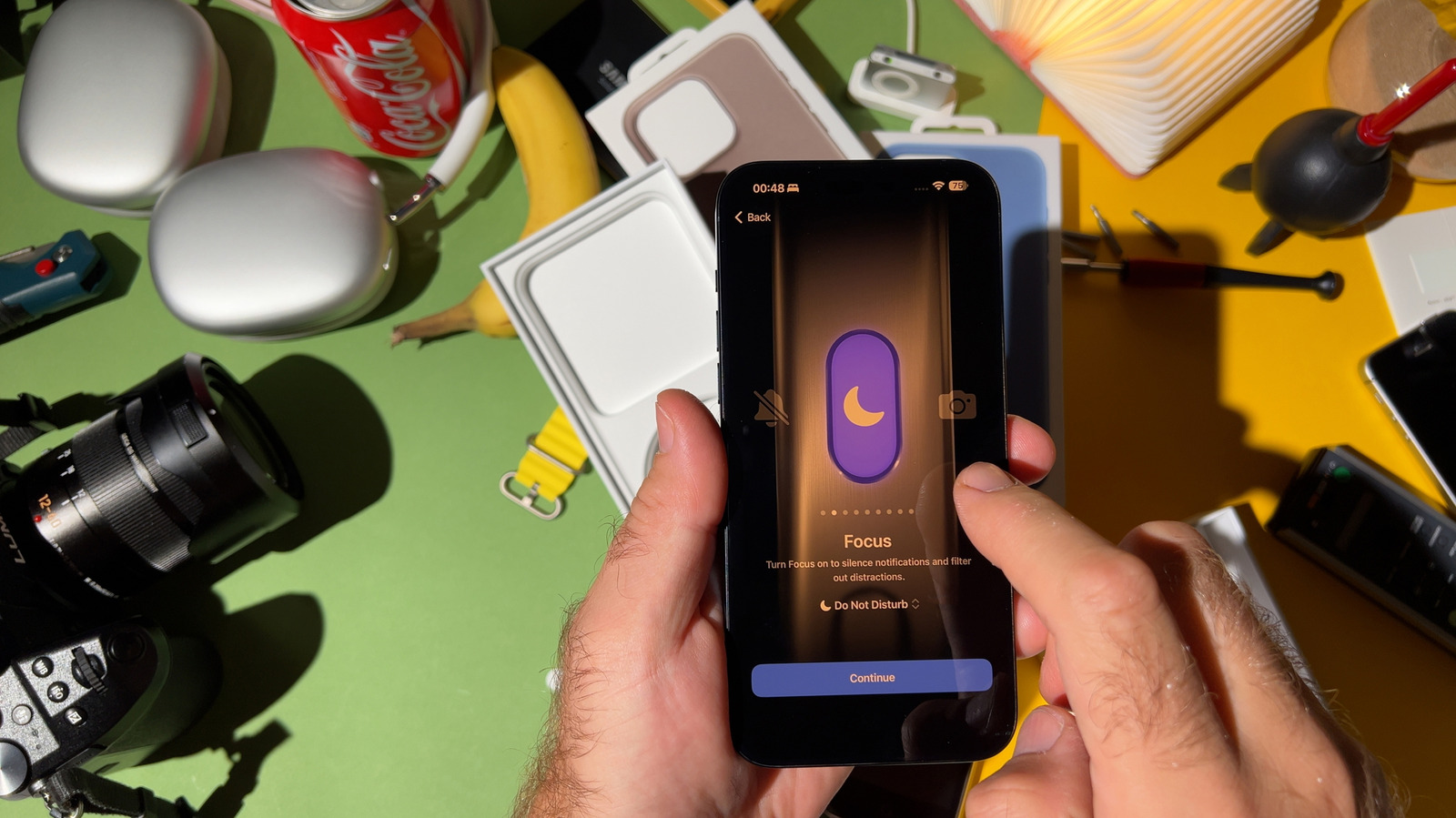
Allez au-delà de Ne pas déranger : contrôlez quelles alertes vous recevez et quand, plutôt que d’être submergé par des pings tout le temps.
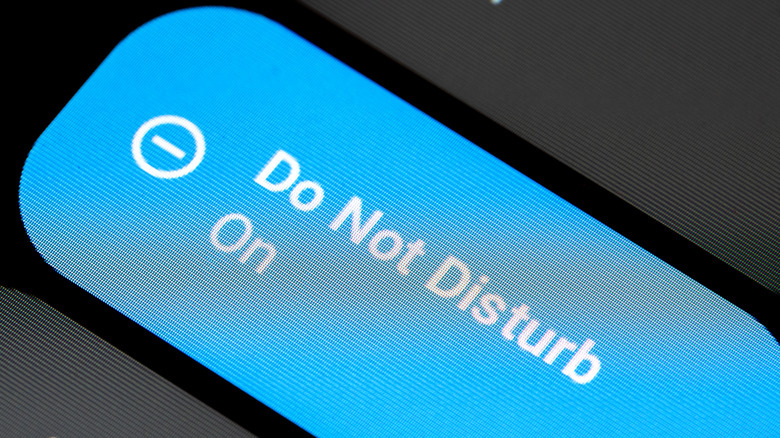
Avant iOS 15, Ne pas déranger sur iPhone était un simple interrupteur qui permettait de couper tous les appels et les notifications. Mais en 2021, Apple a fait évoluer cette fonctionnalité vers des modes Focus. Au lieu d’un seul interrupteur tout ou rien, vous disposez désormais de plusieurs modes personnalisables pour choisir les alertes que vous recevez dans différentes situations. Par exemple, vous pourriez limiter les notifications aux seuls appels des contacts pendant que vous conduisez, ou supprimer les pings des applications professionnelles lorsque vous n’êtes pas en service.
Les modes Focus vous aident à faire passer votre appareil entre les différents rôles qu’il remplit pour le désencombrer et réduire les distractions. Les modes par défaut constituent un bon départ, mais il est aussi possible d’en créer soi-même. Cela prend un peu de temps pour les configurer correctement, mais une fois que vous commencez à utiliser les modes Focus, vous bénéficierez de moins d’interruptions tout en sachant que les notifications appropriées vous parviendront.
Introduction à Focus
Pour commencer à utiliser Focus sur votre iPhone, ouvrez les Réglages et touchez l’entrée Focus. Nous nous concentrerons ici sur l’iPhone, mais ces configurations se synchronisent avec vos autres appareils Apple (y compris l’iPad, l’Apple Watch et le Mac) si vous le choisissez. Vous verrez une liste de modes par défaut comme Personnel, Sommeil et Travail. Sélectionnez-en un pour le personnaliser.
Le contrôle des notifications s’effectue via deux volets : Personnes et Applications. Dans chacun, vous devrez choisir soit Autoriser les notifications de soit Rendre silencieuses les notifications de. Le premier est pratique pour des modes comme Sommeil, où vous ne souhaitez entendre que certains contacts ou applications. Le second est préférable pour des modes comme Travail, afin de bloquer sélectivement les applications et les personnes bruyantes tout en laissant passer le reste.
Utilisez le bouton Ajouter dans chaque volet pour sélectionner autant de contacts et d’applications que vous le souhaitez à muer ou à autoriser. Dans la section Personnes, vous verrez aussi un interrupteur Autoriser les appels de (si vous avez limité les alertes à certaines personnes). Sélectionnez n’importe quel groupe de contacts que vous avez configuré, ainsi que des options plus générales comme Tout le monde, Contacts autorisés uniquement, Favoris, et Contacts uniquement.
À moins que vous ne choisissiez Tout le monde, vous verrez un bouton Autoriser les appels répétés pour autoriser un second appel de la même personne dans les trois minutes. Si vous avez choisi de mettre en silencieux des contacts spécifiques, cela devient un bouton qui détermine s’ils peuvent quand même vous appeler. Dans la section Applications, activez Notifications sensibles au temps pour laisser passer ce type d’alertes provenant d’autres applications (comme les rappels de calendrier ou les livraisons de nourriture).
Pour terminer la configuration de base, appuyez sur Options pour passer en revue quelques bascules auto-explicatives. En particulier, Dim Lock Screen est un excellent moyen de diminuer l’importance de votre téléphone lorsque vous essayez de ne pas l’utiliser autant ou lorsque vous vous trouvez dans un environnement sombre.
Fonctions uniques de Focus et ajout de vos propres Focus
Touchez l’icône Plus (+) sur la page Focus pour accéder à d’autres modes Focus par défaut ou en créer un personnalisé. Plusieurs de ces modes présentent des propriétés uniques au-delà des filtres généraux évoqués ci-dessus, principalement liées à des activations automatiques :
- Conduite : Configurez une Réponse automatique pour informer que vous êtes en train de conduire. Cela peut aussi être activé pendant que vous conduisez avec CarPlay ou connecté au Bluetooth de votre voiture.
- Conditionnement physique : S’allume automatiquement lorsque vous démarrez une séance d’entraînement dans Fitness sur votre iPhone ou en utilisant votre Apple Watch.
- Jeux : S’activera lorsque vous connecterez une manette de jeu sans fil à votre téléphone.
- Pleine conscience : Par défaut, cela s’activera automatiquement lorsque vous lancez une session dans l’application éponyme.
- Sommeil : Cela s’activera selon le programme de sommeil que vous avez configuré dans Santé.
Les modes Focus personnalisés comblent les lacunes si les catégories préétablies ne suffisent pas. J’en ai un nommé Appels uniquement qui autorise tous les appels tout en mettant en sourdine toutes les autres alertes.
Tous les modes (sauf Ne pas déranger) sont personnalisables avec une icône et une couleur pour les distinguer d’un coup d’œil ; touchez Modifier sur leur page pour changer cela. Si vous n’en utilisez plus, touchez Supprimer Focus en bas pour l’enlever de la liste.
Tirer le meilleur parti de Focus

Sur la page principale Focus, vous repérerez deux autres bascules. Avec Partager sur les appareils activé, le réglage d’un mode Focus sur votre iPhone le répliquera sur les autres appareils utilisant votre compte Apple. Dans la plupart des cas, c’est pratique ; vous ne voulez pas recevoir des alertes indésirables sur votre Apple Watch alors qu’elles sont supprimées sur votre iPhone. Si vous le désactivez, le statut de chaque appareil fonctionne indépendamment.
L’activation du Focus Status signifie que vos contacts verront un message indiquant que vous êtes en mode Focus lorsque ils ouvriront une conversation iMessage avec vous. S’ils envoient un message et que c’est urgent, ils ont la possibilité de vous en avertir quand même. Cela devrait fonctionner sur toutes les applications, mais en pratique il n’est pas vraiment pris en charge en dehors d’iMessage. Vos contacts ne verront pas le nom du mode dans lequel vous vous trouvez, et vous pouvez le désactiver pour des modes individuels si vous préférez. Vous avez également la possibilité d’arrêter de partager le statut Focus avec des contacts spécifiques : ouvrez leur chat dans iMessage, touchez leur nom en haut, et désactivez Partager le statut Focus.
Il existe un paramètre connexe utile à configurer qui n’est pas affiché dans les menus Focus : le Contournement d’urgence (Emergency Bypass). Avec cela, les appels et/ou textos des contacts sélectionnés émettront du bruit, même si votre téléphone est en silencieux ou en mode Focus. Bien pratique pour les personnes à qui vous devez absolument répondre, mais utilisez-le avec parcimonie ; un appel non urgent pourrait retentir pendant une réunion ou lorsque vous avez besoin de silence. Pour l’activer, ouvrez Contacts, sélectionnez une personne et touchez Modifier en haut à droite de sa fiche. Touchez Ringtone ou Text Tone, puis activez Emergency Bypass en haut.