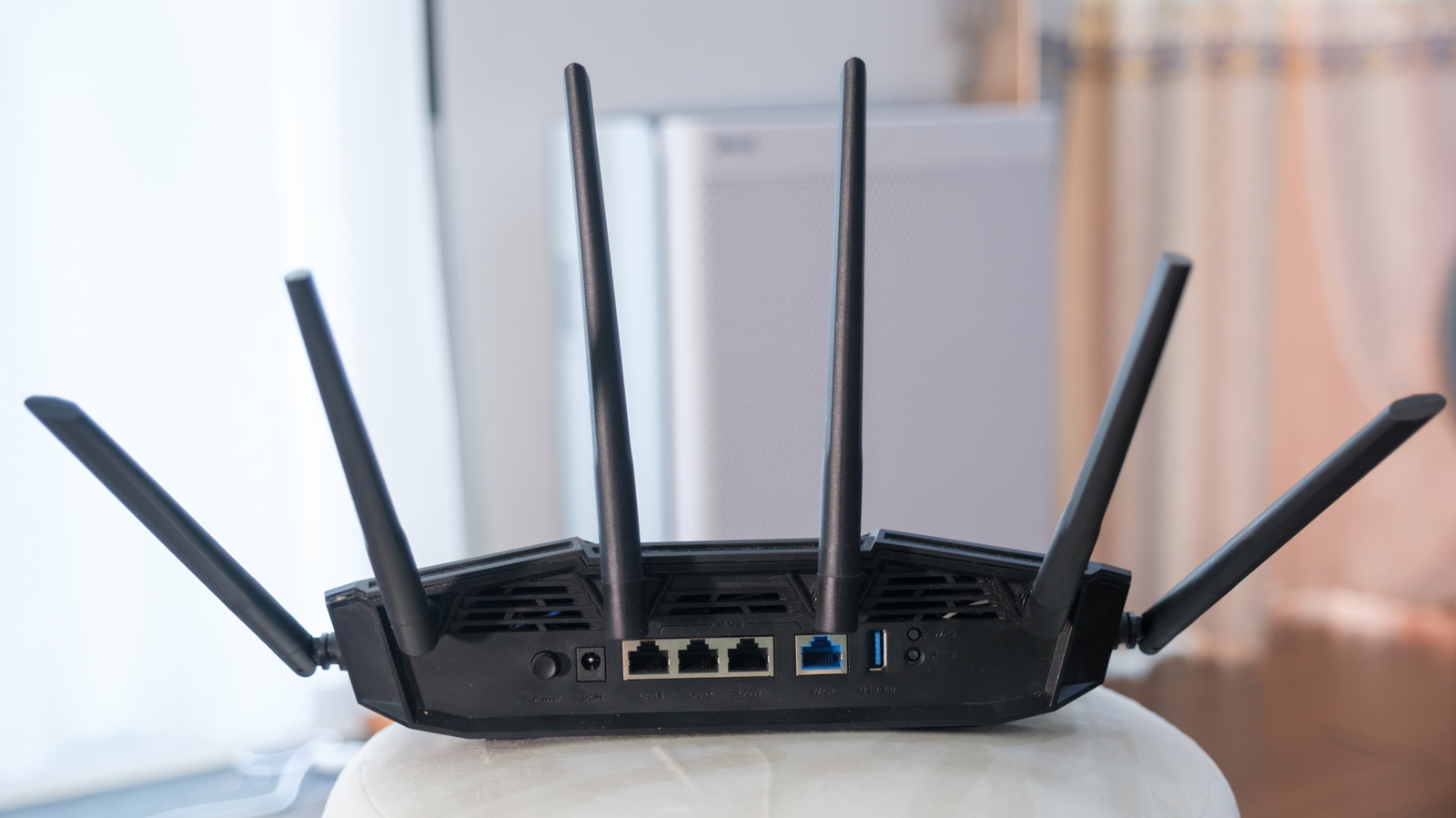
Si votre connexion Internet a été lente récemment, cela vaut le coup d’essayer.
Situé au cœur de toute installation domotique, votre routeur est devenu indispensable au fonctionnement de votre vie quotidienne. Cependant, cette centralité rend les problèmes techniques liés aux routeurs particulièrement frustrants. Que vous ayez oublié vos mots de passe, perdu votre signal ou que vous cherchiez à résoudre des difficultés techniques, réinitialiser votre routeur peut être une solution tout-en-un pour la plupart des problèmes courants. Il convient toutefois de souligner que ce n’est pas un processus à prendre à la légère, car la réinitialisation de votre routeur effacera tous les paramètres personnalisés.
Heureusement pour les clients ASUS, le processus de réinitialisation du routeur à ses paramètres par défaut peut être assez simple. L’entreprise met à disposition plusieurs ressources pour aider ses clients à naviguer dans les eaux techniques, notamment des pages d’assistance approfondies et des vidéos YouTube détaillant les étapes techniques du dépannage de votre routeur. Cependant, si vous n’avez pas envie de parcourir des manuels techniques ou de mettre en pause et de rembobiner des tutoriels YouTube, cet article est parfait pour vous.
Quelle que soit la série de routeur ASUS que vous utilisez, l’entreprise suggère deux méthodes pour ramener votre routeur à ses paramètres d’usine. L’une consiste à passer par la page des paramètres via le portail Web de votre compte ou l’application. L’autre consiste à réinitialiser manuellement votre routeur Internet à l’aide du bouton RESET situé à l’arrière. Ci-dessous, nous allons expliquer comment réaliser chacune de ces méthodes, leurs avantages et inconvénients et toute information auxiliaire nécessaire pour vous préparer au mieux à une réinitialisation complète.
Si vous ne parvenez pas à redémarrer votre routeur par l’un de ces moyens, vous pouvez toujours tenter une réinitialisation d’usine complète. Cela vous permettra de ramener votre routeur à ses paramètres d’usine par défaut sans passer par des procédures de dépannage intensives. À noter, ASUS recommande d’effectuer les procédures de redémarrage standard avant d’envisager une réinitialisation matérielle complète. Malheureusement, les routeurs ASUS déploient au moins huit procédures de réinitialisation matérielle différentes selon votre modèle et votre marque. Pour découvrir la méthode à utiliser, suivez les instructions sur la page d’assistance ASUS.
Que faire avant de réinitialiser votre routeur
Avant de plonger dans vos options de réinitialisation, ASUS indique à ses utilisateurs de s’assurer que leurs informations de compte et de mot de passe, ainsi que tout réglage spécial qu’ils souhaitent rétablir après la réinitialisation, sont sauvegardés quelque part à l’avance. Comme la réinitialisation de votre routeur ramène l’équipement à ses paramètres d’usine, vous allez perdre ces informations si vous ne les enregistrez pas au préalable. Si vous n’êtes pas sûr de vos informations de compte, ASUS recommande de contacter votre fournisseur d’accès Internet avant de poursuivre. ASUS avertit également qu’une réinitialisation matérielle « effacera tous les journaux de données pour AiProtection, Traffic Analyzer et Web History », alors réfléchissez bien à l’idée de sauvegarder ces informations avant de procéder.
Ensuite, assurez-vous que votre routeur est connecté à votre ordinateur, soit sans fil, soit par une connexion Ethernet. Pour configurer votre routeur sans fil via une connexion câblée, prenez l’adaptateur CA de votre routeur, insérez-le dans le port DC-IN à l’arrière, et branchez-le sur la prise électrique. Ensuite, prenez le câble réseau fourni avec votre routeur et branchez-le à la fois sur votre ordinateur et sur le port LAN de votre routeur afin d’établir une connexion filaire.
Si vous avez oublié le nom d’utilisateur et le mot de passe de votre routeur ASUS, pas d’inquiétude. Très probablement, le nom d’utilisateur et le mot de passe utilisés pour vous connecter à l’interface de gestion du routeur se trouvent sur l’étiquette ou sur un autocollant à l’arrière ou au dessous de l’appareil. Vous pouvez modifier le nom d’utilisateur et le mot de passe de votre routeur soit dans l’application, soit dans l’interface GUI en cliquant sur la section Administration de l’onglet Paramètres Avancés et en cliquant sur Système. Mais notez qu’une fois que vous avez changé le nom d’utilisateur et le mot de passe du routeur, vous ne pourrez plus utiliser le nom d’utilisateur ou le mot de passe par défaut.
Si vous rencontrez des problèmes avec votre portail WEB GUI, vous pouvez trouver des ressources supplémentaires détaillant comment vous connecter à votre Web GUI et dépanner la page Paramètres d’ASUS. Vous cherchez à connecter votre routeur sans fil ASUS à un WebGUI ou à l’application Router APP ? Visitez le blog d’assistance utile d’ASUS.
Réinitialiser votre routeur via le portail en ligne d’ASUS
ASUS suggère que les utilisateurs réinitialisent leurs routeurs via leur portail en ligne s’ils ont accès à la page des paramètres de leur routeur sur le portail Web. Pour ce faire, visitez l’adresse URL de votre routeur à l’adresse http://www.asusrouter.com pour accéder au portail. Vous pouvez aussi saisir l’adresse IP LAN de votre routeur, qui se trouve à l’arrière ou en dessous de votre routeur. Un exemple serait http://192.168.50.1. Si vous avez des difficultés à trouver l’adresse IP de votre routeur, vous pouvez consulter la page d’assistance de découverte d’appareils d’ASUS.
Une fois sur place, saisissez le nom d’utilisateur et le mot de passe de votre routeur pour accéder à votre compte. Comme mentionné ci-dessus, les noms d’utilisateur et mots de passe par défaut se trouvent généralement sur une étiquette ou un autocollant sur l’appareil. Si c’est votre première connexion au compte, la page Web vous invitera à passer par plusieurs étapes pour configurer votre compte avant de pouvoir réinitialiser votre routeur.
Une fois dans votre portail Web, allez dans l’onglet Administration en bas à gauche, sous Paramètres Avancés. En haut de votre écran, cliquez sur l’onglet intitulé Restaurer/Enregistrer/Charger les paramètres. À partir de là, vous verrez trois options avec de petites descriptions écrites en jaune. Cliquez sur le bouton noir intitulé Restaurer. Après avoir confirmé que vous souhaitez réinitialiser votre routeur dans la fenêtre contextuelle suivante, attendez que le redémarrage du routeur se termine. Il est crucial de ne pas éteindre ni le routeur ni votre navigateur pendant que le routeur est en cours de réinitialisation.
Si vous avez accès à l’application ASUS Router App, vous pouvez réinitialiser votre routeur directement depuis votre téléphone. Pour ce faire, allez dans Paramètres et touchez Paramètres du système. À partir de là, cliquez sur Réinitialisation du système vers les paramètres d’usine. Cette méthode fonctionne également avec l’application mobile ExpertWiFi que certains modèles ASUS utilisent.
Réinitialiser votre routeur manuellement
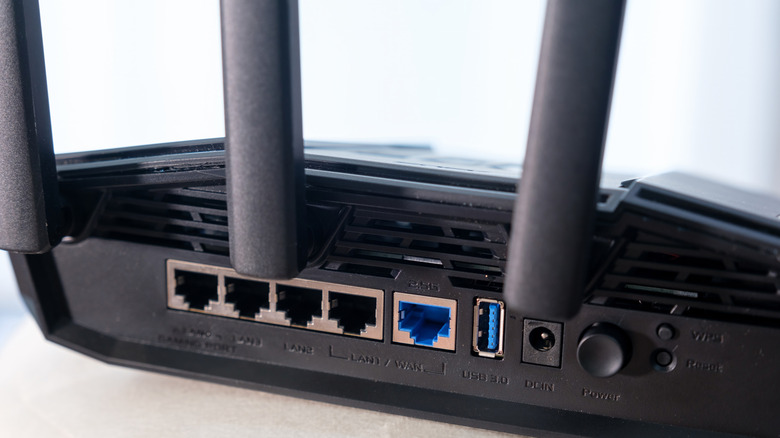
Celui-ci est un peu plus direct et s’applique généralement à ceux qui ne peuvent pas accéder à leur Web GUI. Si vous avez oublié le nom d’utilisateur ou le mot de passe de votre routeur, si une mise à jour du firmware a échoué ou si vous avez échoué à réinitialiser votre routeur via le portail, ASUS conseille d’opter pour la voie manuelle.
Rendez-vous sur votre routeur et trouvez le petit bouton étiqueté RESET, probablement situé à l’arrière de votre appareil. Si vos yeux ont du mal à trouver les petits boutons sur des appareils électroniques encombrants, vous pouvez trouver une carte des différents boutons et ports de votre routeur dans son manuel d’utilisation. Après avoir trouvé le bouton, maintenez enfoncé RESET pendant cinq à dix secondes. Cela devrait provoquer le clignotement de la LED d’alimentation. Ensuite, attendez que les voyants LED de signal sur votre routeur se estabilisent.
Vous êtes désormais prêt à commencer à configurer votre routeur via le portail en ligne d’ASUS. Rendez-vous sur le portail en ligne, accédez à la Web GUI et lancez le processus de configuration décrit ci-dessus. Si vous pensez avoir besoin d’une réinitialisation matérielle complète, suivez les instructions de réinitialisation matérielle pour votre modèle spécifique, ici.