Prenez le temps d’activer ces fonctionnalités dès aujourd’hui avant d’en avoir besoin; elles pourraient vous sauver la vie en cas d’urgence.
Configurer l’ensemble des fonctionnalités d’urgence sur votre iPhone n’est pas ce qui se fait de mieux en termes de divertissement, mais cela revêt une importance capitale. En cas de crise, elles ne seront pas utilisables si vous n’avez pas pris le temps de les configurer au préalable. Le fonctionnement va des contacts qui seront automatiquement alertés en cas d’incident à un profil médical que les premiers intervenants peuvent utiliser pour vous aider de manière adaptée.
Depuis que Apple a ajouté ces fonctionnalités à iOS en 2014, les professionnels de santé savent où les trouver. Elles pourraient même remplacer le fait d’emporter ce type d’informations dans votre portefeuille, étant donné que vous avez votre téléphone sur vous tout le temps. Pour rester prêt vous-même, vous devriez aussi mémoriser les raccourcis pertinents pour faire face à tout scénario qui se présente.
Si vous n’avez jamais configuré ces fonctionnalités, prendre quelques minutes dès maintenant peut faire une différence énorme plus tard. Même si vous avez configuré votre profil d’urgence il y a quelque temps, certains détails ont pu changer, il est donc judicieux de les vérifier régulièrement.
Configurez votre Identifiant médical
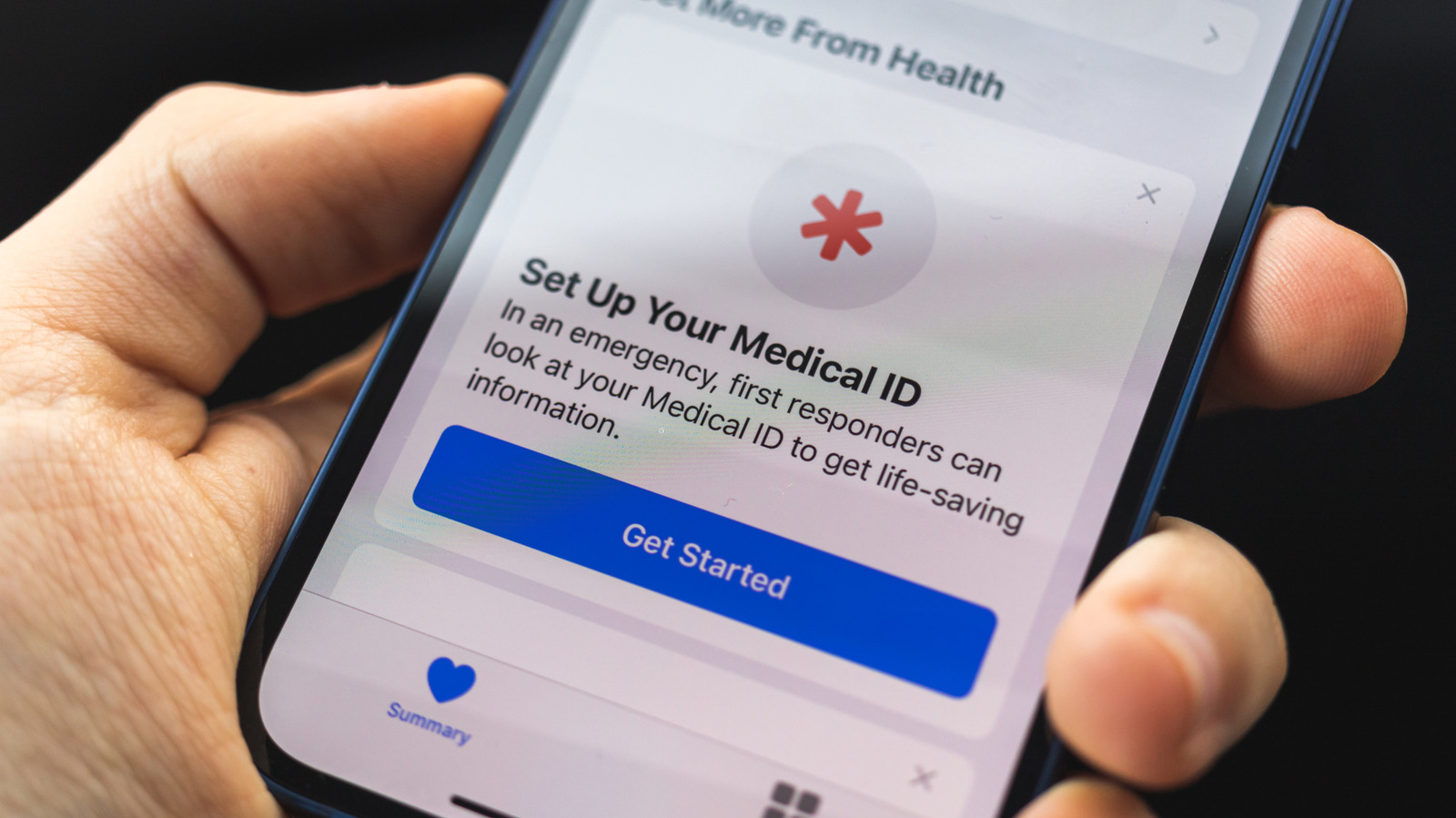
Pour créer ou modifier votre Identifiant médical sur iPhone, ouvrez l’application Santé, sélectionnez votre photo de profil en haut à droite, puis choisissez Identifiant Médical dans la liste.
Vous verrez deux curseurs qui contrôlent la visibilité des informations que vous saisissez ci-dessous. Avec l’option Afficher lorsque verrouillé activée, n’importe qui peut toucher Urgence > Identifiant Médical sur l’écran de connexion du code pour voir vos détails. L’option Partager pendant l’appel d’urgence est auto-explicative et permet d’informer les secours de détails cruciaux sans que vous ayez à les partager. Vous devriez activer ces options car laisser ces informations verrouillées dans votre téléphone contredit leur objectif.
En parcourant les champs, vous verrez des informations médicales de base telles que votre âge, les médicaments que vous prenez actuellement, vos allergies et vos conditions de santé. Si vous le souhaitez, indiquez votre taille, votre poids et votre groupe sanguin dans Informations supplémentaires. Il y a aussi un espace pour Notes si vous avez d’autres préoccupations qui ne rentrent pas dans les autres catégories. Toutes ces données donnent aux ambulanciers de meilleures informations pour déterminer le type d’aide dont vous avez besoin.
Ajouter des contacts d’urgence
Cette page inclut également votre liste de Contacts d’urgence. Ici, désignez les personnes qui doivent être alertées en cas de situation extrême. Touchez Ajouter un contact d’urgence pour en choisir un dans votre liste existante, puis choisissez une étiquette de relation. Il est prudent d’ajouter plusieurs personnes, au cas où une personne en particulier ne serait pas disponible lorsque le pire survient. Vous pouvez toujours modifier cette liste plus tard.
Ces contacts sont utilisés de deux façons. Premièrement, comme tout ce qui a été mentionné ci-dessus, la liste est accessible aux professionnels de santé ou à toute autre personne qui retrouve votre téléphone. Ils peuvent contacter ces personnes pour les mettre au courant de ce qui vous arrive. Deuxièmement, ces personnes seront alertées et recevront votre localisation lorsque vous utiliserez la fonction Urgence SOS (qui est différente du fait que votre téléphone se retrouve en mode SOS sans service). Pour examiner les options associées, ouvrez Réglages et sélectionnez Urgence SOS dans la liste.
Utiliser l’Urgence SOS
Par défaut, Urgence SOS utilise la même combinaison de boutons que celle nécessaire pour éteindre votre iPhone : le bouton Côté et l’un des boutons Volume. Toutefois, vous devez maintenir les boutons enfoncés quelques secondes de plus que pour éteindre votre appareil. Cela déclenche un compte à rebours accompagné d’un son fort, vous avertissant qu’un appel au 911 est sur le point d’être passé. Activer l’option Appel avec 5 pressions de bouton ajoute un raccourci consistant à appuyer plusieurs fois rapidement sur le bouton Côté (situé sur le côté droit). Bien que ce geste soit plus facile à réaliser, il peut aussi être déclenché par erreur.
L’alarme déclenche l’appel sortant afin d’éviter d’entrer en appel d’urgence par erreur. L’activation de Appel silencieux désactive cet avertissement, ce qui rend plus aisé de manquer une activation accidentelle. Si vous n’annulez pas par l’un ou l’autre moyen, l’appel se poursuit. En cas d’erreur, il est préférable de rester en ligne et d’expliquer ce qui s’est passé.
Même avec ces deux options désactivées, vous pouvez toujours utiliser le curseur Appel d’urgence qui apparaît sur l’écran d’alimentation de votre téléphone. De plus, avoir l’option Appel après un grave accident peut vous aider lorsque vous êtes blessé dans un accident et que vous ne pouvez pas appeler vous-même. L’Urgence SOS n’est pas disponible via le Bouton d’action (à gauche, au-dessus des boutons de volume), toutefois.
Autres fonctionnalités d’urgence à connaître
Bien qu’il ne fasse pas partie des autres fonctionnalités de l’Identifiant Médical, le Contournement d’urgence est un outil connexe à ne pas négliger. Une fois activé, la sonnerie et/ou le son des messages pour une personne donnée se déclenchent même lorsque votre téléphone est en silencieux ou en mode Focus. Utilisez-le avec parcimonie avec les personnes en qui vous avez confiance pour ne vous contacter que lorsque quelque chose est vraiment grave, car cela pourrait vous réveiller ou provoquer une scène si utilisé au mauvais moment.
Ouvrez l’application Contacts, choisissez une entrée, appuyez sur Modifier sur leur page, puis choisissez Sonnerie ou Ton de texto selon votre choix. Activez le Contournement d’urgence pour l’un ou les deux. Malheureusement, il n’existe aucun moyen de l’activer pour tous vos contacts d’urgence en une seule fois. Pendant que vous êtes sur cette page, utilisez Ajouter aux Contacts d’Urgence en bas pour toute personne que vous avez oublié d’inclure précédemment.
Dans certaines zones des États-Unis, l’envoi d’un SMS au 911 est une option alternative. Consultez Texte au 911 pour voir si cela est disponible là où vous vous trouvez. Appeler est préférable à envoyer un message, car vous pouvez fournir plus d’informations, mais si parler vous mettrait en danger ou si vous ne pouvez pas parler, envoyer un texto peut être une méthode de secours. Dans certaines localités, les opérateurs du 911 peuvent demander à voir le flux vidéo depuis la caméra de votre téléphone.
Enfin, avec un iPhone 14 et les modèles plus récents, il est également possible d’envoyer des messages d’urgence par satellite ou de passer un appel lorsque aucun réseau n’est disponible. Pour tester cela, ouvrez le Centre de contrôle en balayant vers le bas depuis le coin supérieur droit, touchez le regroupement de connexions, et choisissez Satellite.