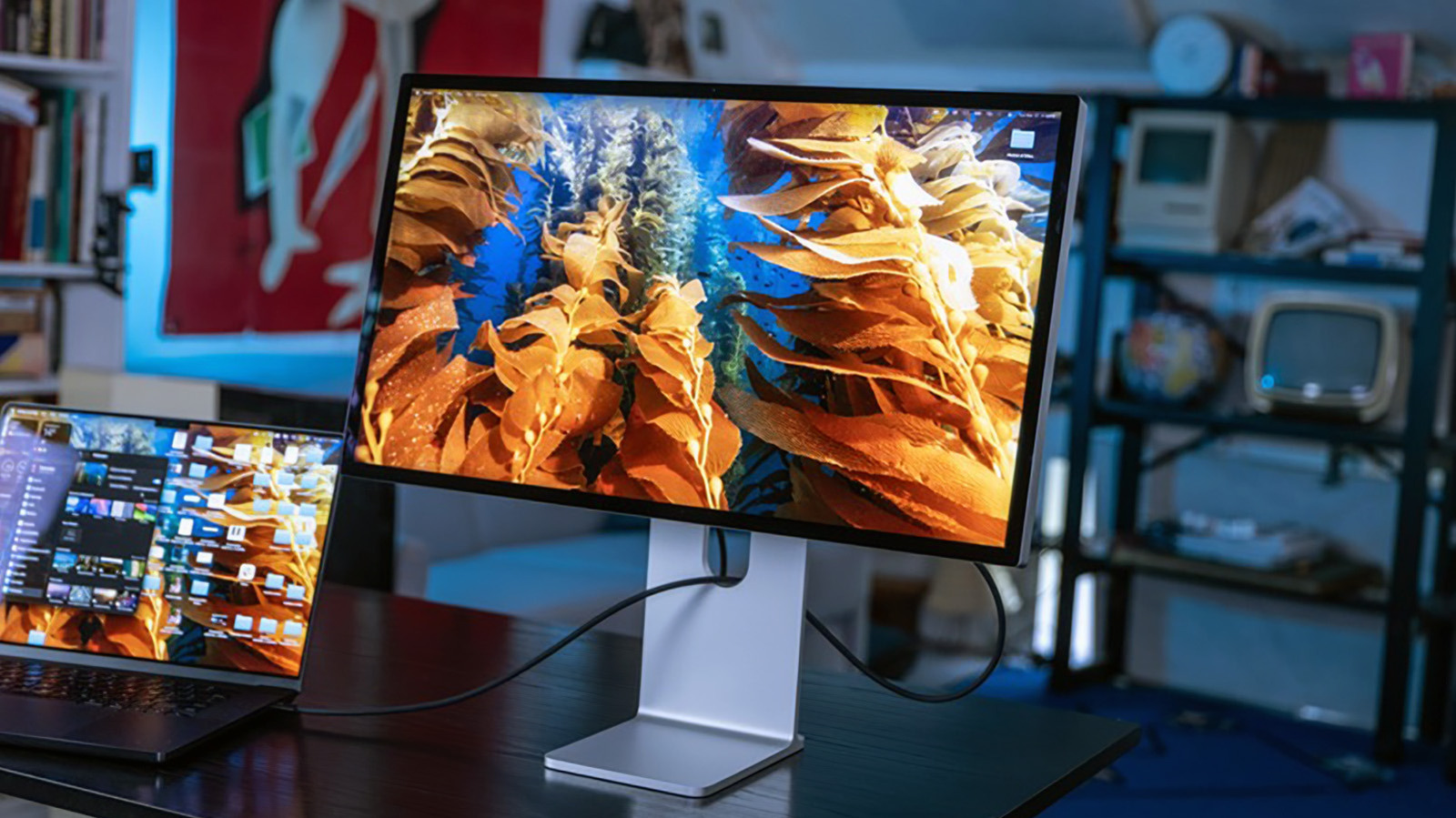
La plupart des modèles actuels prennent en charge au moins deux.
Un MacBook n’est pas seulement un ordinateur portable. Il peut aussi servir de cœur d’une station de travail de bureau. Pour cela, vous avez besoin d’au moins un écran externe. Mais combien pouvez-vous en connecter ? Eh bien, ce n’est pas seulement une question du nombre de ports dont dispose votre ordinateur portable. Il s’agit surtout de la puce qui se trouve à l’intérieur.
La gamme actuelle d’Apple va du MacBook Neo économique, qui ne prend en charge qu’un seul écran externe, au MacBook Pro M5 Max, qui peut alimenter jusqu’à quatre écrans. Les diverses résolutions et taux de rafraîchissement empêchent une réponse tranchée, mais les bases restent assez faciles à comprendre.
Gamme actuelle de MacBook d’Apple
Voici comment se présente la gamme actuelle d’Apple :
- MacBook Neo – un écran externe
- MacBook Air (M5) – deux écrans externes
- MacBook Pro (M5) – deux écrans externes
- MacBook Pro (M5 Pro) – trois écrans externes
- MacBook Pro (M5 Max) – quatre écrans externes
Ces chiffres ne dépendent pas du fait que vous utilisiez l’écran intégré. En d’autres termes, le mode coque fermée (fermer le couvercle du MacBook) n’augmente pas la limite.
Résolution et fréquence de rafraîchissement
Les résolutions et les taux de rafraîchissement sont là où les détails deviennent délicats. Par exemple, le MacBook Air M5 prend en charge jusqu’à deux écrans 6K à 60 Hz ou deux écrans 4K à 144 Hz. Si vous ne souhaitez qu’un seul écran ? Vous pouvez alors atteindre 8K à 60 Hz, 5K à 120 Hz ou 4K à 240 Hz.
Voici une liste plus détaillée avec les résolutions et les taux de rafraîchissement :
-
MacBook Neo
- Maximum: un écran 4K à 60 Hz
-
MacBook Air (M5)
- Un écran: Jusqu’à 8K à 60 Hz, 5K à 120 Hz ou 4K à 240 Hz
- Deux écrans: Jusqu’à deux 6K à 60 Hz ou deux 4K à 144 Hz
-
MacBook Pro (M5)
- Un écran: Jusqu’à 8K à 60 Hz, 5K à 120 Hz ou 4K à 240 Hz
- Deux écrans: Jusqu’à deux 6K à 60 Hz ou deux 4K à 144 Hz
-
MacBook Pro (M5 Pro)
- Un écran: Jusqu’à 8K à 60 Hz, 5K à 120 Hz ou 4K à 240 Hz
- Deux écrans: Un jusqu’à 8K à 60 Hz, 5K à 120 Hz ou 4K à 240 Hz
- Et un second jusqu’à 5K à 120 Hz ou 4K à 200 Hz
- Trois écrans: Jusqu’à trois 6K à 60 Hz ou trois 4K à 144 Hz
-
MacBook Pro (M5 Max)
- Peut piloter de nombreuses combinaisons, y compris:
- Jusqu’à deux écrans 8K à 60 Hz
- Jusqu’à quatre écrans 6K à 60 Hz
- Jusqu’à quatre écrans 4K à 144 Hz
- Peut piloter de nombreuses combinaisons, y compris:
Ce sont les configurations maximales officielles d’Apple, mais vos résultats peuvent varier selon plusieurs facteurs : vos câbles ou adaptateurs spécifiques, la résolution et le taux de rafraîchissement de vos moniteurs et le type de dock que vous utilisez.
MacBook Neo : le modèle le plus limité
Le MacBook Neo est un ordinateur portable étonnamment performant pour ses simples 8 Go de RAM, mais le support des écrans externes est l’un des domaines où il montre ses limites. Bien qu’il dispose de deux ports USB-C, seul l’un peut alimenter un seul écran externe.
Important à noter : le port le plus proche de l’arrière du portable est la connexion haute vitesse (USB 3) et seul celui-ci peut prendre en charge la sortie vidéo. Le rendement maximal que vous obtiendrez est un écran externe en 4K à 60 Hz. Le port plus en avant (USB 2) ne peut pas transmettre un signal d’affichage et est limité à des accessoires moins gourmands ou à la recharge.
Le Neo ne prend pas non plus en charge Thunderbolt, donc les écrans et accessoires Thunderbolt uniquement ne font pas partie du lot.
Cette capacité limitée peut suffire pour une configuration de bureau à domicile simple. Mais si vous souhaitez connecter plusieurs moniteurs ou quelque chose comme, disons, un ultrawide 5K, le MacBook Neo n’est pas la machine qu’il vous faut.
Stations Thunderbolt et hubs USB
Si vous mettez en place une véritable station de travail pour votre MacBook Pro ou Air, une station d’accueil Thunderbolt de qualité peut agir comme un miracle. Elle vous permet de connecter plusieurs accessoires via un seul câble : écrans externes, périphériques de stockage, claviers, souris, Ethernet et bien plus encore. Elle peut même alimenter votre MacBook en plus.
Mais même le meilleur dock Thunderbolt (regardez CalDigit) n’augmente pas automatiquement la sortie d’affichage de votre MacBook. Il peut faciliter votre installation et, dans certains cas, faire passer plusieurs moniteurs par un seul port. Mais dépasser les limites d’affichage d’Apple n’est pas envisageable. (Et rappelez-vous, le Neo ne prend même pas en charge Thunderbolt.)
Les hubs USB de base sont encore plus limités. Bien que certains proposent une sortie HDMI ou DisplayPort, ils ne peuvent pas augmenter la limite d’affichage officielle de votre MacBook.
DisplayLink : un raccourci pour certaines configurations
Si vous souhaitez dépasser les limites officielles d’Apple, DisplayLink est la solution de contournement la plus populaire. Cependant, il y a des avertissements.
Il fonctionne grâce à une combinaison de matériel et de logiciel. Tout d’abord, vous avez besoin d’un dock ou d’un adaptateur compatible DisplayLink. Ensuite, installez l’application DisplayLink Manager sur votre Mac et accordez-lui l’autorisation d’enregistrement d’écran. Le logiciel compresse l’image de l’affichage et l’envoie via USB vers la puce DisplayLink à l’intérieur de l’accessoire. Il convertit ensuite ce signal en vidéo pour votre moniteur. Cela peut vous permettre de connecter des écrans au-delà des limites officielles d’Apple.
Pour les tâches bureautiques de base, cela peut suffire. Mais gardez à l’esprit que ce n’est pas une excellente solution pour des tâches nécessitant davantage de ressources visuelles comme les jeux. De plus, certains flux vidéo protégés par droits (dont Netflix, Disney+ et YouTube TV) peuvent ne pas être lus du tout lorsqu’un écran DisplayLink est connecté, même si la vidéo locale et YouTube basique devraient fonctionner.
Si votre dock prend en charge à la fois la sortie vidéo native et DisplayLink, utilisez la première lorsque cela est possible. Vous obtiendrez de meilleurs taux de rafraîchissement et une meilleure réactivité, sans préoccupations liées au blocage de contenu. Réservez DisplayLink pour ces scénarios « casse-glace » où vous avez besoin de plus d’écrans que ce que votre Mac prend en charge officiellement.
Modèles plus anciens : par où commencer
Nous avons limité ici le champ à la gamme actuelle de MacBook d’Apple, mais qu’en est-il des modèles plus anciens ? Eh bien, certaines règles diffèrent là-bas. Par exemple, sur certains MacBooks plus anciens, le nombre d’écrans pris en charge augmente lorsque votre ordinateur portable est fermé.
Pour ces détails, il n’est pas difficile de trouver les spécifications officielles d’Apple. Vous pouvez identifier le modèle de votre MacBook en cliquant sur le menu Apple (coin supérieur gauche de l’écran) et en sélectionnant À propos de ce Mac. Ensuite, consultez les spécifications relatives à l’affichage externe de votre modèle sur le site d’assistance d’Apple.