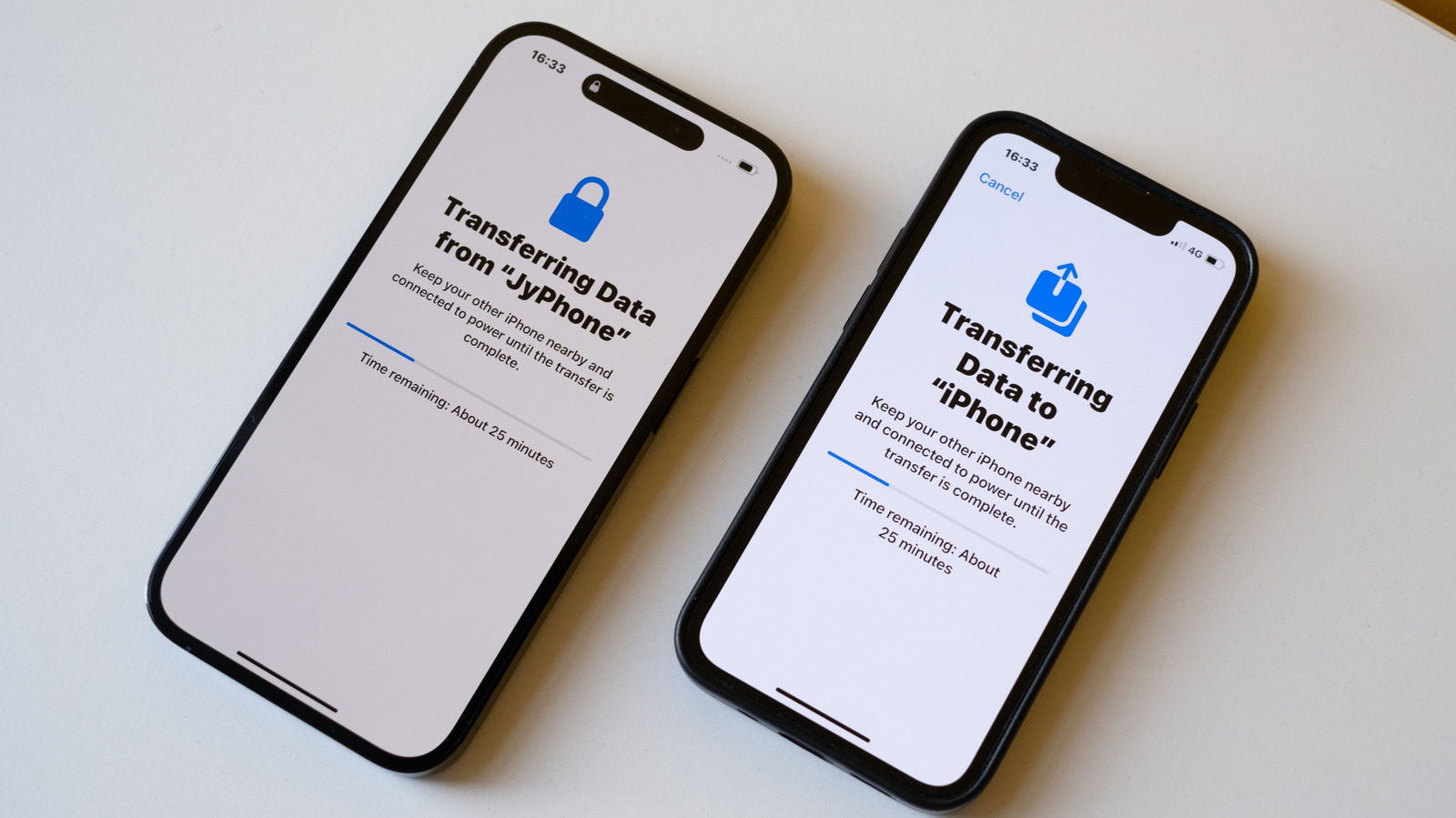
Quick Start simplifie considérablement les choses.
Jusqu’à il y a quelques années, configurer un nouvel iPhone signifiait toujours en perdre quelque chose. La moitié de vos réglages disparaissait. Certaines applications devaient être réinstallées depuis le début et vous ne le saviez que lorsque vous alliez les chercher. Certaines personnes abandonnaient tout et recommençaient à zéro. Des années de données d’apps perdues. Apple a corrigé la plupart de cela avec Quick Start.
Contrairement à avant, lorsque vous aviez besoin d’un Mac ou d’un PC pour sauvegarder votre iPhone et transférer les données vers un nouveau, Quick Start fait tout cela sans fil. C’est aussi simple que de placer les deux appareils l’un à côté de l’autre, puis de suivre quelques étapes pour tout transférer : contacts, photos, messages et même les réglages des apps. Et si, pour une raison ou une autre, le sans-fil ne fonctionne pas pour vous, connecter les deux iPhones par un câble peut tout régler.
Utiliser Quick Start pour déplacer vos données entre iPhones
 < #13>
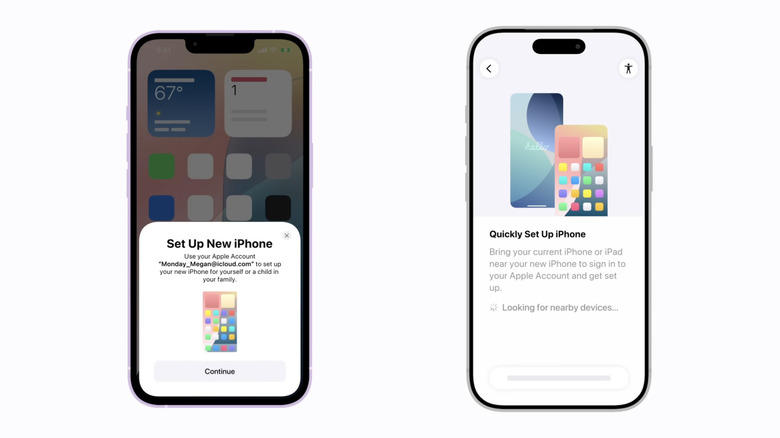
Quick Start est l’une de ces caractéristiques « magiques » d’Apple. Allumez simplement votre nouvel iPhone à côté de votre ancien, confirmez que vous souhaitez utiliser votre identifiant Apple pour la configuration, et Quick Start s’en occupera. Votre ancien iPhone affiche une animation sur le nouveau que vous devez scanner avec sa caméra. C’est ce qui appaire les deux appareils et lance le transfert.
Vous allez maintenant passer par quelques étapes de configuration de base de l’iPhone, comme entrer votre code d’accès actuel et configurer Face ID ou Touch ID. Lorsque votre nouvel iPhone vous demande comment procéder, choisissez votre dernière sauvegarde iCloud ou transférez tout depuis votre ancien iPhone en utilisant le transfert direct.
Vous êtes pressé de commencer à utiliser votre nouveau téléphone ? Choisir iCloud est votre meilleure option, car il télécharge d’abord l’essentiel et fait le reste en arrière-plan. Mais cela prend beaucoup plus de temps lorsque vous avez beaucoup de photos, de vidéos et bien plus sur votre ancien téléphone. iCloud est généralement l’option la plus rapide, surtout lorsque vous disposez d’une bonne connexion Wi‑Fi.
Dépannage des problèmes courants de transfert
Quick Start fonctionne généralement bien pour la plupart des personnes, mais cela ne signifie pas que tout ne peut pas mal tourner. Dans certains cas, le transfert peut se bloquer en raison d’un signal Wi‑Fi faible ou tout simplement parce que vous avez beaucoup de données à transférer. Ne restez pas là à regarder la barre de progression. Redémarrer votre iPhone en toute sécurité annule le processus et vous pouvez recommencer.
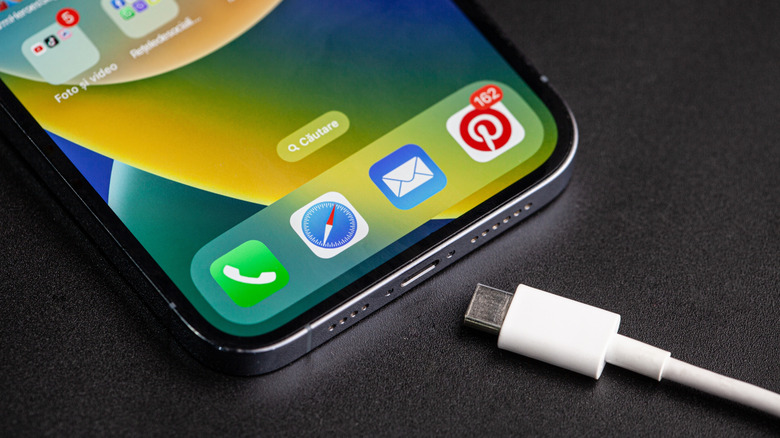
Une connexion filaire peut être utile lorsque le transfert sans fil échoue. Trouvez un câble USB-C ou, si votre téléphone est plus ancien, un câble Lightning. Branchez les deux appareils. Le câble fourni dans la boîte est limité à des vitesses USB 2, toutefois. Il est suffisant pour la recharge, mais pas idéal pour déplacer de grandes quantités de données. Alors que les modèles iPhone de base disposent de ports USB 2, l’iPhone 15 Pro et les modèles Pro plus récents prennent en charge les transferts USB 3 jusqu’à 10 Gb/s. C’est plus de 20 fois plus rapide que l’USB 2, donc la différence de vitesse de transfert est énorme. Il vous faut simplement le câble adapté.
Certaines personnes peuvent manquer d’espace de stockage sur leur nouvel appareil pendant le transfert. Cela se produit généralement lors du passage d’un appareil disposant de plus d’espace de stockage que le nouveau. Si cela se produit, déplacez certains fichiers volumineux de votre ancien téléphone avant d’essayer à nouveau. À vérifier aussi : les deux téléphones doivent fonctionner avec la dernière version d’iOS. Des versions logicielles incompatibles sont une raison fréquente pour laquelle l’installation échoue complètement.
Transférer des données d’un iPhone sans avoir votre ancien à portée de main
 <#14>
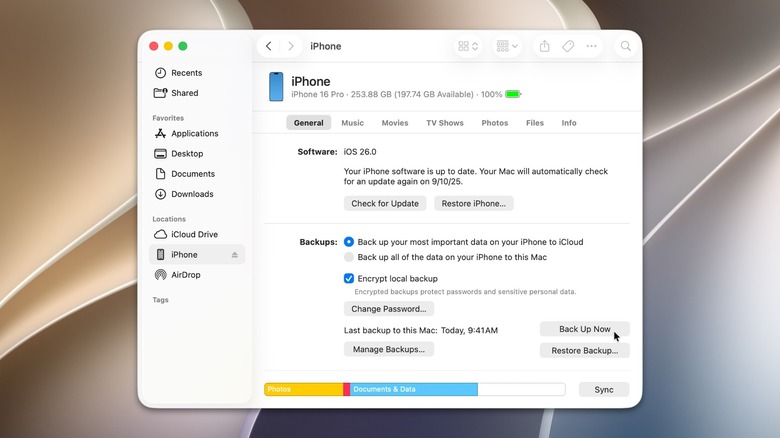
<#14>Il se peut que vous n’ayez pas votre ancien iPhone en main lorsque le nouveau arrive — les échanges sont la raison habituelle. Dans ce cas, ne vous inquiétez pas. Sauvegardez vos données sur iCloud pendant que vous avez encore votre ancien téléphone avec vous. Votre nouvel iPhone vous proposera de vous connecter à votre compte Apple. Ensuite, restaurez à partir d’une sauvegarde iCloud.
Un Mac ou un PC fonctionne aussi. Branchez votre iPhone sur le Mac ou le PC. Les utilisateurs de Mac verront l’icône de l’iPhone directement dans la barre latérale. Allez-y et cherchez « Sauvegarder maintenant ». Windows nécessite une étape supplémentaire d’abord : vous aurez besoin de l’application Apple Devices depuis le Microsoft Store. C’est une application gratuite, toutefois. Avec le nouvel iPhone en main, connectez-le à ce même Mac ou PC. Elle apparaîtra presque immédiatement dans Finder ou dans l’application Apple Devices. Restaurer la sauvegarde est le bouton à utiliser. Laissez-lui quelques minutes et toutes vos données seront de retour en quelques minutes.

Nadia Kerroum