Il y a davantage de gaspillages de stockage cachés sur votre iPhone que vous pourriez penser.
Vous connaissez probablement les étapes de base à suivre lorsque le stockage de votre iPhone est encombré. Désinstaller les applications que vous n’utilisez jamais et supprimer les anciennes photos et vidéos feront la plus grande différence, surtout si vous n’avez pas beaucoup d’espace sur votre iPhone au départ. Mais une fois que vous avez fait cela, que pouvez-vous encore essayer pour libérer de l’espace sur votre téléphone ?
Bien qu’elles n’aient peut-être pas le même impact, il existe d’autres méthodes moins évidentes pour libérer un peu d’espace sur votre appareil. Certaines n’affecteront pas vos données personnelles, tandis que d’autres effaceront des éléments que vous avez probablement oublié de toute façon.
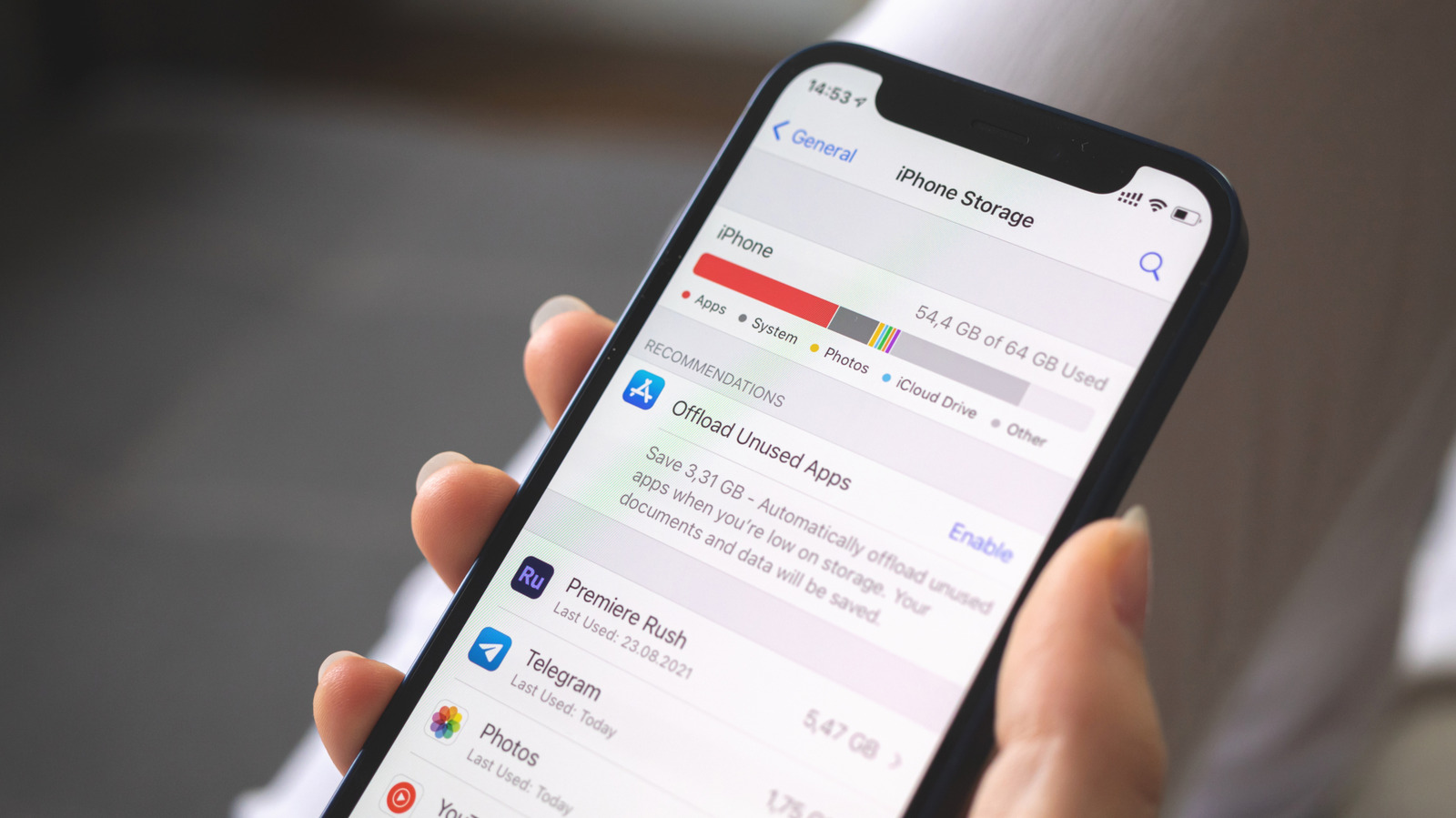
Pour commencer, rendez-vous dans Paramètres > Général > Stockage iPhone. Cela affiche une ventilation des données qui occupent de l’espace, ainsi que les applications qui en consomment le plus. Intervenez d’abord sur les entrées évidentes qui se démarquent, comme une application de streaming à laquelle vous n’êtes plus abonné et que vous avez oubliée. Cette page peut aussi mettre en évidence certains utilisateurs de stockage moins connus, toutefois.
Nettoyer les pièces jointes des messages
Bien que vous ayez peut-être supprimé d’énormes vidéos et photos de votre galerie, elles peuvent se trouver à d’autres endroits sur votre appareil. Elles continueront à occuper de l’espace dans l’application où vous les avez reçues, que ce soit Messages ou un outil tiers comme WhatsApp.
Si vous voyez que Messages occupe beaucoup d’espace sous Stockage iPhone, touchez-le et utilisez les rubriques sous Documents pour passer en revue et nettoyer les éléments les plus volumineux. Vous pouvez vérifier Photos, Vidéos et d’autres types de médias à tour de rôle. D’autres messageries afficheront leur utilisation des données ici, mais vous devez ouvrir l’application respective pour gérer les pièces jointes. Dans WhatsApp, par exemple, allez dans Vous > Stockage et données > Gérer le stockage pour trouver les gros éléments que vous pouvez nettoyer, y compris une option par chat.
Avant de supprimer quelque chose d’important dans ces applications, assurez-vous d’avoir sauvegardé ces données ailleurs (comme Apple Photos, Google Photos ou sur un ordinateur). Si les téléchargements automatiques de médias sont activés sur WhatsApp, les photos ont probablement été téléchargées puis téléchargées sur Google Photos ou un service similaire, mais cela vaut le coup d’en être sûr. Pour optimiser cela à l’avenir, envisagez de désactiver l’enregistrement automatique afin que les mèmes de vos amis n’occupent pas d’espace.
Finaliser les éléments récemment supprimés
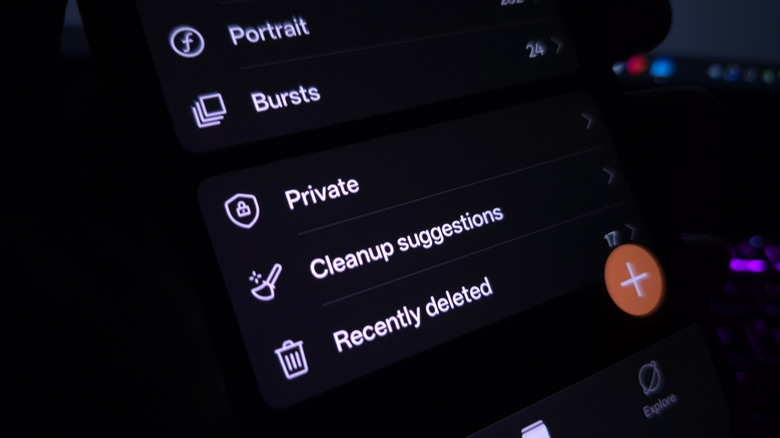
Dans de nombreuses applications iPhone, la suppression d’éléments les envoie en réalité dans un dossier Éléments récemment supprimés. Cela vous donne une chance de les récupérer si vous changez d’avis, mais cela continue aussi d’utiliser de l’espace de stockage. Consultez ces dossiers si vous manquez d’espace, surtout si vous venez de supprimer beaucoup d’éléments.
Dans Photos, touchez Collections en bas, puis faites défiler vers le bas et touchez Éléments récemment supprimés sous Utilitaires. Après vous être authentifié, utilisez cette page pour supprimer définitivement tout ce dont vous êtes sûr. Touchez Sélectionner, puis le bouton trois points (…) pour utiliser Tout supprimer s’il y en a beaucoup.
Les autres applications intégrées ont des menus similaires. Par exemple, dans l’application Fichiers, touchez la flèche en haut à gauche jusqu’à atteindre Parcourir, où vous pouvez revoir la section Éléments récemment supprimés. Pendant que vous êtes ici, Sur mon iPhone est un autre bon endroit à vérifier. Vous avez peut-être téléchargé de gros PDFs, vidéos, ROMs de jeux pour Delta ou des éléments similaires qui sont faciles à négliger. Si vous utilisez un autre gestionnaire de fichiers comme Readdle Documents, vérifiez-le pour des fichiers égarés dont vous n’avez plus besoin.
Examiner les données téléchargées des applications
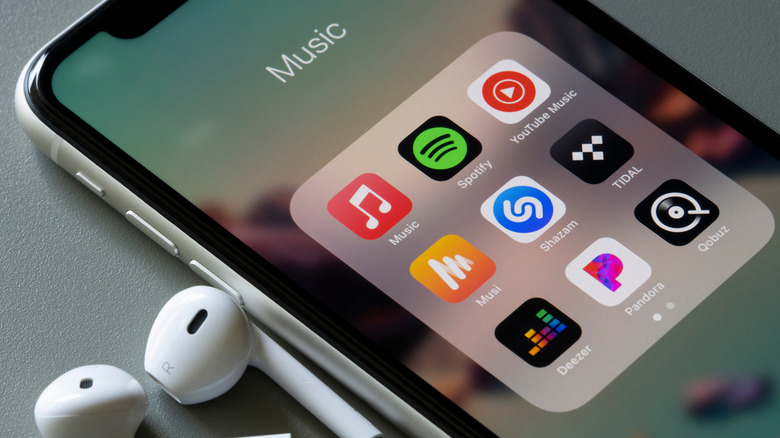
L’un des utilisateurs les plus gourmands en espace sur mon téléphone est le média téléchargé au sein des applications. J’ai des chansons sur Spotify, des podcasts dans Overcast, des cartes hors ligne dans Google Maps et des vidéos YouTube prêtes à être visionnées. Cela peut rapidement devenir ingérable, surtout avec les podcasts où vous n’avez peut-être pas défini de limite sur les téléchargements d’épisodes.
Pour maîtriser cela, ouvrez d’abord l’application et supprimez tout ce que vous n’utilisez pas. Puis, cherchez des options pour limiter ce qui se télécharge à l’avenir. Spotify propose plusieurs options à cet effet, accessibles en touchant votre photo de profil en haut à gauche et en choisissant Paramètres et confidentialité. Sous Qualité des médias, utilisez les options Qualité de téléchargement pour réduire la qualité des téléchargements futurs afin qu’ils prennent moins d’espace. Le bouton Mettre à jour les téléchargements existants modifiera les téléchargements existants pour gagner encore plus d’espace.
Rendez-vous dans Paramètres > Applications > Podcasts et utilisez Téléchargement automatique pour limiter le nombre d’épisodes qui resteront téléchargés. Désactivez Télécharger la vidéo à moins que cela vous tienne vraiment à cœur. Vous pouvez personnaliser ces paramètres par émission en l’ouvrant dans l’application Podcasts, puis le menu trois points (…) et Paramètres. L’option Supprimer les téléchargements lus devrait aussi être activée ici.
Explorez les menus pour ces types d’applications. Supprimer les téléchargements anciens et réduire la qualité des téléchargements futurs fera de grands progrès pour les applications de streaming (y compris YouTube, si vous disposez de Premium ou Premium Lite).
Quelques économies diverses
Vous pouvez réduire l’espace utilisé par Apple Photos en vous rendant dans Paramètres > Applications > Photos. Choisissez Optimiser le stockage de l’iPhone au lieu de Télécharger et conserver les originaux pour garder des photos en résolution plus basse sur votre téléphone afin que les fichiers en haute qualité n’occupent pas d’espace. Il existe aussi l’option de télécharger l’image originale pour celles qui sont particulières.
Si ce n’est pas déjà fait, vider les caches variés de votre iPhone peut aussi faire gagner un peu d’espace. Cependant, cela fera ralentir les applications concernées pendant un certain temps, et la plupart des applications reconstruiront leurs caches assez rapidement de toute façon. Cela vaut la peine d’essayer si vous êtes en manque critique d’espace.
J’ai essayé Apple Intelligence sur mon téléphone il y a quelque temps et je l’ai désactivé peu après, mais cela occupe encore environ 7 Go d’espace (sous Paramètres > Général > Stockage iPhone > iOS). Apparemment, votre téléphone libérera correctement cet espace lorsque le stockage sera épuisé. Vous pouvez aussi essayer de changer la région de votre iPhone vers un endroit où Apple Intelligence n’est pas pris en charge (comme l’Ukraine) et voir si cela réapproprie l’espace de cette manière.