Déterminez quelles fonctionnalités conviennent le mieux à votre enfant pour lui offrir le meilleur départ possible avec l’IA.
Après presque un an de développement, OpenAI a lancé ChatGPT pour les adolescents en août. L’entreprise présente cette version comme un outil pédagogique doté de contrôles de contenu plus stricts et de fonctionnalités conçues pour promouvoir des habitudes d’IA plus saines chez les jeunes. OpenAI indique qu’il inscrit automatiquement les utilisateurs qu’il estime être âgés de moins de 18 ans dans ChatGPT pour les adolescents. Cependant, comme pour la plupart des plateformes technologiques, les experts en sécurité des enfants estiment que les restrictions par défaut de ce mode ne vont pas assez loin pour garantir que les jeunes passent un temps sûr et productif en utilisant ChatGPT.
D’un point de vue pédagogique, bon nombre des fonctionnalités les plus importantes du mode exigent que les parents lient leurs comptes ChatGPT à celui de leur enfant et les activent ou les désactivent. Si vous n’êtes pas familier avec ChatGPT, repérer ces réglages peut être délicat. Ce guide vous indiquera exactement où trouver ces paramètres, expliquera ce qu’ils font et proposera quelques recommandations d’utilisation optimales.
Comment lier les comptes ChatGPT
Avant de pouvoir appliquer des contrôles parentaux à l’expérience ChatGPT de votre enfant, vous devez relier vos comptes ensemble :
-
Ouvrez le Paramètres depuis votre page de profil.
-
Sélectionnez Contrôles parentaux. Sur mobile, vous pouvez trouver cette section sous Paramètres de l’application.
-
Touchez ou cliquez sur Ajouter un membre de la famille.
-
Sous Inviter par, sélectionnez E-mail ou Téléphone.
-
Entrez l’adresse e-mail ou le numéro de téléphone de votre adolescent.
-
Sous Cette personne est, sélectionnez Mon enfant.
-
Cliquez ou touchez Envoyer.
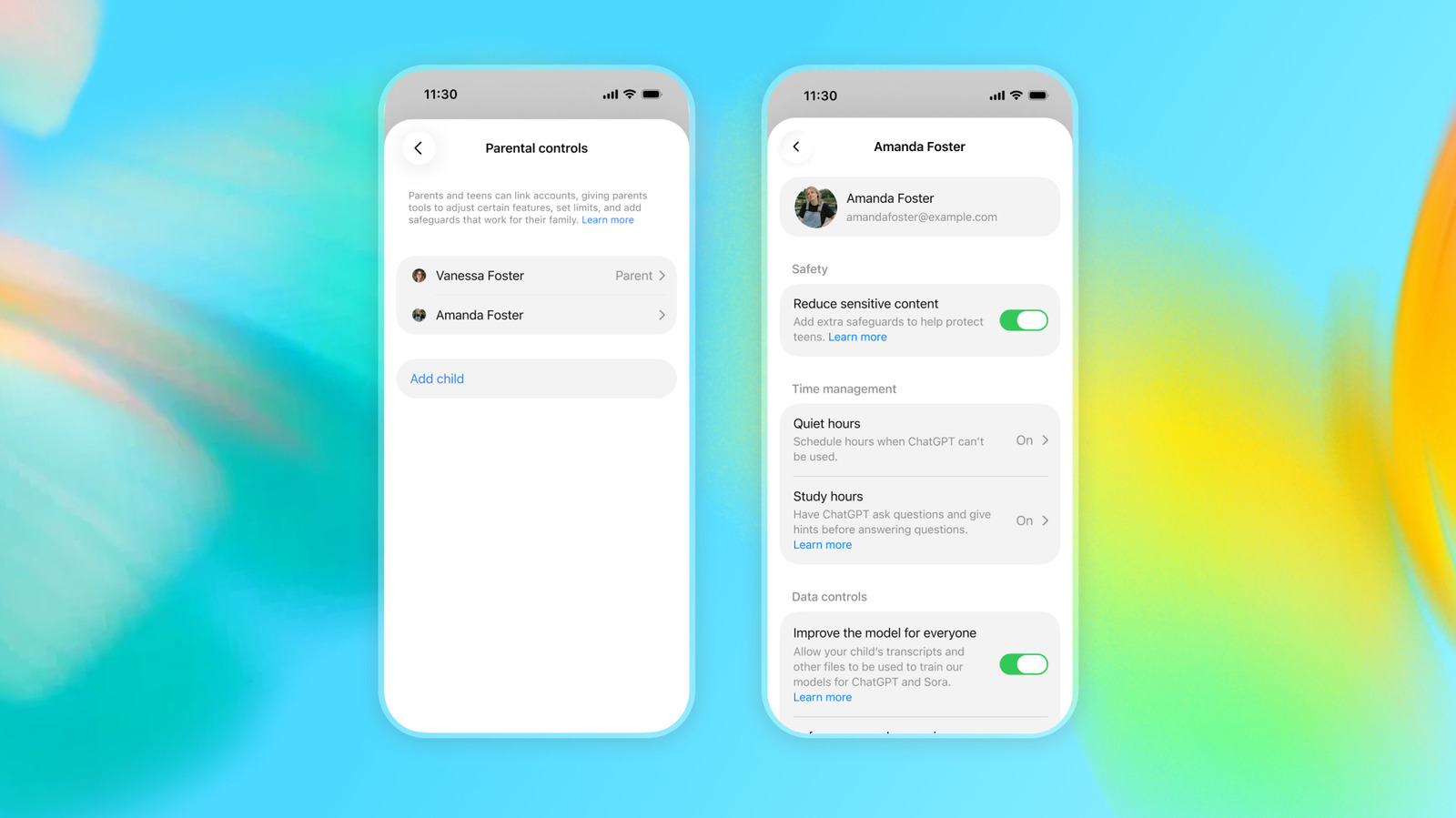
Après avoir sélectionné envoyer, votre adolescent recevra un e-mail ou un message l’invitant à lier son compte. Une fois qu’il accepte, vous verrez son nom apparaître dans la section Membres de la famille du menu Contrôles parentaux. Sélectionnez son nom pour passer en revue ou modifier ses paramètres individuels.
Les adolescents peuvent aussi inviter un parent à gérer leur compte en suivant le même flux décrit ci-dessus, mais au lieu de préciser que le compte appartient à un enfant, ils devraient sélectionner Mon parent ou tuteur à la place.
Les contrôles parentaux ne sont disponibles que lorsque l’enfant a moins de 18 ans. Si OpenAI détermine qu’un utilisateur de ChatGPT pour les adolescents est devenu adulte, l’entreprise transférera cet utilisateur vers l’expérience standard de ChatGPT. En tant que parent avec un compte lié, cette transition impliquera quelques changements.
OpenAI vous enverra d’abord, à vous et à votre enfant, un message vous informant du changement de statut du compte. Tous les contrôles parentaux que vous aviez activés seront désactivés, et la connexion entre vos comptes sera rompue à partir de ce moment. Cela signifie que vous ne pourrez plus gérer les paramètres du compte de votre enfant et vous ne recevrez plus les notifications de sécurité pour les adolescents.
Que font les paramètres ?
Une fois votre compte lié à celui de votre adolescent, vous verrez près d’une douzaine d’options devant vous. Ci-dessous, vous trouverez une description de chacune d’entre elles, ainsi que leur statut par défaut (activée ou désactivée).
-
Réduire le contenu sensible: Contrôle si des protections plus strictes conçues pour réduire le contenu « sensible » ou inapproprié selon l’âge sont imposées sur le compte de votre adolescent. Par défaut, cette option est activée.
-
Améliorer le modèle pour tout le monde: Contrôle si OpenAI peut utiliser les conversations de votre adolescent pour former de futurs modèles de ChatGPT. Par défaut, cette option est activée.
-
Mémoire sauvegardée de référence: Contrôle si ChatGPT peut personnaliser ses réponses en se basant sur les conversations passées qu’il a eues avec votre enfant. Selon les réglementations locales, cette option est activée par défaut dans certaines régions et désactivée dans d’autres.
-
Accès au réseau Codex: Contrôle si ChatGPT Work, l’assistant de productivité d’OpenAI, peut se connecter à des sites web publics et à d’autres services en ligne. Par défaut, cette option est activée.
-
Navigateur cloud: Contrôle si ChatGPT Work peut visiter des sites publics via son navigateur intégré. Par défaut, cette option est activée.
-
Mode Voix: Contrôle si votre adolescent peut utiliser le Mode Voix de ChatGPT. Par défaut, cette option est activée.
-
Génération d’images: Contrôle si votre adolescent peut utiliser le générateur d’images intégré de ChatGPT pour créer et modifier des images. Ceci est disponible par défaut.
-
Mode Étude: Contrôle si toute nouvelle conversation que votre adolescent démarre avec ChatGPT commence avec le Mode Étude activé. En Mode Étude, le chatbot cherchera à guider votre enfant pour qu’il réponde par lui-même plutôt que de donner directement la réponse. Par défaut, cette option est désactivée.
-
Heures d’étude: Vous permet de définir un planning pour les heures où les nouvelles conversations dans ChatGPT démarrent avec le Mode Étude activé. Par défaut, cette option est désactivée, sans heures définies.
-
Heures silencieuses: Vous permet de définir des périodes durant lesquelles votre adolescent ne peut pas utiliser ChatGPT. Par défaut, cette option est désactivée, sans heures définies.
« En désactivant la plupart des paramètres, vous masquez ou bloquez la fonctionnalité associée pour votre ado. En activant un paramètre, la fonctionnalité devient disponible tandis que les autres protections de sécurité de ChatGPT continuent de s’appliquer, » explique OpenAI. « Votre ado ne peut pas modifier les paramètres gérés par un parent ou tuteur tant que vos comptes sont liés. »
Comment fonctionnent les notifications de sécurité de ChatGPT ?
Lier votre compte ChatGPT à celui de votre enfant est également nécessaire si vous souhaitez recevoir des notifications de sécurité. Celles-ci se déclencheront si votre enfant discute de se faire du mal ou de faire du mal à autrui avec ChatGPT. Selon OpenAI, une notification de sécurité peut inclure une brève description de la nature du problème de sécurité ou des détails sur une désactivation de compte, si les protections automatiques de ChatGPT se déclenchent. Elle offrira aussi les ressources d’assistance pertinentes ou des informations pour contacter le support OpenAI, si nécessaire.
« Nous informons les parents par texto, dans l’application et par e-mail. Tout contenu signalé est examiné par des employés à temps plein d’OpenAI avant qu’un parent soit averti, et nous visons à avertir les parents dans l’heure qui suit l’alerte », a déclaré Lauren Jonas, responsable jeunesse et familles chez OpenAI, à Engadget sur le processus de modération de l’entreprise.
Quelles réglages faut-il activer ?
If you’re unsure how to configure ChatGPT for your teen, these are my recommendations based on my experience reporting on OpenAI and ChatGPT for Teens. First, if you’re going to allow your child to use ChatGPT at all, you should strongly consider disabling Reference saved memories. As a reminder, this option allows the chatbot to personalize its responses based on past conversations it has had with your child.
When OpenAI announced ChatGPT for Teens, Engadget spoke with Josh Golin, the Director of Fairplay, a nonprofit that advocates for policies designed to make the internet safer for children. Golin identified memory as one of « the most attachment-driving design features » of ChatGPT. « Long-term memory use is a huge piece of this: the less a chatbot remembers about a user, the less chance it has of forming a relationship with them, » he told me. Research on teen use of chatbots is emerging, but a recent study from Drexel University appears to support Golin’s claim, pointing to personalization and memory use as two features that make it difficult for young people to disentangle from what feels like an authentic relationship with their favorite chatbot.
I would also disable Improve the model for everyone. Personally, I wouldn’t want OpenAI using my child’s conversations to train its future models. I can’t see most teens using ChatGPT Work, so you can probably ignore Codex network access and Cloud browser for now. I would leave image generation and Voice Mode enabled. While a lot of people use image generation to make silly memes, it can also be a great tool for making infographics. Voice mode is great for accessibility.
As for Study Mode, and related features, you should ask yourself how you want your child using ChatGPT. Do you want them using the chatbot strictly as a educational tool or do you want to give them more freedom? ChatGPT for Teens includes smart homework reminders (see above), which are designed to nudge a teen to use Study Mode when the system detects they’re trying to get ChatGPT do their homework, but like most reminders, those can be ignored. For most teens, I think it’s best to set specific hours after school where ChatGPT defaults to Study Mode.