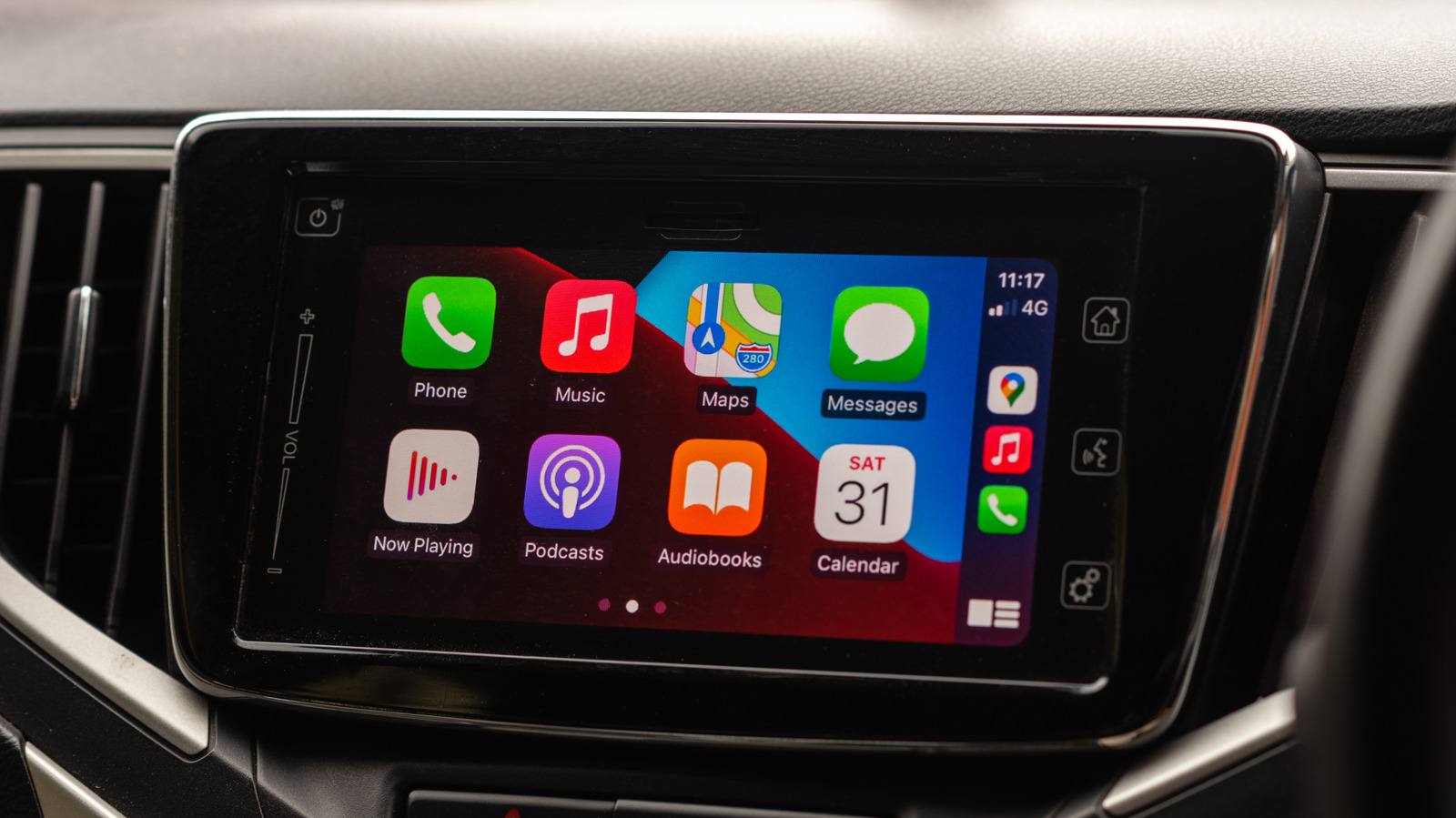
En réalité, il est assez facile d’empêcher CarPlay de se connecter à votre iPhone dans votre voiture.
CarPlay d’Apple est devenu l’une des fonctionnalités favorites des propriétaires d’iPhone qui possèdent une voiture compatible. Utiliser une interface qui est une extension d’iOS est certainement plus attrayant que de dépendre des systèmes d’infodivertissement des constructeurs automobiles, qui peuvent parfois être laids et peu intuitifs.
Une fois que vous avez jumelé votre iPhone avec CarPlay, il se souviendra généralement de votre appareil et se reconnectera automatiquement lors de votre prochaine montée en voiture — sauf s’il survient un étrange bug. Mais que faire si vous ne voulez pas l’utiliser à chaque trajet, ou si vous souhaitez simplement économiser un peu de batterie sur votre iPhone ? CarPlay sera toujours là, en attente.
Si le CarPlay d’Apple vous dérange ou si vous souhaitez simplement faire une pause, il existe quelques façons d’empêcher qu’il se connecte automatiquement dans votre voiture.
L’éteindre puis le rallumer
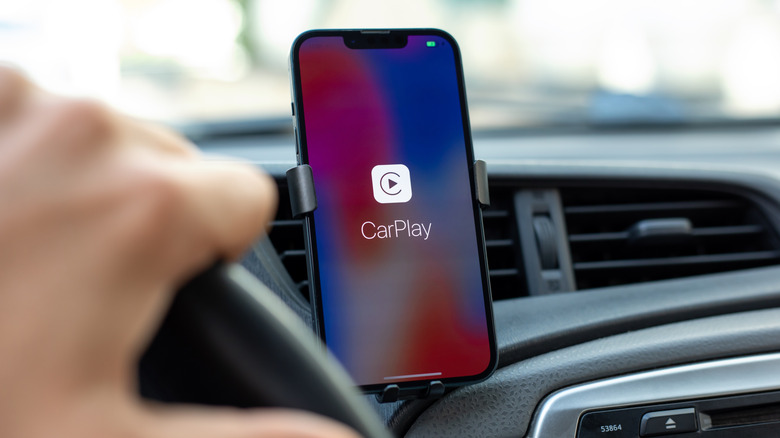
Si vous souhaitez empêcher un iPhone jumelé de rechercher une connexion CarPlay à chaque démarrage de votre véhicule, la désactivation temporaire de CarPlay pourrait résoudre votre problème. Bien que cela puisse sembler un peu dramatique, désactiver puis réactiver CarPlay ne prend que quelques étapes.
Sur votre iPhone jumelé, ouvrez l’application Réglages. Recherchez la section Général et faites défiler jusqu’à CarPlay. C’est celle qui a une icône verte. Trouvez votre voiture dans la liste et touchez-la pour afficher des options de gestion supplémentaires. Cela devrait révéler un bouton CarPlay — il vous suffit de le désactiver pour que votre iPhone ne le lance plus automatiquement.
Vous voulez récupérer CarPlay ? Répétez simplement toutes les étapes et réactivez le même commutateur. Certains véhicules plus anciens peuvent ne pas prendre en charge ce réglage facile, donc vous devrez dissocier votre iPhone de CarPlay en appuyant sur Oublier cette voiture. Cela désactive CarPlay pour la voiture spécifique que vous avez sélectionnée, mais pas pour toutes les voitures avec lesquelles votre iPhone a été couplé.
Si vous préférez éviter de désactiver manuellement chaque voiture, bonne nouvelle : vous pouvez aussi bloquer complètement CarPlay sur votre iPhone en utilisant les réglages Temps d’écran. Bien que Temps d’écran ait été conçu pour vous aider à passer moins de temps sur votre téléphone, il offre aussi des options de restrictions très utiles. Dans les Réglages de votre iPhone, allez sur Temps d’écran, puis Restrictions de contenu et de confidentialité, et vous trouverez un menu appelé Applications et Fonctions Autorisées. À partir de là, désactivez CarPlay pour désactiver définitivement la fonctionnalité.
Y a-t-il un avantage à désactiver CarPlay ?
«Pourquoi quelqu’un voudrait-il désactiver CarPlay ?» pourriez-vous vous demander. Après tout, CarPlay peut afficher la navigation et des applications de streaming juste devant vous — notamment grâce aux nouvelles modifications d’iOS 27. Vous n’allez pas réellement constater de grands bénéfices à désactiver CarPlay, mais peut-être souhaitez-vous conduire avec moins de distractions, ou limiter le nombre de notifications sur l’écran de votre voiture. Peut-être connaissez-vous votre itinéraire si bien que vous n’avez pas besoin d’avoir la navigation activée.
La vérité est que vous devriez probablement utiliser CarPlay lorsqu’il est disponible et l’ignorer lorsque vous n’en voulez pas. Les constructeurs facilitent également le passage entre CarPlay et le système d’infodivertissement propre à la voiture, ce qui est une option encore plus rapide.
L’éteindre de temps en temps aidera sans aucun doute à économiser la batterie de votre iPhone, ce qui est particulièrement utile lorsque vous avez une longue journée devant vous et que vous n’avez pas de chargeur dans la voiture. De plus, l’utilisation de CarPlay sans fil interfère avec AirDrop — ce qui signifie que vous pourriez ne pas être en mesure de partager des photos avec vos amis ou votre famille pendant que CarPlay est activé.