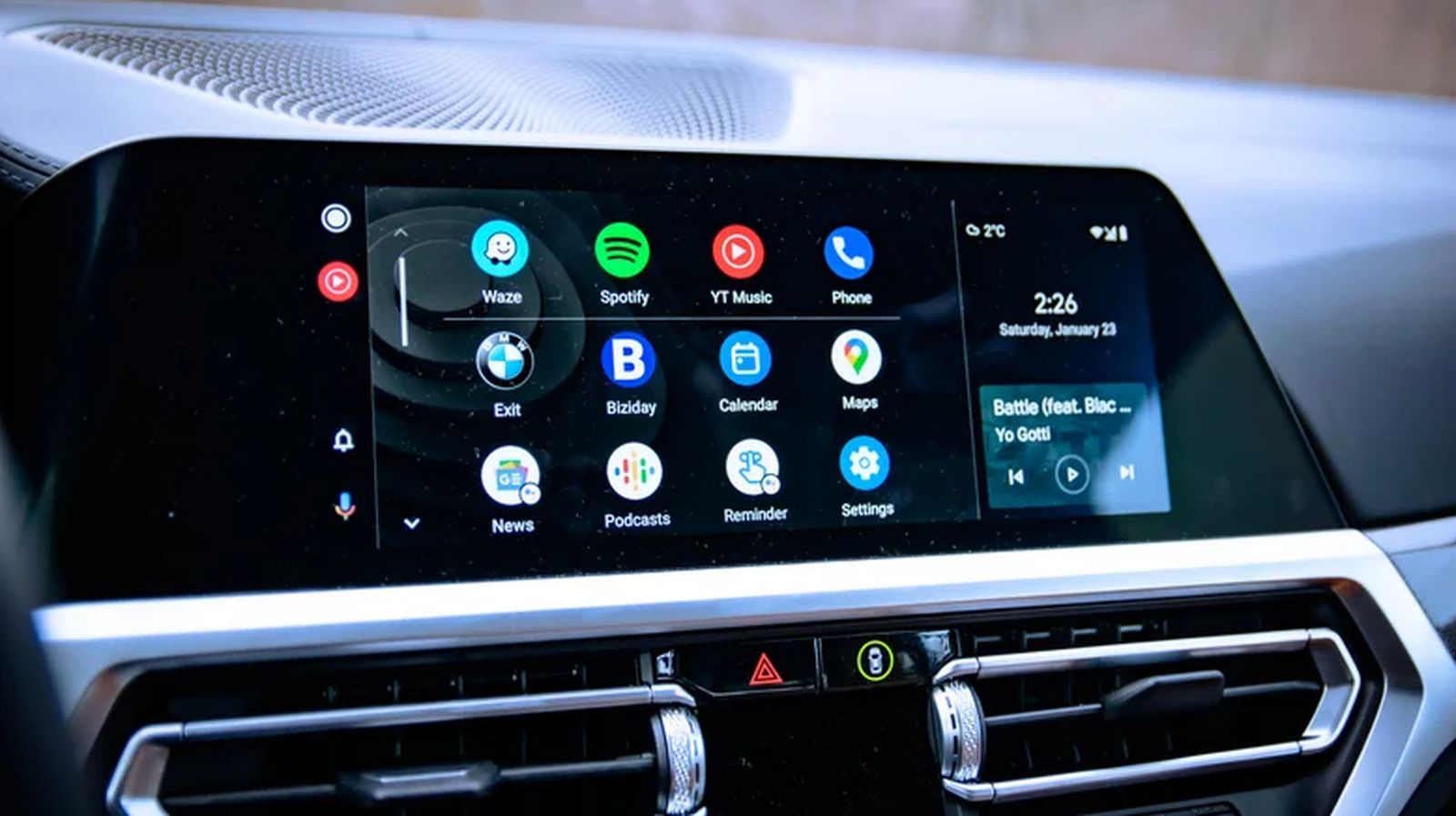
Si elles disparaissent du lanceur sans avertissement, il existe une solution simple pour les faire réapparaître.
Android Auto est conçu pour rendre la conduite plus sûre et plus connectée, en offrant un accès facile à des outils essentiels tels que la navigation, la musique et la messagerie directement sur l’écran de votre voiture. Environ 250 millions de personnes utilisent Android Auto, ce qui en fait une partie fiable du trajet quotidien pour une grande partie de la population mondiale. La plateforme n’est pas sans ses bizarreries, bien sûr, et l’un des problèmes les plus courants rencontrés par les utilisateurs est la disparition des applications du lanceur sans avertissement.
Heureusement, ce genre de problèmes est assez facile à résoudre. Dans la plupart des cas, une application manquante n’a pas disparu définitivement. Elle a été discrètement désactivée par les paramètres d’optimisation de la batterie de votre téléphone qui fonctionnent en arrière-plan. De même, masquer une application d’Android Auto ne nécessite aucune intervention de votre part, car vous pouvez la résoudre simplement via les paramètres de votre appareil.
Que vous cherchiez à retrouver une application qui a disparu ou que vous souhaitiez masquer quelques-unes que vous n’utilisez pas réellement, il n’y a que quelques étapes à suivre.
Why are some apps not showing up in Android Auto?

Les applications manquantes sont l’une des frustrations les plus courantes des utilisateurs d’Android Auto, mais cela ne dépend pas toujours d’Android Auto lui-même. Sur les téléphones Samsung, en particulier, Android dispose d’une fonctionnalité qui désactive automatiquement les applications inutilisées. Cette fonctionnalité désactive les applications que vous n’avez pas ouvertes récemment afin d’économiser la batterie. Les applications sont toujours sur votre téléphone, mais si elles sont désactivées, elles sont également retirées du lanceur d’applications d’Android Auto jusqu’à ce qu’elles soient réactivées.
Ainsi, si une application que vous utilisiez auparavant dans Android Auto a disparu, il y a de fortes chances qu’elle ait simplement été désactivée par votre téléphone.
Comment rendre à nouveau visibles les applications dans Android Auto
Rendre une application cachée à nouveau sur l’écran de votre voiture est assez simple. Voici ce que vous devez faire :
-
Recherchez l’application sur votre téléphone et lancez-la. Vous devrez peut-être la mettre à jour d’abord, si une mise à jour est disponible.
-
Reconnectez-vous à Android Auto. La prochaine fois que vous ouvrirez le lanceur d’applications dans Android Auto, l’application devrait être à nouveau visible.
Et c’est tout, vraiment — pas de menu de paramètres, pas de réinstallation ni quoi que ce soit. Ouvrir l’application indique à Android qu’elle est à nouveau active, ce qui la réintègre dans le lanceur Android.
Comment empêcher les applications de disparaître automatiquement
La façon la plus simple de s’assurer que les applications ne disparaissent pas du lanceur d’Android Auto est de les utiliser réellement. Bien sûr, si vous perdez l’habitude d’écouter des livres audio, par exemple, il est naturel que l’application entre simplement en hibernation. Il est en fait plus facile d’empêcher Android de désactiver automatiquement vos applications avec une simple astuce :
-
Ouvrez les Paramètres de votre téléphone.
-
Allez dans Batterie (ou Batterie et entretien du dispositif), puis Limites d’utilisation en arrière-plan et cherchez Désactiver automatiquement les applications inutilisées ou mettre les applications inutilisées en veille.
-
Désactivez ce réglage.
How to customize Android Auto
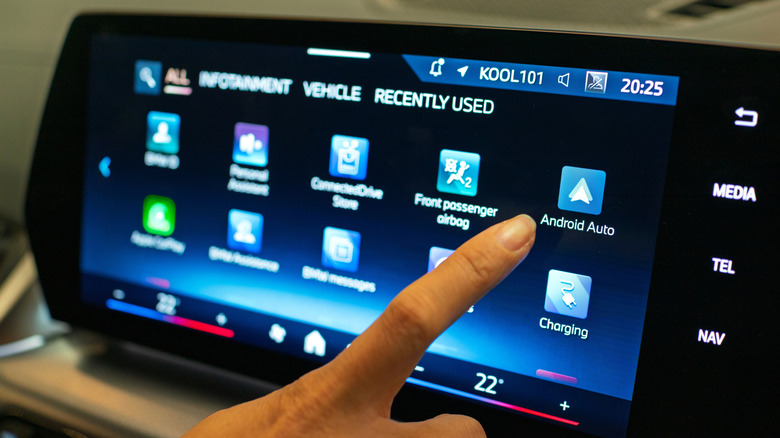
L’une des choses que vous pouvez faire pour améliorer votre expérience Android Auto est de faire le ménage dans les applications qui apparaissent à l’écran.
Vous pouvez faire cela sur l’écran Android Auto de votre voiture en allant dans Paramètres > Appareils connectés > Android Auto > Personnaliser le lanceur et en cochant les cases des applications que vous souhaitez voir et en décochant celles que vous n’utilisez pas réellement.
Pourquoi toutes les applications du téléphone ne s’affichent-elles pas sur Android Auto ? Eh bien, une chose importante à garder à l’esprit est que toutes les applications ne sont pas réellement compatibles avec Android Auto. Seules celles qui sont conçues pour fonctionner avec la plateforme apparaîtront réellement dans le menu du lanceur. Vous ne pourrez donc pas trouver des jeux ou Netflix, par exemple, mais vous trouverez sans aucun doute des applications de messagerie, Google Maps et Spotify.
Comment masquer les applications dans Android Auto
Android Auto n’a pas de fonctionnalité dédiée « masquer l’appli » dans son interface, vous ne pouvez donc pas appuyer longuement sur l’icône d’une application sur l’écran de votre voiture pour la supprimer comme vous le feriez sur un téléphone.
Cela dit, vous avez le contrôle sur ce qui apparaît dans le lanceur. La meilleure façon de faire cela est simplement de personnaliser le lanceur Android Auto et de décider quelles applications apparaissent et lesquelles n’apparaissent pas. Il vous suffira de reprendre les mêmes étapes mentionnées ci-dessus pour déplacer les applications vers l’intérieur et vers l’extérieur.
Que vous utilisiez une version filaire d’Android Auto ou que vous soyez passé à la version sans fil, le système d’infodivertissement peut être extrêmement utile pour naviguer en ville. Il y a tant de choses à faire avec la plateforme, surtout si vous plongez dans le menu développeur d’Android Auto et que vous le réglez à votre goût.