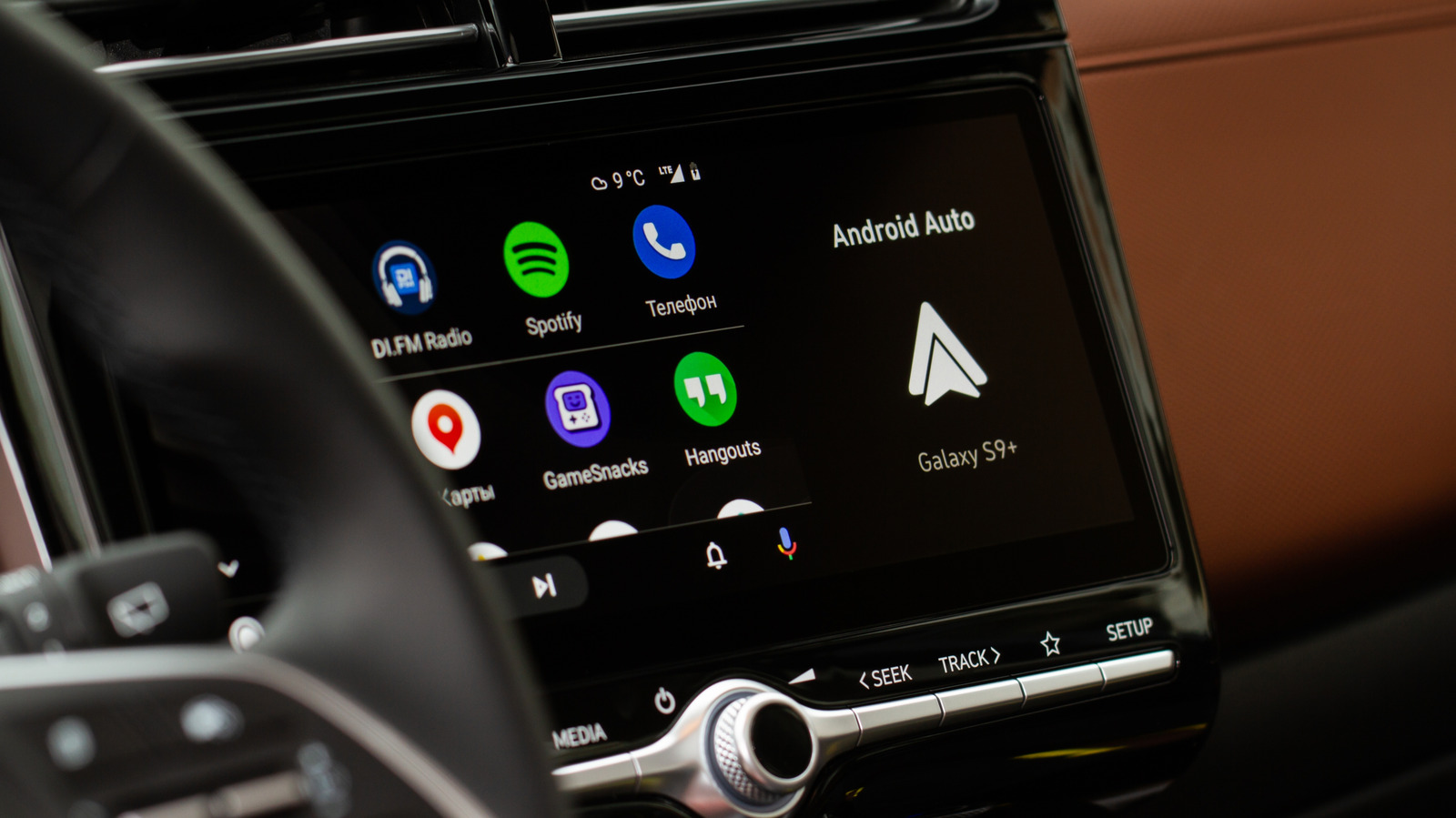
La réduction automatique du volume (audio ducking) peut être agaçante, mais elle a un rôle important.
Android Auto est le compagnon téléphonique de votre voiture, reflétant les applications, les messages et les cartes sur l’écran intégré. Votre audio est également reflété, avec la musique et les notifications qui passent par le système de haut-parleurs de votre voiture. Vous pourriez remarquer que, de temps en temps, Android peut automatiquement baisser le volume pour vous pendant que vous roulez.
Ce comportement peut être agaçant, mais il est généralement intentionnel. Plutôt qu’un mélange de sons qui se disputent la priorité, Android Auto essaie de donner la priorité lorsque vous recevez des alertes et des notifications. Ce comportement n’est pas permanent et devrait normalement se résoudre après une seconde ou deux — bien que ce ne soit pas toujours le cas, selon ce qui le cause.
Why does Android Auto keep lowering the volume?
La priorisation est la raison pour laquelle Android, et par extension Android Auto, réduira automatiquement le volume. Il s’agit d’un système de priorité qui donne la priorité à une application plutôt qu’à une autre pour une durée limitée.
Voici un exemple. Vous écoutez de la musique, c’est donc l’élément focal principal pendant qu’elle joue. Cependant, vous recevez ensuite une notification SMS. Android s’assure que vous ne manquiez pas cette notification. Il réduit brièvement le volume de votre musique afin que le son de votre notification soit clairement entendu.
Ceci s’appelle l’abaissement automatique du volume, ou l’audio ducking. Cela fait partie des fonctionnalités d’Android depuis la version 8.0. Bien que ce ne soit pas une fonctionnalité universellement appréciée, elle existe pour plus de clarté, vous donnant une chance d’entendre lorsque des notifications ou alertes importantes apparaissent sans trop d’impact. Il est conçu pour être temporaire et ne devrait impacter votre audio que pendant quelques secondes.
Une cause moins fréquente du problème pourrait toutefois être les fonctions de sécurité auditive d’Android. Là encore par conception, introduites avec Android 14, elles tentent de protéger votre audition en détectant les sons forts et en abaissant automatiquement le volume si vous les écoutez trop longtemps. Android vous informera si cela se fait automatiquement, et il s’agit d’une fonctionnalité, non d’un bug.
Vous pouvez désactiver le réglage de la limite de volume des médias si tel est le cas, mais il vaut la peine de prendre en compte le risque et d’utiliser un niveau de volume qui ne risque pas d’endommager votre audition.
Navigation and notifications can trigger audio ducking
L’abaissement du volume sera probablement la cause la plus fréquente pour que Android Auto diminue automatiquement votre volume pour la plupart des utilisateurs. Si cela se produit, vos notifications et votre navigation seront les deux principaux déclencheurs.
Commençons par les notifications. Android Auto suivra vos réglages de notification actuels. Si une application est autorisée à vous notifier sur votre téléphone, elle fera probablement de même via Android Auto sur l’écran de votre voiture. Les messages en sont l’un des plus gros coupables, des messages SMS aux réseaux sociaux. Si vous recevez un appel, cela fera baisser tout autre audio.
Google Maps, ou une alternative comme Waze, provoquera également l’abaissement du volume. Les itinéraires, les alertes de conduite urgentes ou les avertissements de vitesse : tout cela est susceptible de faire baisser le volume, votre application de cartographie prenant le focus pendant un bref instant.
Cela variera d’une application à l’autre. Ce que vous entendez et la durée de la baisse du volume peuvent varier selon les applications que vous utilisez, par exemple entre Spotify et YouTube Music. Une chose est sûre toutefois : cela ne durera généralement que quelques secondes avant que votre audio ne retrouve son niveau normal.
How to stop Android Auto from automatically lowering volume
If you want to stop this behavior, you’ll need to switch off notifications for that app. That will stop Android Auto from dipping the audio. The downside is that you won’t see the notification at all which, unless consistent volume is the priority, is probably unwanted behavior.
Some apps may allow you to change how it responds to audio ducking, but the big apps won’t. You can’t stop audio ducking in Spotify or YouTube Music, for instance. Neither are there settings in Google Maps or Waze that let you determine app volume priority. You may have better luck by setting one app with a higher volume than the other but this won’t stop the ducking. Even at a lower volume, it’ll still dip for another app, like your messages app, to alert you.
Unfortunately, this just isn’t a bug. Audio ducking is Android’s way of making it obvious when an alert is received so you hear it without it mashing into your existing audio at the same volume. A partial workaround is to use do not disturb mode which should stop any message notifications, although it won’t stop your notifications from your maps app while you’re driving.
Still having problems? Check your car audio settings
The Android Auto experience should be universal regardless of what phone you’re using, and customizing it mostly comes down to the settings on your phone. That said, there may be additional settings that you can access from your car that will impact your audio. There may also be a bug with a particular car model when connecting a device using USB or Bluetooth.
You can find reports on Reddit and online that report some of these unusual scenarios. For instance, one Redditor reported that their audio volume lowered the faster they drove. This turned out to be tied to a speed-sensitive setting in their car’s audio system and could only be adjusted via the car’s settings.
If you think there’s a fault, it’s worth restarting your device, re-pairing it to your car and switching the cable (if you’re wired). That’ll fix most problems if connectivity is the issue.
For most users, however, the audio automatically lowering isn’t a fault. Android is trying to give you the ability to quickly register when there’s a notification or alert that you need to know about when you’re driving. Turning it off is almost impossible but, in a pinch, do not disturb mode will silence any messages or calls you have. Otherwise, you might need to look at your in-app or general notification settings to alter the frequency of any alerts to help you control the behavior.