Si votre ordinateur portable Windows se vide rapidement lorsque vous êtes loin d’une prise, ajuster certains paramètres vous aidera à tirer davantage de chaque charge.
C’est une sensation terrible de voir la batterie de votre ordinateur portable diminuer rapidement lorsque vous réalisez que vous avez oublié votre chargeur à la maison. Bien que certains ordinateurs portables Windows aient amélioré leurs performances en matière d’autonomie grâce au recentrage de Microsoft sur les systèmes ARM, la plupart des ordinateurs portables traditionnels dépendent encore de l’architecture x86, plus puissante — et plus gourmande en énergie —.
Avec des paramètres poussés pour la performance, vous aurez de la chance si même le meilleur ordinateur portable Windows tient jusqu’au déjeuner. Windows 11 a été en proie à des problèmes de performances, et malgré quelques soins récents de la part de Microsoft, il n’a pas surmonté son propre surcoût. Tout cela signifie que le meilleur conseil pour l’autonomie d’un ordinateur portable Windows est de passer à Linux.
Cependant, il existe encore des étapes que vous pouvez suivre pour préserver la batterie sous Windows 11. La plus importante est de diminuer la luminosité de votre écran ; appuyez sur Win + A puis faites glisser le curseur vers le bas. Au-delà de cela, en ajustant les bons paramètres, vous pouvez tirer des heures supplémentaires précieuses avant que votre ordinateur ne rende l’âme. Bien sûr, la gestion de l’alimentation repose sur des compromis : plus votre ordinateur en fait, plus vite il se vide, vous devrez donc sacrifier une partie des performances en échange d’une autonomie plus longue. Tous n’ont pas besoin d’appliquer tous ces changements, alors mélangez et ajustez jusqu’à obtenir un équilibre satisfaisant.
Définir un plan d’alimentation économe en énergie
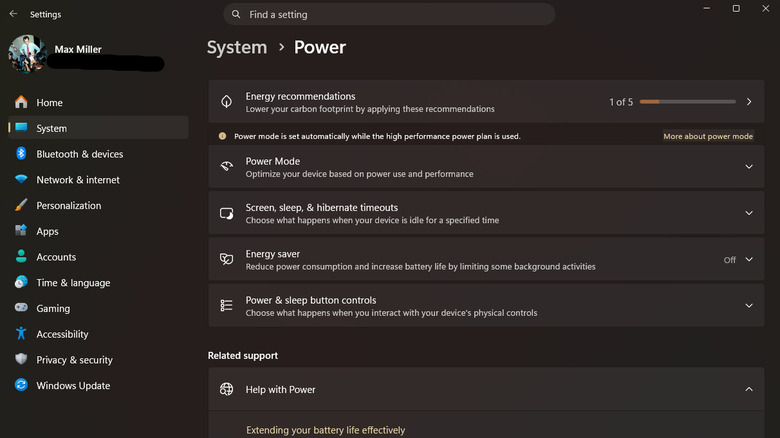
Les ordinateurs portables Windows disposent de quelques modes d’alimentation distincts, dont l’un s’active lorsque votre ordinateur est branché et l’autre lorsque vous le débranchez. Ils sont souvent adaptés à l’usage prévu de l’appareil, comme les courbes de ventilateurs plus agressives d’un ordinateur portable de jeu par rapport à une machine axée sur la productivité. Si le plan d’alimentation par défaut est trop énergivore pour vous, le modifier est simple.
Ouvrez l’application Paramètres de Windows 11 en utilisant Win + I et sélectionnez Système > Alimentation et batterie. Ici, vous pouvez ajuster les paramètres d’alimentation de base sous Mode d’alimentation, déterminant combien de temps l’écran et le système restent éveillés lorsque l’appareil est soit branché, soit sur batterie. Ci-dessous, vous trouverez Délais d’affichage, de veille et d’hibernation (important de les diminuer si vous laissez souvent votre machine inactivée) puis Économiseur d’énergie, qui est similaire au mode basse consommation sur votre téléphone. Lorsqu’il est activé, il limite les activités en arrière-plan, réduit la luminosité de l’écran et désactive certains effets graphiques de Windows. Cela aide à réduire l’utilisation de la batterie lorsque vous avez besoin du temps maximum, et vous pouvez le faire s’activer automatiquement à un seuil choisi.
Si vous êtes un peu plus aventureux, dirigez-vous vers l’ancien Panneau de configuration en le recherchant dans le menu Démarrer. Dans son menu Options d’alimentation, sélectionnez Économie d’énergie si ce n’est pas déjà actif, puis cliquez sur Modifier les paramètres du plan > Modifier les paramètres d’alimentation avancés. Cela ouvre un menu plus complet où vous pouvez modifier diverses options, y compris l’état du processeur Minimum et Maximum (sous Gestion de l’alimentation du processeur) si vous souhaitez économiser de la batterie en réduisant artificiellement la fréquence du CPU.
Autre astuce qui peut réduire la consommation de batterie (ou rendre un ordinateur portable déjà en mode économe moins lent) consiste à visiter Paramètres > Accessibilité > Effets visuels et à basculer hors Effets de transparence et Effets d’animation. Pour aller plus loin, tapez « performance » dans le menu Démarrer, choisissez Ajuster l’apparence et les performances de Windows, et sélectionnez Ajuster pour obtenir les meilleures performances pour désactiver encore plus d’effets visuels. Cela a le plus grand impact sur les ordinateurs portables Windows à petit budget.
Fermer les applications et processus d’arrière-plan inutiles
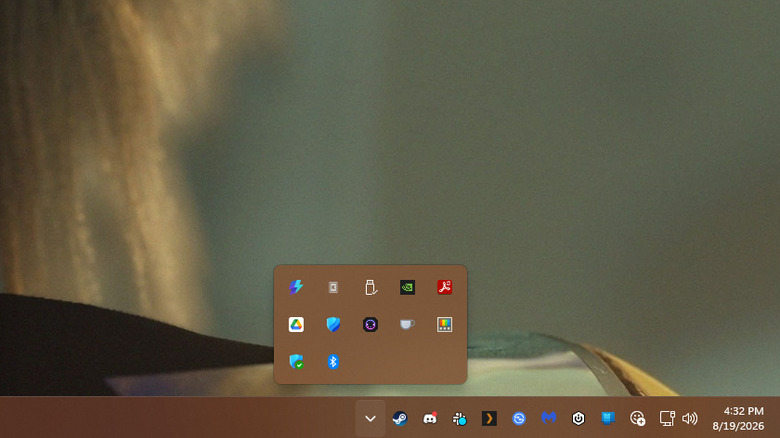
Si vous avez déjà ajusté vos paramètres pour économiser la batterie et que votre ordinateur ne tient toujours pas sans charge, il peut exister trop de programmes qui s’exécutent en même temps. Même lorsque vous ne voyez pas une pile d’applications ouvertes à l’écran, elles pourraient se cacher en arrière-plan.
Le premier endroit à vérifier est la barre des tâches. Une fois que vous avez fermé toutes les applications ouvertes représentées par des icônes plus grandes, vérifiez les petites icônes au coin inférieur droit. Faites un clic droit et fermez tout ce dont vous n’avez pas besoin. Assurez-vous de cliquer sur la petite flèche orientée vers le haut à gauche des icônes, qui ouvre un panneau de débordement.
N’oubliez pas la pression que les onglets de navigateur peuvent exercer sur votre batterie. Si vous avez un grand nombre de pages ouvertes dans Chrome ou Edge, fermez celles que vous n’utilisez pas pour réduire la consommation d’énergie. Pour les onglets dont vous aurez besoin plus tard, regroupez-les en groupes d’onglets et fermez les groupes, ou ajoutez ces onglets à un dossier favoris. Vous devriez également activer la fonctionnalité appelée Memory Saver (Chrome), Sleeping Tabs (Edge), ou similaire. Cela réduira les ressources système pour les onglets ouverts que vous n’avez pas utilisés depuis un moment.
Enfin, vérifiez quels processus d’arrière-plan tournent. Utilisez le raccourci Ctrl + Maj + Échap pour ouvrir le Gestionnaire des tâches, puis cliquez sur Processus dans le menu de gauche. Triez-les par Nom pour obtenir une vue simple de tout ce qui est en exécution, ou cliquez sur l’un des types de ressources (comme CPU) pour vérifier ce qui consomme le plus. C’est un peu plus avancé, alors ne touchez pas à un processus que vous ne reconnaissez pas. Si vous êtes curieux à propos d’un d’eux, faites un clic droit et sélectionnez Rechercher sur Internet. Vous pouvez désactiver les processus de démarrage dans le cadre du nettoyage de votre PC afin qu’ils ne se lancent pas à chaque démarrage, ou utiliser un outil comme WinUtil de Chris Titus Tech pour réduire un lot pré-sélectionné de processus.