Mettre à jour les applications en arrière-plan est pratique, mais elles n’ont pas toutes besoin de le faire.
Lorsque vous cherchez à améliorer l’autonomie de la batterie de votre iPhone ou à consommer moins de données, l’un des premiers paramètres que vous examinerez probablement est l’Actualisation des applications en arrière-plan. Il est bien plus facile de savoir ce que fait l’application active que de suivre le comportement de dizaines d’applications qui fonctionnent en arrière-plan, c’est pourquoi ce contrôle existe.
Mais que contrôle réellement cette fonctionnalité et quand devriez-vous la désactiver ? Comme pour de nombreuses fonctionnalités du téléphone, la réponse concerne l’équilibre. Vous ne voudrez probablement pas désactiver complètement l’Actualisation des applications en arrière-plan, mais vous devriez la configurer pour éviter de gaspiller des ressources.
À quoi sert l’Actualisation des applications en arrière-plan ?
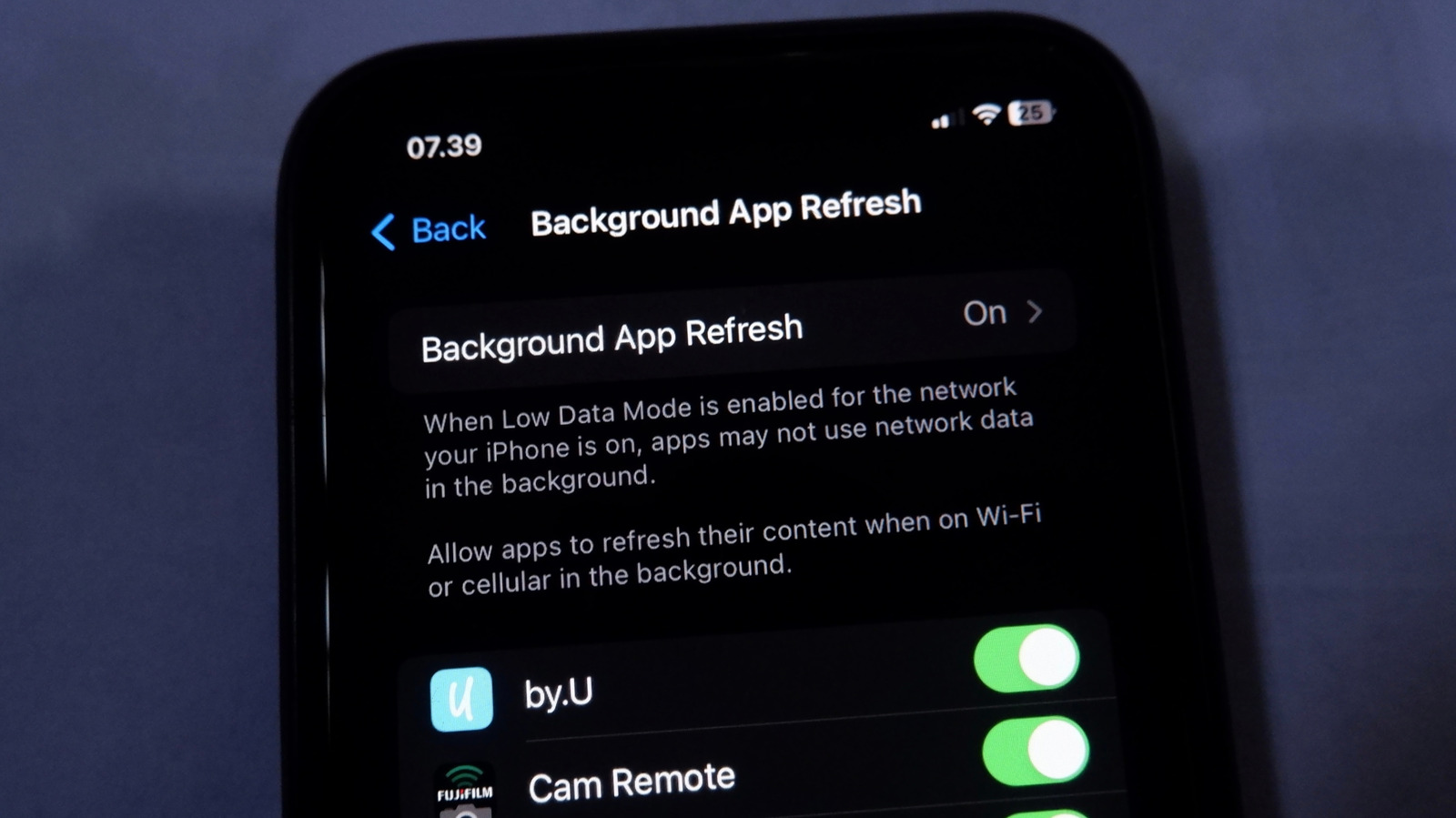
En visitant Paramètres > Général > Actualisation des apps en arrière-plan, vous verrez l’explication de cette fonctionnalité : « Permet aux applications de mettre à jour leur contenu . . . en arrière-plan. » Bien que cela soit vague, la page d’assistance d’Apple sur le changement d’applications fournit un peu plus d’informations sur la façon dont les applications entrent dans un « état suspendu » peu après que vous les arrêtiez d’utiliser. Combiné à des preuves issues de l’utilisation réelle, cela nous donne assez d’éléments pour travailler.
Actualisation des apps en arrière-plan leur permet de récupérer de nouvelles informations sur Internet même lorsque vous ne les utilisez pas activement. Nous savons que cela ne concerne que l’activité Internet puisque la page des paramètres propose une option pour choisir si cela fonctionne sur les données cellulaires ou uniquement sur le Wi‑Fi. Cette option a de nombreuses utilisations, telles que :
- Les applications météo peuvent mettre à jour votre localisation et récupérer le dernier rapport pendant vos déplacements.
- Des outils cloud comme Google Photos et OneDrive peuvent synchroniser des fichiers et sauvegarder vos photos.
- Les applications de podcasts téléchargeront les nouveaux épisodes des émissions (si vous les avez configurées pour le faire).
- Les applications de réseaux sociaux peuvent récupérer de nouveaux messages afin que vous ne voyiez pas de contenu datant de plusieurs heures lorsque vous les ouvrez.
- Les applications d’actualités peuvent afficher les dernières informations prêtes à montrer.
Ce qui est commun à presque toutes ces utilisations, c’est le préchargement du contenu afin que vous n’ayez pas à attendre une mise à jour lorsque vous ouvrez l’application.
Devrais-je utiliser l’Actualisation des applications en arrière-plan ?
C’est pratique de ne pas avoir à ouvrir les applications pour les maintenir à jour, surtout si vous en avez beaucoup sur votre téléphone. Par exemple, il est ennuyeux d’ouvrir votre application de podcasts dans le bus et de constater que le dernier épisode ne s’est pas téléchargé comme vous l’attendiez.
Mais vous n’avez probablement pas besoin de la mise à jour automatique pour chaque application sur votre téléphone. Et heureusement, c’est une option granulaire. Rendez-vous dans Paramètres > Général > Actualisation des apps en arrière-plan pour examiner son mode d’emploi. Touchez Actualisation des apps en arrière-plan en haut pour choisir si elle fonctionne sur Wi‑Fi et Données cellulaires ou seulement sur Wi‑Fi (bon pour économiser les données de l’opérateur). Vous pouvez également désactiver l’actualisation en arrière-plan complètement en choisissant Désactivé.
Sinon, vous verrez ici une liste de (presque) toutes les applications de votre téléphone. Bien qu’elles puissent toutes être activées par défaut, de nombreuses applications n’ont pas besoin de cette autorisation. Il est judicieux de laisser l’actualisation en arrière-plan activée pour les applications que vous utilisez régulièrement ou sur lesquelles vous comptez pour des informations en temps réel. Je recommande de la laisser activée pour les applications liées aux voyages, à la navigation, à la synchronisation de fichiers, aux rappels, à la productivité et à des usages similaires.
À l’inverse, l’actualisation en arrière-plan n’est pas nécessaire pour les applications de nourriture ou de shopping, la plupart des jeux ou les applications de navigation sur des sites Web (comme Wikipédia ou IMDb). Si vous l’ouvrez presque jamais, vous n’avez probablement pas besoin de mises à jour régulières de leur contenu.
En désactivant des apps ici, sachez que la désactivation de l’Actualisation des applications en arrière-plan ne supprime pas les notifications. Même si une application ne récupère pas de nouvelles données en arrière-plan, elle affichera tout de même les notifications tant que vous les avez activées et qu’elles ne sont pas bloquées par un Focus. Dans la plupart des cas, désactiver l’actualisation en arrière-plan d’une application se traduira, au pire, par un délai de quelques secondes avant que les nouvelles données ne se chargent. Si vous n’êtes pas sûr pour l’une d’entre elles, essayez de la désactiver et voyez comment l’expérience évolue.
Vous avez d’autres options pour contrôler les données en arrière-plan
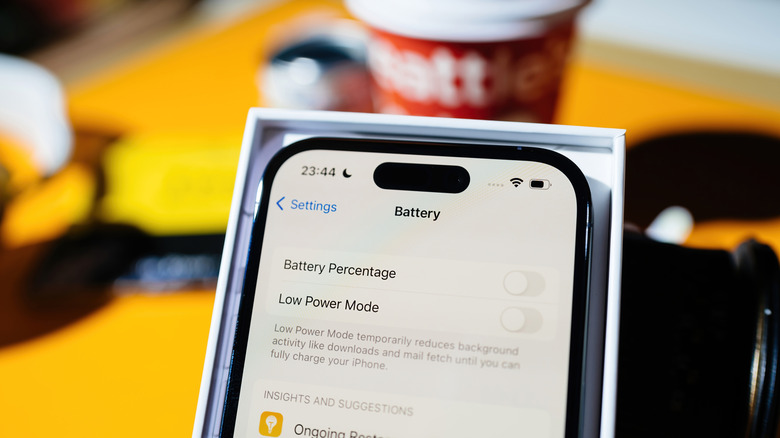
Lorsque vous activez le Mode Économie d’énergie sur votre téléphone (accessible via le Centre de contrôle), l’actualisation en arrière-plan pour toutes les applications est désactivée. Cela offre une excellente option secondaire lorsque, en général, vous souhaitez que les applications récupèrent des données en arrière-plan, tout en disposant d’un moyen de préservation lorsque la durée de vie maximale de la batterie est primordiale.
Si vous trouvez qu’une application utilise trop de données tout le temps, vous pouvez l’empêcher d’utiliser les données mobiles complètement, pas seulement en arrière-plan. Rendez-vous dans Paramètres > Données cellulaires et touchez Afficher tout sous la liste Données cellulaires des applications. Désactivez le curseur pour n’importe quelle application, et elle ne se connectera à Internet que sur le Wi‑Fi.
Ce menu indique également combien de données les applications ont utilisées dans la « Période actuelle », ce qui n’est pas très utile puisque la « période » ne change que lorsque vous la réinitialisez manuellement. Faites défiler le bas de la page Données cellulaires et touchez Réinitialiser les statistiques, puis utilisez votre téléphone pendant un moment pour avoir une idée de la consommation typique.
Enfin, un interrupteur par réseau peut être utile ici. Rendez-vous dans Paramètres > Données cellulaires et touchez votre opérateur si vous avez plus d’une SIM installée. Ensuite, choisissez Mode de données > Mode basse consommation des données pour limiter les activités en arrière-plan afin que seules les applications actives puissent utiliser le réseau. Le support d’Apple propose une liste d’activités qui changent dans ce mode, si vous êtes curieux. Vous pouvez faire de même pour un réseau Wi‑Fi (important lors de l’utilisation d’un point d’accès mobile) dans Paramètres > Wi‑Fi. Touchez le nom du réseau puis l’icône i à côté, puis activez le curseur Mode basse consommation des données.
Avec une combinaison de l’Actualisation des applications en arrière-plan pour éviter les activités dont vous n’avez pas besoin et des autres modes pour économiser la batterie et les données lorsque la situation l’exige, vous pouvez éviter les activités indésirables en arrière-plan.