Quelques réglages ici et là peuvent faire toute la différence.
Certaines personnes se plaignent que la qualité du streaming musical n’est pas suffisante, mais ne réalisent pas qu’elles peuvent ajuster les paramètres pour améliorer leur sortie audio. Bien que vos enceintes ou vos écouteurs jouent un rôle important dans la façon dont vous entendez la musique via Spotify, les options dans l’application et sur votre appareil le sont aussi.
Si vous n’avez jamais exploré les paramètres audio de Spotify, ou si cela fait longtemps que vous ne l’avez pas fait, prenez le temps de les personnaliser. Les utilisateurs de Spotify Premium, en particulier, disposent de plusieurs façons de rendre leur musique encore meilleure.
Le plus important: ajuster la qualité audio
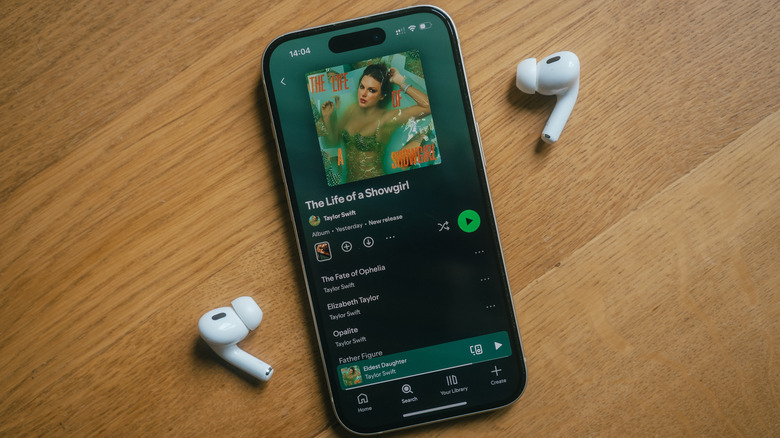
Le point le plus logique pour commencer est le sélecteur de qualité audio lui-même, car il contrôle directement ce que Spotify envoie à votre appareil. Pour le trouver sur iPhone ou Android, ouvrez l’application Spotify, touchez votre photo de profil en haut à gauche et choisissez Paramètres et confidentialité. Ensuite, sélectionnez Qualité des médias.
Sur ordinateur, cliquez sur le bouton à trois points en haut à gauche et choisissez Éditer > Préférences, puis faites défiler jusqu’à la section Qualité audio. Sur mobile, vous pouvez régler la qualité indépendamment pour le Wi‑Fi et le Cellulaire, mais sur ordinateur il n’y a qu’un seul sélecteur. Vous ne pouvez pas changer la qualité dans le lecteur Web de Spotify, il faut donc utiliser l’application de bureau pour obtenir les meilleurs résultats.
Tous les utilisateurs peuvent choisir parmi Low, Normal et High, les abonnés Premium ayant aussi accès à Very high et Lossless. Vous verrez le débit binaire et l’estimation de la quantité de données utilisées par heure pour chacun. Automatic s’ajuste en fonction de la force de votre connexion ; pour obtenir la meilleure qualité, désactivez l’interrupteur séparé Auto‑adjust afin que Spotify ne le modifie pas pendant l’écoute.
Plus bas sur la page, vous verrez une section Download quality qui offre les mêmes options pour les fichiers hors ligne. Si vous avez déjà téléchargé de la musique et que vous avez changé la qualité depuis, touchez Télécharger ici pour tout retélécharger afin que tout corresponde à ce nouveau réglage. Si vous avez peu de données mobiles mais beaucoup d’espace sur votre téléphone, télécharger de la musique en qualité Haute ou Très haute est une excellente option. Ensuite, vous pouvez mélanger vos chansons aimées téléchargées pour profiter d’un son haute qualité sur CarPlay pendant vos déplacements.
Comprendre la qualité sans perte
Lossless fournit un son de qualité CD en utilisant une compression qui ne supprime aucune information. Cependant, votre configuration d’écoute pourrait rendre cette qualité sans importance. Le Bluetooth ne peut pas transporter de signaux véritablement sans perte, il n’est donc pas utile de choisir cette qualité lorsque vous utilisez des écouteurs ou des enceintes Bluetooth.
Sur votre téléphone, il vous faudra des écouteurs filaires pour profiter de la musique sans perte. En théorie, les haut-parleurs intégrés de votre téléphone peuvent lire l’audio sans perte, mais vous ne pourrez pas l’apprécier de cette façon. N’importe quelle paire d’écouteurs USB-C peut transporter un signal sans perte, bien qu’utiliser un DAC (convertisseur numérique-analogique) plus puissant offre une meilleure expérience. Des enceintes filaires connectées à votre ordinateur prendront en charge l’audio sans perte, et Spotify fonctionne aussi sur d’autres appareils qui prennent en charge le son haute définition. Si vous disposez d’un haut-parleur compatible Wi‑Fi qui fonctionne avec Spotify Connect, il devrait prendre en charge la lecture sans perte, car le Wi‑Fi n’est pas soumis aux mêmes limitations de bande passante que le Bluetooth.
Autres options, comme l’application Spotify sur votre téléviseur intelligent, peuvent proposer la qualité sans perte selon le modèle. Si elles n’offrent pas leur propre sélecteur de qualité, commencez à lire de la musique dessus, puis ouvrez l’application sur votre téléphone pour contrôler l’autre appareil via Spotify Connect. En bas à gauche de l’écran Now Playing, touchez le nom de l’appareil d’écoute souhaité, puis appuyez à nouveau dessus en haut de la liste Connect. Cela vous montre la qualité actuelle ; touchez Changer les paramètres de qualité pour l’ajuster. Une LG C1 TV et une PS5, par exemple, peuvent lire l’audio Spotify sans perte en 16 bits via la connexion eARC vers une barre de son. Ils ne peuvent pas lire la qualité complète en 24 bits, mais la différence est probablement négligeable dans la plupart des cas.
Cela soulève un point important : même si votre configuration peut transmettre l’audio sans perte, le reste de votre matériel pourrait vous empêcher de percevoir la différence. Une paire d’écouteurs à 10 dollars n’offre pas la fidélité audio nécessaire pour distinguer entre un flux avec pertes de haute qualité et sans perte, vous aurez donc besoin d’écouteurs ou d’intra-auriculaires de qualité.
Votre environnement compte également. Bien que CarPlay et Android Auto puissent transmettre l’audio sans perte, vous ne pourrez pas apprécier la différence avec les haut-parleurs d’origine de la voiture et le bruit de la route.
Autres paramètres Spotify qui affectent la qualité audio
En dehors des paramètres de qualité directs, il existe d’autres options qui peuvent améliorer la sortie sonore de Spotify. Dans les Paramètres de Spotify, allez dans Lecture > Égaliseur pour choisir un préréglage ou régler manuellement les fréquences vous-même. Cela peut faire une différence, mais veillez à ne pas multiplier les couches d’égalisation. Votre téléphone peut disposer de ses propres paramètres d’égalisation, en plus de ceux de Spotify, puis potentiellement d’un troisième pour vos enceintes ou vos écouteurs.
Dans le même menu, vous pourriez vouloir désactiver la Normalisation du volume. Cela établit un niveau de volume de référence pour toute la musique afin que vous n’ayez pas à augmenter ou diminuer le volume constamment. Le laisser activé ne devrait pas affecter la qualité audio à moins que vous ne choisissiez Loud, bien que certaines personnes jurent que l’audio semble meilleur lorsque c’est désactivé. Essayez les deux et voyez ce que vous en pensez. Pendant que vous êtes ici, assurez-vous également que Mono audio est désactivé sauf si vous en avez besoin pour l’accessibilité.
Bien que cela ne soit pas directement lié à la qualité audio, vous voudrez peut-être aussi modifier les options Transitions entre morceaux sur la même page. L’option Crossfade brouillera les fins des chansons si elle est réglée sur une longue période de mixage, par exemple. Enfin, si vous ne vous souciez pas de votre forfait de données mobiles, cela vaut le coup de visiter le menu Économie des données et hors ligne dans Paramètres. Pour obtenir la meilleure qualité, assurez-vous que l’Économiseur de données est désactivé, car cela abaisse la qualité du streaming lorsque vous n’êtes pas sur Wi‑Fi.
Choisir le bon équilibre de la qualité audio dans Spotify dépend de votre environnement, de votre matériel audio et des circonstances. Lorsque vous êtes chez vous dans une pièce calme en utilisant des enceintes haut de gamme, vous pouvez apprécier la qualité sans perte. Mais lorsque vous utilisez des écouteurs Bluetooth en vous déplaçant dans une ville bruyante, une qualité de streaming plus basse permet d’économiser les données mobiles en évitant de gaspiller de la bande passante sur une musique que vous ne pouvez pas pleinement apprécier de toute façon.
De plus, l’ouïe de chacun est différente. Certaines personnes ne parviennent pas à percevoir la différence entre un flux avec pertes de haute qualité et sans perte. Des ressources en ligne comme le test ABX de haute fidélité peuvent démontrer si vous êtes capable de faire la différence.

Nadia Kerroum