
Il suggérera des modifications et tout ce que vous aurez à faire sera de les approuver.
Si vous effectuez beaucoup de travail en ligne, il y a fort à parier que votre Google Drive a accumulaté trop de documents, photos et autres fichiers. Malheureusement, Google a généralement rendu l’organisation de votre vie numérique via Drive difficile, avec un client web qui ne dispose pas d’une fonction de recherche particulièrement utile pour trouver et déplacer les éléments. Dans cet esprit, Google a récemment présenté un outil pour aider les personnes à mettre de l’ordre dans leur vie numérique. Et avant que vous demandiez: oui, cela utilise l’IA.
À l’automne dernier, Google a commencé à tester une fonctionnalité appelée Organize My Files dans Drive, et a commencé à la déployer auprès des utilisateurs Workspace en juin. Comme beaucoup des fonctionnalités que l’entreprise a introduites récemment, elle repose sur Gemini. Dans ce cas, « Gemini peut vous aider à organiser votre Drive en fournissant des suggestions sur l’endroit où déplacer les fichiers épars en fonction de votre structure et de vos stratégies d’organisation », déclare Google.
Comment configurer Gemini
Avant de pouvoir confier à Gemini le nettoyage de votre Google Drive, quelques prérequis méritent d’être mentionnés. Tout d’abord, il vous faut un abonnement Google AI Pro ou AI Ultra. La fonctionnalité n’est pas disponible pour les comptes gratuits, ce qui signifie qu’elle n’apparaîtra pas dans l’interface de Google Drive si vous n’êtes pas déjà utilisateur payant.
Si Google Drive est votre stockage en nuage principal, cette exigence n’est pas la pire dépense à envisager, car l’abonnement AI Pro, au prix de 20 dollars par mois, comprend 5 To d’espace supplémentaire et un abonnement YouTube Premium Lite (parmi d’autres éléments).
Organize My Files in Drive est également disponible pour les clients Business, Enterprise et Education, mais gardez à l’esprit que vous ne pourrez pas utiliser votre compte professionnel pour organiser vos fichiers personnels. De plus, vous ne pouvez pas utiliser Gemini pour organiser les fichiers et dossiers que vous partagez avec vos collègues. La fonctionnalité ne fonctionne qu’avec des dossiers privés.
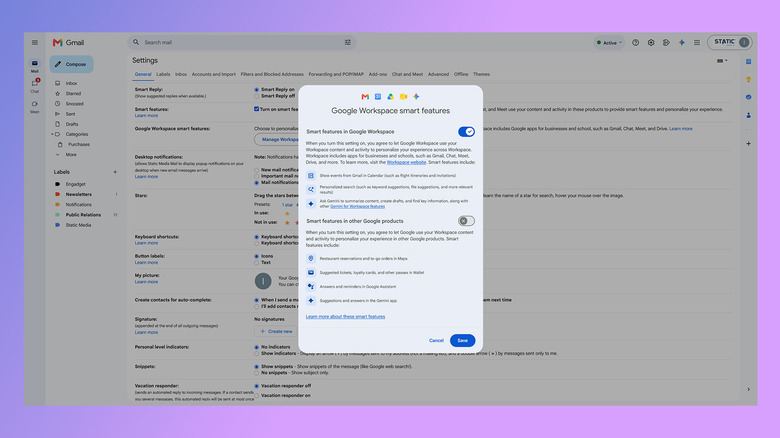
Ensuite, vous devez activer les fonctionnalités intelligentes dans Google Workspace. Ce réglage est activé par défaut dans la plupart des marchés où Google propose Workspace. Si vous n’êtes pas sûr que les fonctionnalités intelligentes soient actives sur votre compte, voici comment les vérifier :
- Dans Gmail, appuyez sur l’icône en forme de roue dentée.
- Sélectionnez Voir tous les paramètres.
- Sous l’onglet Général, faites défiler vers le bas et cliquez sur Gérer les paramètres des fonctionnalités intelligentes de Google Workspace.
- Si elles sont désactivées, activez les fonctionnalités intelligentes dans Google Workspace.
Comment utiliser Gemini pour organiser vos fichiers
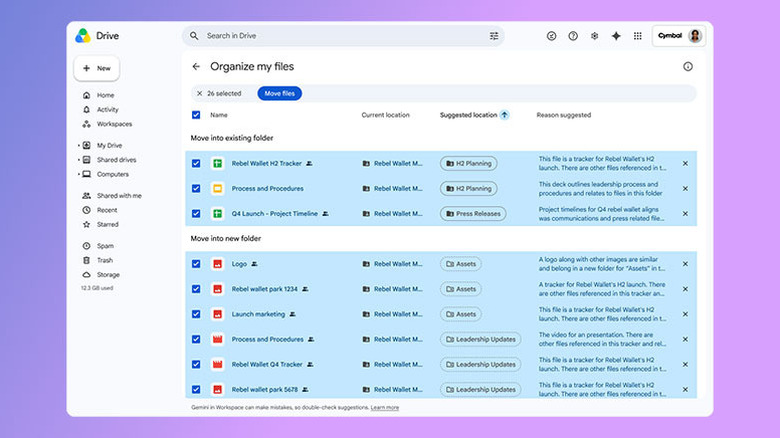
Une fois que vous avez rempli les prérequis ci-dessus, utiliser Gemini pour organiser vos fichiers est simple.
- Ouvrez Google Drive sur le web et sélectionnez Mon Drive.
- Cliquez sur Suggérer des déplacements de fichiers en haut de l’interface.
- Passez en revue les suggestions de Gemini, que vous verrez dans une nouvelle fenêtre.
- Approuvez les changements que vous souhaitez que Gemini effectue en utilisant les cases à cocher à côté de chaque action.
Pendant la réorganisation de votre Google Drive, Gemini peut vous recommander de créer de nouveaux dossiers pour stocker vos fichiers. Vous pouvez prévisualiser chaque fichier ou document qu’il suggère de déplacer via les cartes qui apparaissent lorsque vous survolez ces éléments. Une chose que Gemini ne fera pas pour vous est renommer vos fichiers. Pour cette raison, l’utilité que vous tirerez de l’outil variera.
Gemini ne semble pas lire le contenu de vos documents pour générer ses suggestions. Vous obtiendrez donc le meilleur rendement de ses efforts d’organisation si tous vos fichiers sont déjà nommés et suivent une certaine convention de nommage et une hiérarchie. Si vous avez beaucoup de documents sans titre, Gemini pourrait ne pas pouvoir vous aider.
Si vous devez parcourir tous vos fichiers pour les nommer, autant les organiser aussi en dossiers pendant que vous y êtes. Vous pourrez alors utiliser Gemini à l’avenir pour trier les fichiers que vous oubliez de classer correctement après les avoir créés.

Nadia Kerroum