Une erreur agaçante, heureusement, a une solution relativement simple.
Compte tenu du nombre de personnes qui utilisent (ou sont contraintes d’utiliser) Outlook, il n’est pas surprenant que des erreurs apparaissent fréquemment. Même l’équipage d’Artemis II a dû solliciter une assistance technique pour des problèmes avec Outlook, et c’est en début d’année que Microsoft a dû publier plusieurs correctifs d’urgence pour Outlook après qu’il soit devenu inutilisable pour beaucoup. Alors que vous êtes en plein échange important, recevoir l’erreur indiquant « Votre message ne peut pas être affiché pour le moment » est irritant. Mais la solution est simple.
La méthode pour résoudre cette erreur dépend de si vous utilisez Outlook dans un navigateur web ou le client de bureau, mais les deux méthodes impliquent de vider le cache. Normalement, le cache est utile à Outlook, car il stocke des fichiers temporaires pour un chargement plus rapide. Mais lorsqu’il devient corrompu ou surchargé, il peut entraîner toute une série de problèmes.
Vider le cache ne supprimera rien d’important — tous vos e-mails, événements de calendrier et contacts resteront intacts. Le faire oblige Outlook à créer de nouvelles copies de vos messages, corrigeant les problèmes de synchronisation et vous apportant la version la plus récente de votre boîte de réception.
Fix Your message can’t be displayed right now on Outlook’s desktop client
Les étapes pour vider le cache du programme Outlook varient légèrement entre PC et Mac.
On a Windows PC
-
Fermez complètement Outlook.
-
Appuyez sur Win + R sur votre clavier pour ouvrir la boîte de dialogue Exécuter.
-
Collez le chemin de fichier suivant, puis appuyez sur Entrée : %localappdata%MicrosoftOutlookRoamCache
-
Sélectionnez tous les fichiers dans le dossier RoamCache et supprimez-les en cliquant droit et choisissant Supprimer, ou avec la touche Supprimer.
On macOS
-
Ouvrez Outlook.
-
Dans la barre d’outils supérieure, cliquez sur Outils puis Comptes.
-
Sélectionnez votre compte dans le panneau de gauche.
-
Cliquez sur les trois points et sélectionnez Réinitialiser le compte, puis confirmez la réinitialisation.
Si cette solution ne fonctionne pas pour votre client de bureau, vous pouvez aussi essayer de désinstaller puis de réinstaller l’application Outlook.
How to fix Your message can’t be displayed right now error in Outlook Web
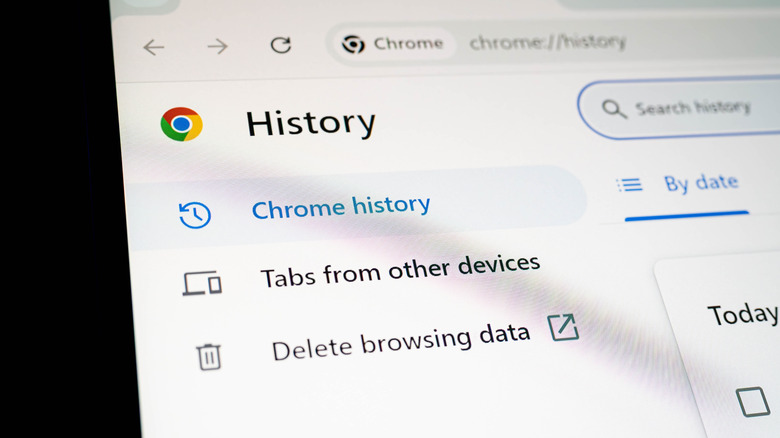
La méthode pour effacer votre cache et vos cookies dépend du navigateur que vous utilisez. Vous pouvez effacer l’intégralité de votre historique de données de sites Web, mais cela vous déconnectera de tous les sites, ce qui n’est pas pratique. En revanche, il est préférable de supprimer ces données uniquement pour le site Outlook. Cela peut prendre une étape supplémentaire, mais cela en vaut la peine.
Dans Microsoft Edge
Tout d’abord, si vous souhaitez effacer les données uniquement sur votre appareil actuel et non sur tous les appareils où vous êtes connecté à Edge, assurez-vous de désactiver la synchronisation :
-
Cliquez sur les trois points en haut à droite, puis sélectionnez Paramètres.
-
Sélectionnez Profils, puis Synchronisation. Désactivez les options de synchronisation. Assurez-vous de les réactiver lorsque vous aurez terminé.
Puis, pour effacer vos cookies Outlook :
- Ouvrez le site Outlook.
- Cliquez sur l’icône Verrou dans la barre d’adresse, puis choisissez Cookies et données de site > Cookies.
- Sélectionnez chacun des cookies Outlook sous Autorisés, puis cliquez sur Supprimer.
- Actualisez la page et reconnectez-vous.
Si cela ne fonctionne pas, essayez d’effacer toutes les données du site :
- Avec Outlook sur le Web encore ouvert, pressez F12 et choisissez Outils de développement ouverts dans la fenêtre contextuelle.
- Cliquez sur l’icône Plus en haut et choisissez Application.
- Dans le menu gauche sous Application, cliquez sur Stockage.
- Cochez les cases sous Effacer les données du site, puis choisissez Effacer la sélection.
- Actualisez la page et reconnectez-vous.
Dans Google Chrome
-
Appuyez sur F12 pour ouvrir les Outils de développement pendant que vous êtes sur le site Outlook.
-
Avec ce panneau ouvert, faites un clic droit sur le bouton Actualiser à gauche de la barre d’adresse et choisissez Vider le cache et recharger en dur.
Si cela ne résout pas le problème, les étapes d’Edge ci-dessus fonctionnent pratiquement de la même manière dans Chrome. Cliquez sur l’icône d’informations sur le site à gauche de la barre d’adresse, suivie de Cookies et données du site > Gérer les données du site sur l’appareil. Utilisez l’icône corbeille pour chaque entrée ici. Puis actualisez et reconnectez-vous.
Dans Firefox
-
Pendant que vous êtes sur la page Outlook, cliquez sur l’Icône Bouclier à gauche de la barre d’adresse.
-
Cliquez sur Effacer les cookies et les données du site, puis confirmez avec Effacer une fois de plus.
- Actualisez la page et reconnectez-vous.
Dans Safari
-
Depuis la barre d’outils supérieure, sélectionnez Safari, puis Préférences.
-
Ouvrez la section Confidentialité, puis cliquez sur Gérer les données des sites Web.
-
Recherchez Outlook à l’aide de la barre de recherche, puis sélectionnez ses entrées et choisissez Supprimer.
-
Actualisez la page et reconnectez-vous.
Dans le cas où ces étapes ne résolvent pas votre problème, vérifiez vos extensions de navigateur. Les bloqueurs de publicités, les outils de confidentialité et d’autres peuvent interférer avec le fonctionnement d’Outlook. Essayez d’utiliser votre messagerie dans un autre navigateur ; si cela fonctionne, le problème vient de votre navigateur actuel.