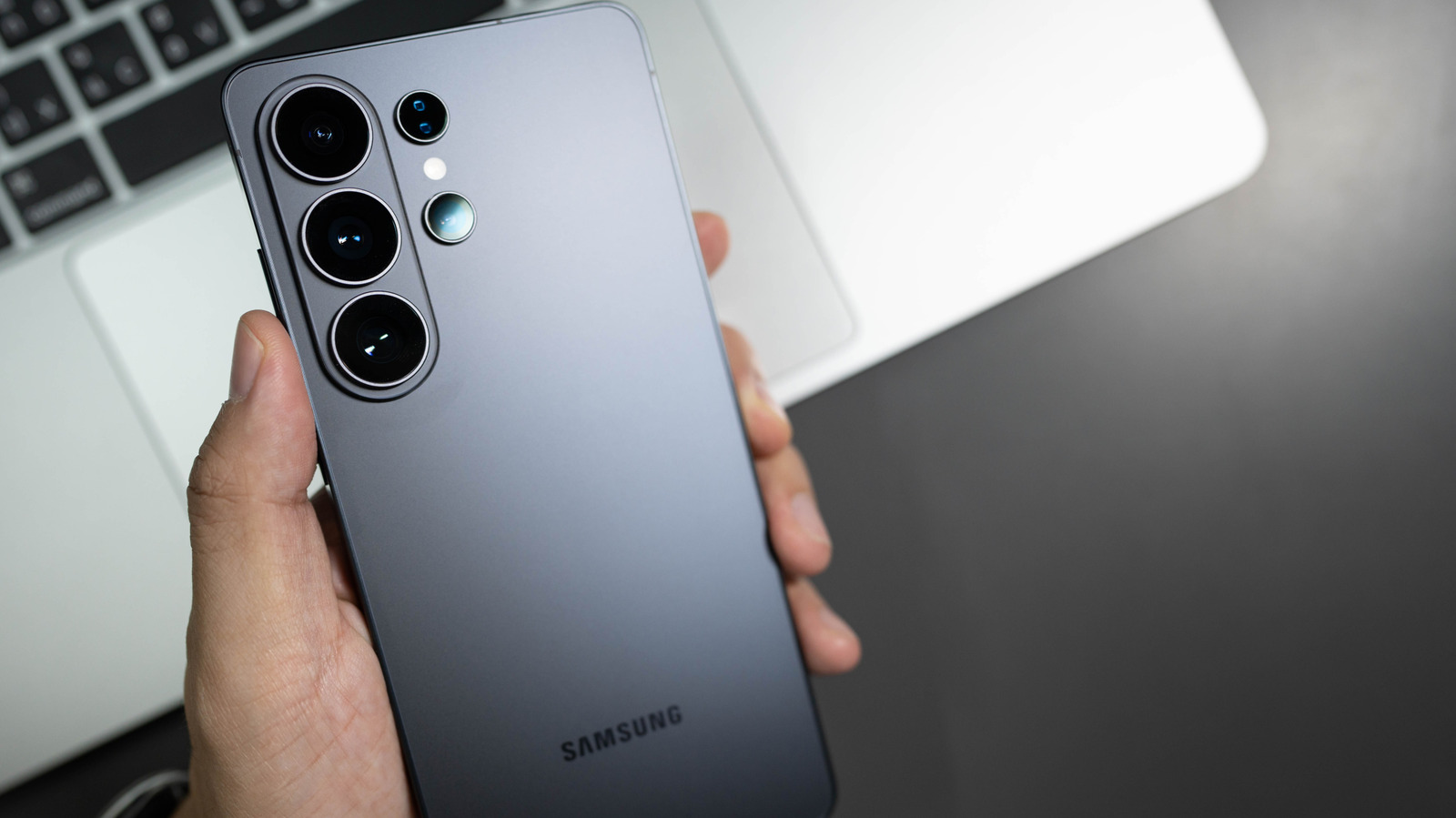
Vous pourriez être surpris par tout ce que cela peut faire.
Saviez-vous que Samsung a cessé de produire des téléphones avec des boutons d’alimentation traditionnels en 2019 ? Ce bouton situé sous le bouton de volume de votre téléphone Samsung est en réalité un bouton latéral multifonction et personnalisable. Si vous avez utilisé l’un des téléphones phares de Samsung entre le S8 et le S10, vous avez probablement remarqué un quatrième bouton physique sur le côté de l’appareil : le fameux bouton Bixby. Ce quatrième bouton n’a pas disparu ; il a en fait été fusionné avec le bouton d’alimentation sur les téléphones Galaxy à partir de la série Note 10 et au-delà.
Par défaut, une pression courte sur le bouton latéral allume et éteint l’écran, une pression longue active l’assistant Bixby de Samsung, une double pression ouvre l’appareil photo ; maintenir la pression sur le bouton latéral plus le bouton de réduction du volume ouvre le menu d’alimentation, et une pression courte sur les mêmes boutons prend une capture d’écran. La bonne nouvelle est que Samsung vous permet de reconfigurer presque chaque action associée au bouton latéral, de sorte qu’un téléphone qui appelle fréquemment Bixby par erreur puisse à la place ouvrir une application favorite avec la même pression. Même les appareils qui disposent encore du bouton Bixby dédié de l’époque S8 à S10 peuvent être personnalisés. Et tout peut être fait directement dans les paramètres de votre téléphone, sans menu ultra-secret ni code nécessaire. Notez toutefois que pour les propriétaires du Galaxy Z Flip, la fonctionnalité du bouton latéral peut changer selon que l’appareil est ouvert ou fermé.
Comment personnaliser le bouton latéral sur un téléphone Samsung
Personnaliser le bouton latéral de votre téléphone Samsung est assez simple ; allez dans Paramètres > Fonctionnalités avancées > Bouton latéral. À partir de là, vous pouvez reconfigurer le bouton ; une pression double peut être réglée pour ouvrir l’Appareil photo, la lampe de poche, la Loupe, l’Enregistreur vocal, Samsung Notes, Modes et Routines, Samsung Capture ou une application choisie. Malheureusement, l’option de pression longue est limitée aux applications d’assistance comme Bixby, Google Gemini et d’autres assistants IA, y compris ChatGPT et Claude. Sinon, vous pouvez configurer la pression longue pour afficher le menu d’extinction.
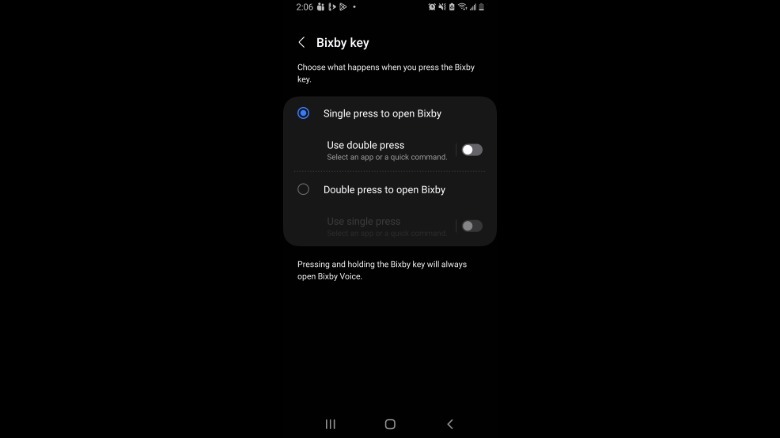
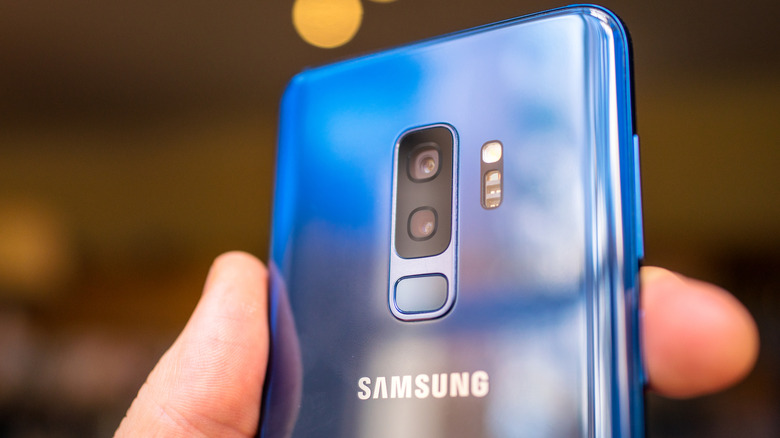
Sur les appareils Samsung disposant d’un bouton Bixby physique distinct, à savoir les séries Galaxy S10, S9, S8, Note 8 et Note 9, une pression longue ouvrira toujours Bixby Voice. Vous pouvez personnaliser les fonctions de la double et de la simple pression du bouton, mais pas en même temps ; l’une ou l’autre action doit ouvrir Bixby Home.
 Screenshot by Isaac Egbon (Samsung)
Pour remapper le bouton, ouvrez Paramètres > Fonctionnalités avancées > Clé Bixby. Ici, vous pouvez personnaliser le bouton pour qu’il ouvre n’importe quelle application de votre choix ou exécute une commande.
Des façons sympas de personnaliser le bouton latéral
Utiliser Modes et Routines est l’un des meilleurs moyens de tirer parti du bouton latéral. Par exemple, si vous passez beaucoup de temps au volant, vous pouvez régler le bouton latéral pour activer le Mode Conduite. Vous pouvez faire en sorte que ce mode déclenche des actions telles que les appels mains-libres, l’ouverture de Maps, la lecture à voix haute des messages et les réponses automatiques aux textos. Il existe une myriade de choses à faire lorsque vous associez Modes et Routines au bouton latéral de votre téléphone Samsung.
Si vous aimez noter rapidement des pensées ou capturer le début d’une réunion avant de pouvoir saisir un carnet, vous pouvez utiliser le bouton latéral pour démarrer l’enregistrement. Dans vos paramètres, vous pouvez attribuer l’Enregistreur vocal pour commencer l’enregistrement par une simple double pression du bouton latéral. Pas besoin de déverrouiller le téléphone ou de chercher l’application ; vous pouvez commencer l’enregistrement dès que l’inspiration vous frappe.