L’expérience de l’app s’est améliorée au cours des dernières années.
Sonos produit certains des meilleurs enceintes intelligentes du marché, mais associer les produits de l’entreprise à son application n’a pas toujours été une tâche sans souci. En 2024, vous vous demandiez probablement : « Pourquoi l’application Sonos est-elle si défaillante ? ». Heureusement, les péchés de cette mise à jour notoirement boguée ont depuis été expiés, et le logiciel se trouve désormais dans une bonne situation, rendant l’installation d’une nouvelle enceinte relativement simple.
Ci-dessous, nous vous guiderons pour configurer votre enceinte intelligente avec l’application officielle Sonos « S2 ». Peu importe que vous cherchiez à connecter un produit plus vieux ou l’un des haut-parleurs haut de gamme de la société, compatible Dolby Atmos, car le processus de connexion varie peu. Lisez la suite pour obtenir des conseils d’installation, comment résoudre les problèmes de couplage et des conseils pour améliorer le son de vos enceintes grâce à des réglages EQ et à d’autres fonctionnalités intégrées à l’application.
Comment configurer un haut-parleur Sonos pour la première fois
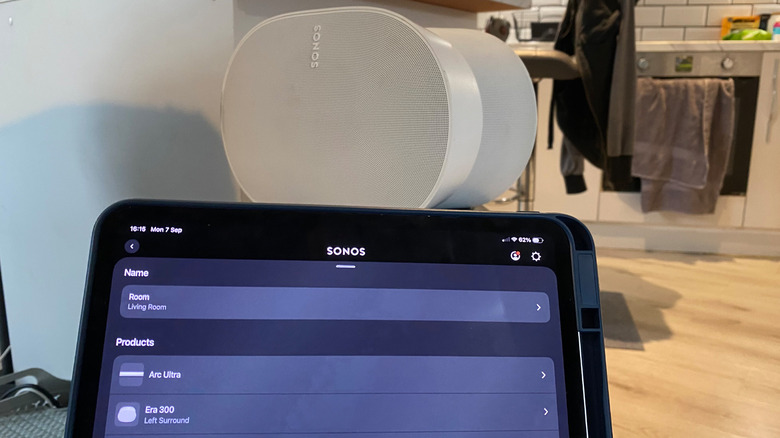
Si vous configurez votre haut-parleur Sonos pour la toute première fois, vous aurez besoin de l’application Sonos sur votre smartphone ou votre tablette. Ce logiciel est disponible sur l’App Store et Google Play. Une fois téléchargé, créez un compte Sonos et assurez-vous que votre enceinte et l’application sont connectées au même réseau. À partir de là, le processus de configuration de votre haut-parleur intelligent ne devrait pas être trop ardu.
Que vous branchiez un ancien Sonos One ou que vous ayez la chance de posséder un Sonos Era 300 haut de gamme compatible Dolby Atmos, le processus d’installation est globalement le même. Après avoir branché votre haut-parleur, ouvrez l’appli et sélectionnez Démarrer un nouveau système Sonos, appuyez sur Ajouter votre haut-parleur, et l’application devrait rapidement détecter votre matériel Sonos avant de vous guider pour le connecter à votre réseau Wi‑Fi (donc ayez le mot de passe de votre routeur à portée de main). Vous pouvez ensuite attribuer votre haut-parleur à une nouvelle pièce (au moment de la rédaction, Sonos propose 22 noms prédéfinis différents, allant de « salle de bains » jusqu’à « salle de télévision » — bien sûr, vous pouvez aussi définir un nom personnalisé).
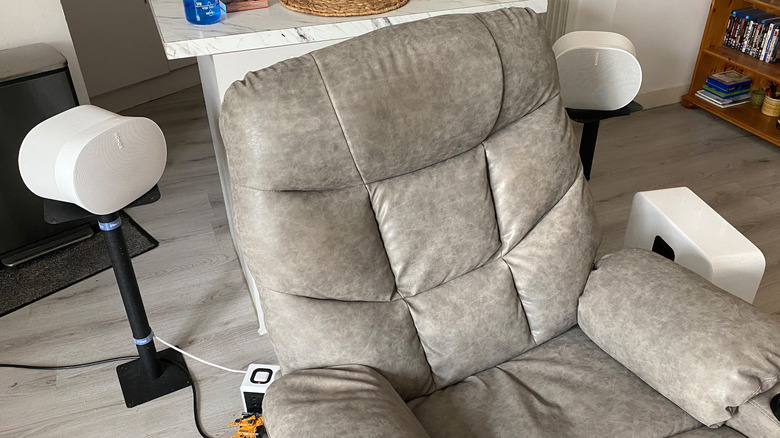
Après avoir configuré votre premier haut-parleur Sonos, les autres se mettent en place encore plus facilement. Rendez-vous dans Paramètres > Ajouter un haut-parleur ou un composant pour facilement associer plusieurs enceintes. Il est toutefois utile de noter que si vous cherchez à constituer un système surround Sonos complet, vos enceintes surround devront probablement être du même modèle (par exemple, une paire de Sonos Era 100 plutôt que de mélanger Era 100 avec Era 300). De plus, vous pouvez associer vos enceintes à des services comme Amazon Alexa en faisant défiler le menu Paramètres jusqu’à Ajouter un assistant vocal dans le menu des paramètres.
Pourquoi l’application Sonos ne se connecte-t-elle pas à mes enceintes ?
Vous avez du mal à faire fonctionner vos enceintes Sonos avec l’application sur votre smartphone ou votre tablette ? Il s’agit très probablement d’un problème réseau. Assurez-vous que votre enceinte et l’application Sonos se trouvent sur le même réseau Wi‑Fi (connecter l’une à un réseau invité perturbera les communications entre les appareils). Un autre souci qui peut empêcher l’appairage est si vous avez récemment changé le mot de passe de votre routeur.
Les VPN peuvent aussi provoquer des problèmes de connexion entre votre enceinte et l’application, alors essayez de les désactiver brièvement si vous rencontrez des difficultés d’installation. Des mises à jour logicielles via l’appli sont également recommandées pour prévenir de futurs problèmes de connexion. Et pour les utilisateurs Apple, assurez-vous d’avoir accordé à l’application Sonos l’autorisation sur votre iPad ou iPhone, afin qu’elle puisse détecter les appareils sur votre réseau.
Si l’application Sonos ne parvient toujours pas à trouver votre enceinte, il est temps de réinitialiser. Pour redémarrer votre matériel Sonos, il suffit de le débrancher, d’attendre au moins dix secondes, de le rebrancher, puis d’attendre encore une minute avant d’essayer de coupler votre enceinte à l’application. Toujours des problèmes avec le message « No products found » dans l’app Sonos ? Il est temps d’effectuer une réinitialisation matérielle un peu plus radicale. Ceci doit rester votre dernier recours, car ce processus effacera les réglages EQ sauvegardés et les configurations TruePlay stockées sur votre enceinte.
Pour effectuer une réinitialisation d’usine, débranchez votre enceinte, puis maintenez le bouton Bluetooth enfoncé pendant que vous la rallumez. Continuez à maintenir le bouton jusqu’à ce que le voyant d’état passe du orange au blanc. Dès qu’il clignote en vert, la réinitialisation est terminée et vous pouvez essayer de coupler votre enceinte à nouveau avec l’appli Sonos. Pour les enceintes Sonos plus anciennes, il vous faudra plutôt maintenir enfoncé le bouton Join (identifié par une petite icône en forme de boucle horizontale).
Comment faire en sorte que mes enceintes Sonos sonnent mieux ?
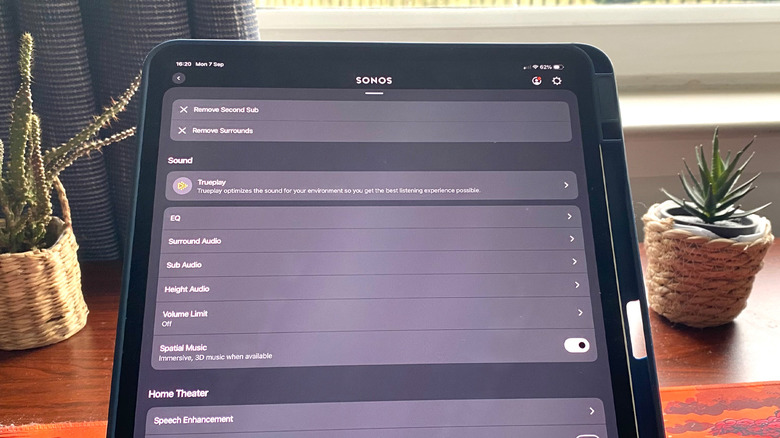
Effectuer des réglages dans l’application Sonos peut avoir un impact étonnamment important sur la qualité du son de vos enceintes. Si vous avez mis en place un système home cinéma, utilisez définitivement la fonction TruePlay de l’appli. La fonctionnalité d’analyse de pièce de Sonos déploie des tonalités de test depuis vos enceintes que votre smartphone mesure ensuite via son micro afin de calculer les dimensions de votre salon.
En vous déplaçant lentement autour du périmètre de votre espace de divertissement, TruePlay analyse ces fréquences et effectue des ajustements acoustiques subtils pour compenser la disposition de vos meubles et l’emplacement de vos enceintes par rapport aux murs. Cette fonction n’apportera pas une révolution du son, mais elle peut créer un profil audio plus équilibré.
Il est également utile d’ajuster l’EQ de toute enceinte Sonos que vous possédez via l’application. Une fois que vous accédez à Paramètres > Votre système > Enceinte > Son > EQ, vous trouverez une multitude d’options à modifier. Celles-ci couvrent les niveaux des graves et des aigus, l’audio surround, la sortie du caisson et bien plus encore. Pour ceux qui possèdent une barre de son spatiale comme la Sonos Arc Ultra, vous pouvez trouver le meilleur réglage et le placement pour votre barre de son Dolby Atmos et ajuster les paramètres audio en hauteur.
Ajuster légèrement l’EQ — les curseurs vont de -15 à +15 — peut faire une réelle différence sur la clarté et la sortie des graves. À propos de ces graves, suivez mon conseil : si vous possédez un caisson Sonos, ne le réglez pas au-delà de +5. Je l’ai appris à mes dépens face à des voisins particulièrement irrités. Il existe également des réglages légèrement plus nuancés que vous pouvez effectuer. Des curseurs spécifiques au home cinéma comme Night Sound et Speech Enhancement permettent d’accentuer ou de réduire le bruit, si vous souhaitez être un voisin plus considerate que moi ou constater que les voix du canal central se perdent dans les effets des enceintes surround.