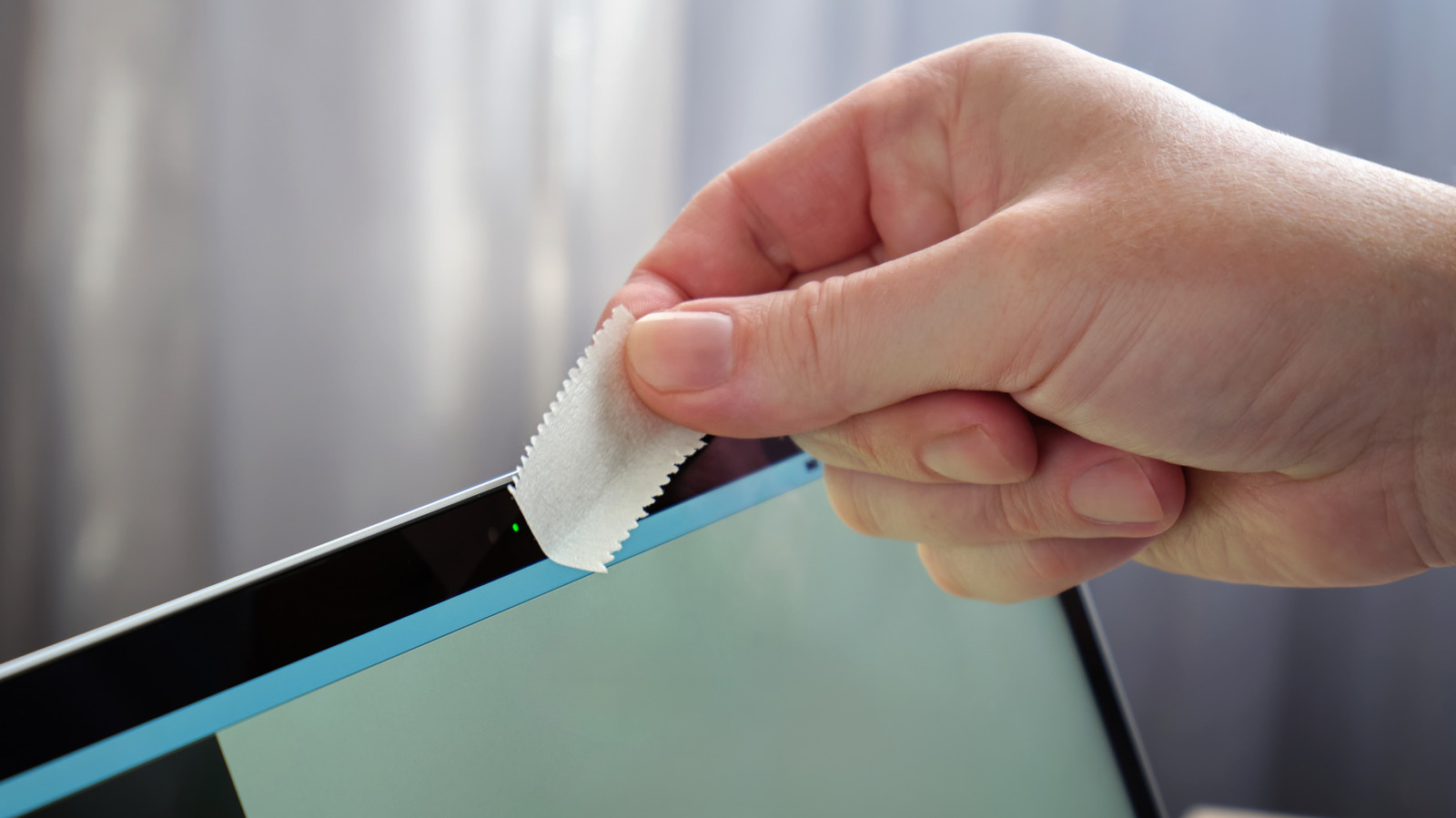
Les caches de webcam peuvent aider à protéger votre vie privée, mais ils pourraient aussi endommager l’écran de votre MacBook.
À peu près tous les ordinateurs portables modernes disposent d’une webcam intégrée, et c’est aussi le cas des MacBooks. Et bien que macOS propose des fonctionnalités de confidentialité pour empêcher que quelqu’un espionne via votre webcam, certaines personnes optent pour des caches bon marché pour bloquer complètement l’objectif.
La raison derrière cela n’a pas beaucoup changé depuis notre discussion de 2016 sur la question de savoir s’il est sage de couvrir la caméra d’un ordinateur portable ou s’il s’agit de paranoïa. Oui, couvrir l’objectif peut vous protéger contre l’espionnage, mais ce petit morceau de plastique peut aussi finir par endommager votre écran.
Cela n’est pas une hypothèse — il s’agit d’une recommandation d’Apple. L’entreprise affirme que fermer le capot d’un MacBook avec une housse pour webcam installée peut endommager l’écran, car l’espace entre l’écran et le clavier a été conçu avec une précision au millimètre près pour assurer une fermeture correcte. Tout élément que vous ajoutez entre ces deux surfaces peut exercer une pression supplémentaire sur les composants, ce qui peut entraîner des fissures dans le verre et dans l’écran. Apple note également que les résidus laissés lors de l’attache et du retrait des housses de webcam peuvent empêcher d’autres fonctionnalités qui utilisent les capteurs de la caméra, comme la luminosité automatique, de fonctionner correctement.
Pourquoi une housse de webcam peut fissurer l’écran de votre MacBook
Lorsque vous fermez le capot de votre MacBook (qu’il s’agisse du Neo, de l’Air ou du Pro), l’écran repose sur le clavier et le repose-paumes. Il n’y a pas de place pour autre chose — le verre peut même parfois frotter contre le clavier, laissant de petites marques sur le verre. Cela se produit généralement lorsque vous fermez le capot un peu trop fort ou que vous exercez une pression dessus, comme lorsque votre Mac se trouve dans un sac à dos avec d’autres objets par-dessus.
Apple place une fine bande en caoutchouc autour du capot afin de mieux répartir la pression lorsque le MacBook est fermé. Cependant, lorsque vous ajoutez quelque chose comme une housse pour webcam, la pression exercée par le capot se concentre sur ce petit point.
Bien qu’il n’existe aucune garantie qu’il se produise quelque chose de mauvais, cette différence de pression peut entraîner des marques permanentes, des fissures ou même l’écran qui refuse de s’allumer du tout. Les derniers MacBooks compliquent encore davantage les choses, car la caméra se situe dans la zone d’encoche en haut de l’écran. Les bordures autour de celle-ci sont si fines qu’il ne reste presque plus de cadre pour fixer une housse de webcam.
Si vous devez vraiment couvrir la webcam de votre MacBook, Apple recommande d’utiliser des caches aussi minces qu’une feuille de papier (environ 0,1 mm). Tout ce qui est plus épais que cela pourrait endommager l’écran de votre MacBook. Il convient également de noter que les dommages causés par ces caches de webcam ne sont pas couverts par la garantie, vous devrez donc payer la réparation si quelque chose se produit.
Des façons plus sûres de préserver la confidentialité de la caméra de votre MacBook
Heureusement, la plupart des gens n’ont pas besoin d’un cache physique pour leur webcam. Presque tous les MacBooks disposent d’un indicateur vert à côté de la caméra qui s’allume chaque fois qu’elle est utilisée. Cette lumière est étroitement liée à la webcam, de sorte que la caméra ne peut pas fonctionner sans déclencher également la lumière. Pour le MacBook Neo, qui n’a pas d’indicateur LED intégré, macOS affichera un point vert en haut à droite qui recouvre tout le reste de l’écran. De plus, les applications sont tenues de demander l’autorisation d’utiliser la caméra sur votre Mac. Si vous voyez cette lumière alors que vous n’êtes pas en appel ou en train de prendre une photo, quelque chose peut ne pas aller.
Si vous avez récemment remarqué l’indicateur de la caméra, ou si vous souhaitez revoir vos paramètres de confidentialité, ouvrez Paramètres Système, allez dans Confidentialité et sécurité et cliquez sur Caméra. Ici, vous verrez toutes les applications à qui vous avez accordé l’accès à la webcam et pourrez désactiver celles qui ne devraient pas être autorisées à utiliser la caméra. Lorsqu’une application est désactivée, elle ne peut pas accéder à la webcam tant que vous ne modifiez pas le paramètre. Vous pouvez également cliquer sur l’icône verte de la caméra qui apparaît dans la barre de menus pour voir quelle application utilise actuellement la webcam.
Si votre lieu de travail exige que vous utilisiez une housse pour webcam — ou si vous souhaitez tout de même en utiliser une — assurez-vous de suivre les recommandations d’Apple. Il est également judicieux d’enlever la housse avant de fermer le capot de votre MacBook. Notre liste d’accessoires géniaux à acheter pour votre MacBook comprend une housse de webcam ultra-mince.