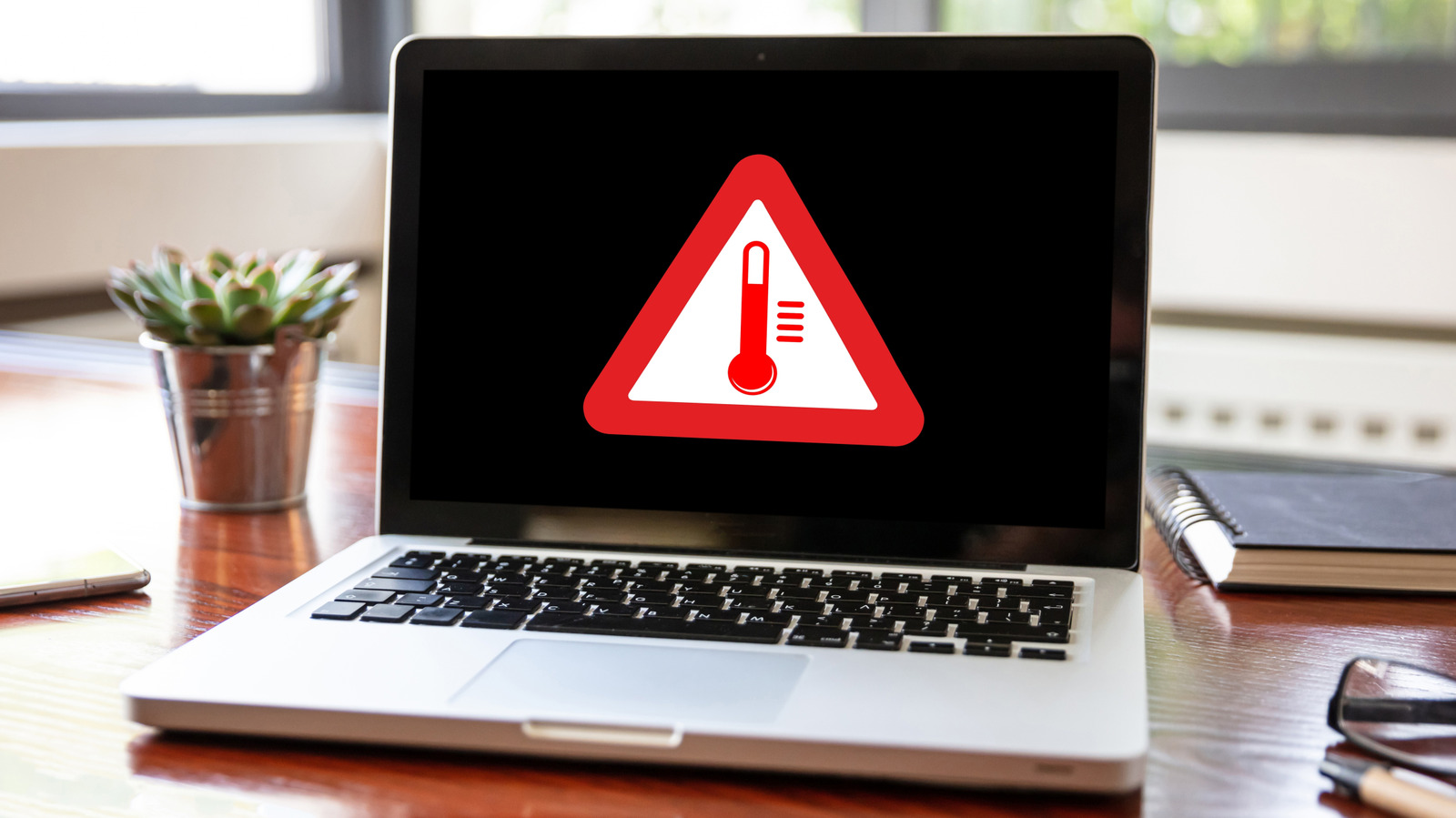
Cela peut indiquer de nombreuses choses, notamment des profils d’alimentation agressifs, des mises à jour logicielles en arrière-plan ou même de la poussière qui s’accumule.
Les ordinateurs portables génèrent de la chaleur. On ne peut pas vraiment l’éviter. Même les modèles économes en énergie produisent encore un certain niveau de chaleur. Pour tenter de les maintenir au frais, les ventilateurs de votre portable devraient se mettre en action lorsque vous faites quelque chose qui les sollicite fortement, comme le gaming. Par conception, la plupart des ordinateurs portables sont livrés avec des vitesses de ventilateur réglables qui maintiennent les températures fraîches sans trop de bruit. On s’attend généralement à ce que les ventilateurs se taisent, bien qu’ils ne s’arrêtent pas nécessairement complètement.
Ce n’est toutefois pas toujours le cas. Vous pourriez entendre les ventilateurs de votre portable se mettre à tourner même lorsque vous avez fermé toutes vos applications. Les réglages d’alimentation peuvent avoir un impact, mais la poussière et les débris qui obstruent votre boîtier peuvent aussi en être la cause. Il vous faudra déterminer si ce bruit est normal, car s’il ne l’est pas, il faudra y remédier.
Votre ordinateur portable travaille toujours en arrière-plan
Fermer les fenêtres sur votre bureau n’arrête pas tout ce qui se passe sur votre ordinateur portable. Les applications s’exécutent en arrière-plan, avec des processus en cours qui continuent d’effectuer des tâches en coulisses sans que vous ne vous en rendiez compte. Tout cela exerce une demande sur votre processeur, votre RAM et votre stockage. Plus de puissance signifie plus d’appels pour faire tourner le ventilateur.
Dell, par exemple, recommande de passer en revue vos applications de démarrage pour réduire les charges sur votre CPU, ce qui devrait aider à prévenir le démarrage inutile des ventilateurs. Vous pouvez examiner ces applications dans le Gestionnaire des tâches en appuyant sur Ctrl + Shift + Esc, en sélectionnant les applications Démarrage, et en désactivant tout ce qui n’est pas essentiel.
D’autres tâches d’entretien essentielles entraîneront également des demandes lorsque votre PC n’est pas actif. Windows Update le fera, tout comme l’indexation de recherche, qui catalogues vos fichiers afin que vous puissiez les rechercher facilement plus tard. Ce processus d’indexation initial peut prendre plusieurs heures, selon Microsoft. Il en va de même pour les MacBooks, et vous pouvez utiliser le Moniteur d’activité pour voir quelles applications en arrière-plan consomment le plus d’énergie.
Vos paramètres d’alimentation pourraient privilégier la performance au détriment du silence
Imaginez une balance. Vous pouvez l’incliner d’un côté ou de l’autre, ou l’équilibrer parfaitement. Vos paramètres d’alimentation du portable fonctionnent de la même façon. Sur un ordinateur portable Windows, par exemple, vous pouvez basculer entre des modes qui privilégient l’efficacité énergétique, la performance ou un équilibre entre les deux. L’option la plus agressive, pour une meilleure performance, privilégiera la vitesse plutôt que l’économie d’énergie.
Cela peut permettre une consommation d’énergie plus élevée sous charge, ce qui générera plus de chaleur et rendra les ventilateurs plus susceptibles de se mettre à tourner. Vous pouvez modifier ces paramètres sur Windows, par exemple, via Paramètres > Système > Alimentation et batterie > Mode d’alimentation. Ces paramètres changeront également lorsque votre ordinateur portable est branché par rapport à lorsqu’il fonctionne sur batterie.
Votre ordinateur portable peut être équipé d’une application qui vous permet de régler vos propres paramètres de refroidissement, même si vous avez modifié les paramètres propres à Windows. Par exemple, certains ordinateurs portables Dell sont livrés avec un mode ultra-performance qui augmente la puissance de traitement et la vitesse des ventilateurs. Passer en mode silencieux inverse ce mode, bien que cela réduise la performance et fasse grimper les températures lorsque vous utilisez votre ordinateur portable.
Vous ne saurez quels paramètres fonctionnent le mieux pour le refroidissement qu’en les essayant. Essayez chaque paramètre l’un après l’autre, puis testez-les dans votre utilisation habituelle. Vous voudrez le mode performance si vous faites quelque chose comme du jeu, car vous voudrez une puissance et un refroidissement maximaux. Pour des tâches plus légères, comme taper des documents, vous pourriez mieux vous débrouiller en passant au mode équilibré ou à des modes d’efficacité énergétique.
La chaleur peut s’accumuler même lors d’une utilisation légère
La quantité de travail que vous effectuez sur votre ordinateur portable n’est en réalité qu’une partie de l’explication. Votre environnement peut avoir un impact. Apple, par exemple, suggère que des températures ambiantes plus élevées obligent les ventilateurs à se mettre à tourner plus tôt et à fonctionner plus rapidement. Une pièce chaude rend plus difficile pour votre ordinateur portable de rester frais, et il adoptera un comportement des ventilateurs différent de celui d’un ordinateur portable dans un espace plus frais.
Ce n’est pas seulement l’air, toutefois. L’emplacement de votre ordinateur portable est important, car vous avez besoin d’une bonne ventilation pour que vos ventilateurs abaissent les températures et, par conséquent, fonctionnent correctement. Travailler au lit n’est pas idéal pour la circulation de l’air des ventilateurs de votre ordinateur portable, par exemple. Avec un flux d’air restreint, les températures vont augmenter et les ventilateurs continueront de tourner plus fort pour tenter de compenser.
Un bureau dur et plat est une meilleure option pour les évents de votre refroidisseur, mais il est encore mieux si vous pouvez le surélever un peu pour laisser plus d’espace à l’air de circuler. Les ouvertures sur les côtés et à l’arrière comptent aussi. Des fabricants comme Dell et Apple recommandent de garder les ouvertures de ventilation dégagées pour obtenir les meilleures performances.
Ensuite, il y a la poussière et la saleté. L’air qui circule à travers votre ordinateur portable n’apporte pas seulement de l’air; il apporte aussi la poussière qui peut se trouver dans l’air. Cela s’accumule avec le temps. Elle se collecte autour des évents et à l’intérieur des ventilateurs de refroidissement, ainsi qu’autour des pales du ventilateur elles-mêmes. Elle élève le niveau de base, ce qui signifie que vos ventilateurs doivent travailler de plus en plus fort, même lorsque vous effectuez les mêmes tâches. Si vous maintenez les ventilateurs de votre ordinateur portable propres à la poussière, cela aidera l’air à circuler librement et les ventilateurs n’auront pas à travailler autant.
Une bonne bombe d’air comprimé peut aider. Vous pourriez être en mesure d’enlever le panneau inférieur de votre ordinateur portable pour le nettoyer plus en profondeur, mais dans la plupart des cas, ce n’est pas nécessaire. Utilisez largement la bombe pour pousser autant de poussière que possible hors de vos ventilateurs afin de nettoyer le ventilateur de votre ordinateur portable.
Un bruit persistant des ventilateurs peut nécessiter une enquête plus approfondie
Modifier les réglages de votre ordinateur portable n’est pas une solution miracle. Si vos ventilateurs tournent toujours fort, même lorsque votre ordinateur portable n’en fait pas trop, alors il faut approfondir l’enquête.
Ne négligez pas un problème matériel. Si l’entretien du portable a pris du retard, vous pourriez entendre des bruits de frottement ou des claquements persistants, ce qui indiquerait un ventilateur usé ou endommagé. Le nettoyage n’aidera pas si c’est le cas. Vous devrez vérifier si votre portable est encore sous garantie, ou sinon, remplacer le ventilateur vous-même.
Assurez-vous toutefois qu’il n’y a pas de problèmes logiciels. Installez les mises à jour du BIOS et toutes les applications fournies par le fabricant, comme Dell Power Manager de Dell, pour vous donner un contrôle total sur les paramètres d’alimentation. HP recommande d’avoir la dernière mise à jour du BIOS installée, ainsi que les pilotes de chipset et les pilotes graphiques, car votre GPU peut influencer la vitesse des ventilateurs.
Les utilisateurs Apple peuvent réinitialiser le contrôleur de gestion système (SMC) s’ils constatent une utilisation intensive et inattendue des ventilateurs sur un MacBook équipé d’un processeur Intel, par exemple. Pour les MacBooks plus récents dotés de puces Apple silicon, le conseil est un peu plus simple : fermez puis rouvrir le couvercle, ou redémarrez-le.
Il existe des tests fournis par le fabricant que vous pouvez exécuter. Par exemple, certains ordinateurs portables Dell disposent de tests de ventilateur que vous pouvez suivre pendant les diagnostics pré-boot, que vous pouvez accéder en redémarrant l’ordinateur, en appuyant sur F12 lorsque le logo Dell apparaît, puis en sélectionnant Diagnostics.
Vous n’avez pas à vous inquiéter à chaque fois que les ventilateurs de votre ordinateur portable se font entendre, toutefois. Les tâches en arrière-plan peuvent les faire se mettre en marche, mais à moins que le bruit ne soit gênant, ou que vous entendiez des frottements ou des claquements, vous pouvez généralement les laisser faire leur travail, tant que votre ordinateur portable ne surchauffe pas. Modifier les réglages et nettoyer les évents pourraient aider, mais si cela ne suffit pas, vérifiez votre garantie et voyez si vous pouvez faire vérifier votre ordinateur portable pour des dommages.