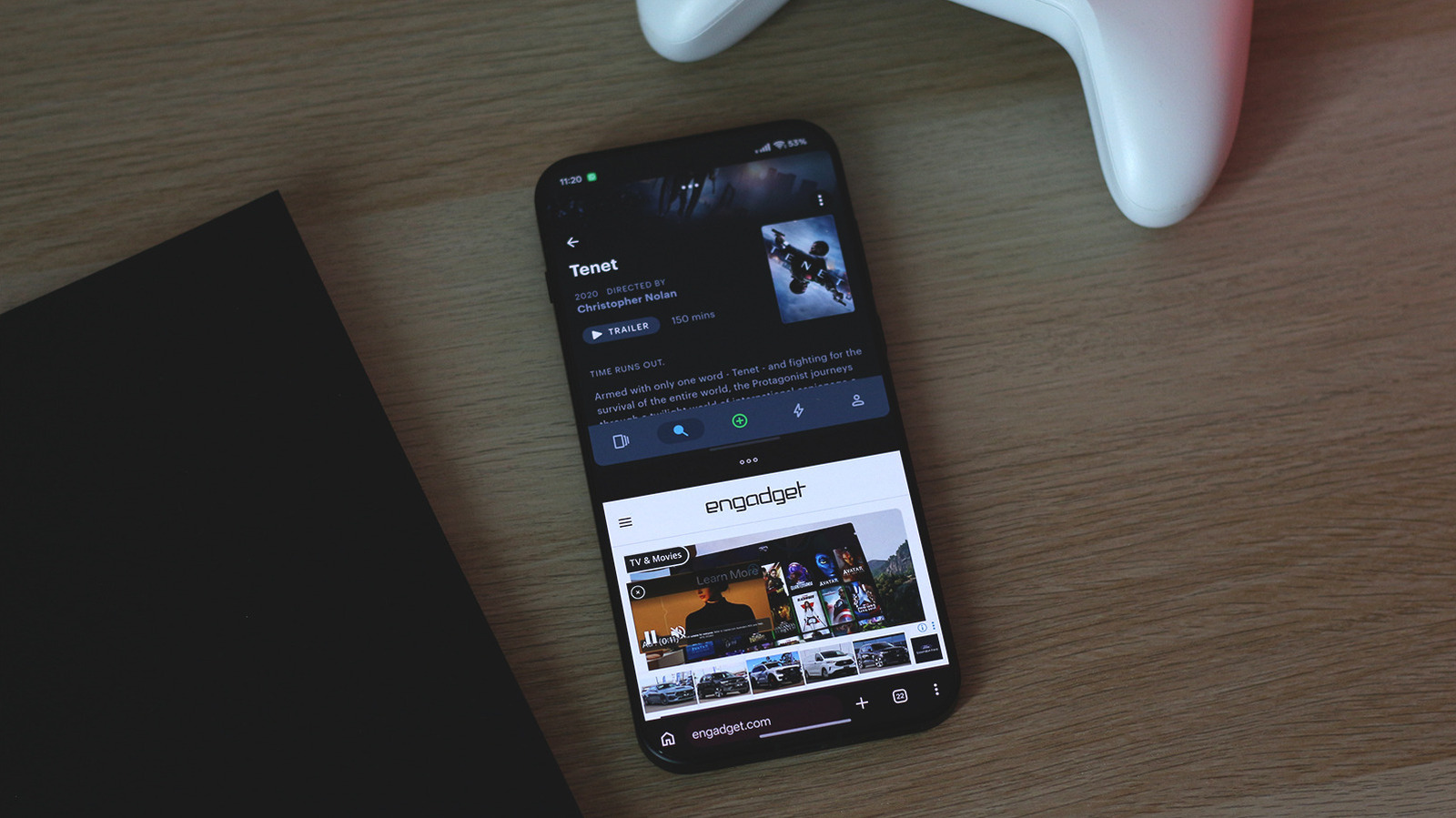
Les téléphones au format dalle peuvent aussi réaliser cet effet.
Malgré toutes les probabilités, les smartphones pliables sont restés. Ils se sont surtout installés dans deux catégories : les téléphones à clapet qui plient un smartphone de taille normale en deux pour la portabilité et les téléphones au format livre qui se déplient pour révéler une surface plus vaste. Pendant des années, les pliables comme le Galaxy Z Fold 8 ont été présentés comme des machines à productivité, vous permettant d’en faire plus sur un appareil que vous transportez dans votre poche. Le multitâche en écran partagé est souvent mis en avant comme l’un de leurs principaux arguments de vente, mais il n’est pas nécessaire de dépenser près de 2 000 $ simplement pour utiliser deux applications en même temps.
Le multitâche à écran partagé existe depuis Android 7.0 Nougat, sorti il y a une décennie, en 2016. En fait, la fonction avait été découverte pour la première fois dans Android 6.0 Marshmallow, bien qu’elle nécessitât un accès root. Tous les smartphones Android modernes devraient être équipés de cette fonction multitâche dès l’achat, mais les étapes exactes pour l’activer peuvent varier selon le fabricant de votre téléphone et la version d’Android. La plupart des téléphones, y compris ceux de Google, Samsung et Motorola, permettent d’activer le multitâche en écran partagé via le sélecteur d’apps récentes.
Cela peut être accessible en glissant vers le haut depuis le tout bas de l’écran et en maintenant le doigt dessus si vous utilisez la navigation par gestes, ou en appuyant sur le bouton Récents si vous utilisez le système de navigation à trois boutons. Toutes vos applications ouvertes y seront listées. Touchez l’icône d’une application et sélectionnez Écran partagé parmi les options qui apparaissent. Vous pouvez maintenant choisir une seconde application à ouvrir en parallèle avec la première. Vous pouvez encore ajuster la part occupée par chaque application en faisant glisser le séparateur au milieu. En le faisant glisser tout en haut ou tout en bas, vous quitterez le mode écran partagé.
Le mode écran partagé n’est pas le seul tour multitâche d’Android
La plupart des téléphones Android traditionnels au format dalle n’autorisent souvent que deux applications à la fois en mode écran partagé — et ce n’est probablement pas pour autant que vous souhaiteriez en caser une troisième sur un petit écran. C’est là que les pliables plus grands vous permettent d’emmener le multitâche un peu plus loin en accueillant trois applications, voire plus, simultanément. Cela dit, l’affichage en écran partagé n’est pas la seule fonctionnalité multitâche proposée par Android.
Les téléphones Android modernes vous permettent aussi d’utiliser des applications dans des fenêtres flottantes, ce qui autorise une forme légèrement différente de multitâche. Au lieu de diviser votre écran en deux moitiés, une fenêtre flottante apparaît au-dessus de l’application que vous utilisez actuellement. Cela vous permet de voir et d’interagir avec deux applications simultanément sans partager l’écran. Vous pouvez déplacer la fenêtre flottante ou la redimensionner en saisissant ses bords ou ses coins.
Différents fabricants gèrent cette fonctionnalité différemment. Les téléphones Pixel tournant sous Android 17, par exemple, proposent la fonctionnalité Bubbles, qui permet d’utiliser des applications flottantes qui se réduisent en « têtes de chat » façon Messenger lorsqu’elles sont minimisées, vous permettant de les ouvrir rapidement sans quitter votre application actuelle. Samsung appelle cette fonctionnalité Pop-up view tandis que certains fabricants comme OnePlus et Oppo l’étiquetent simplement Floating Windows.
ColorOS 17 gère cela particulièrement bien, permettant même de changer le rapport d’aspect de certaines fenêtres flottantes. Mon OnePlus 15 peut accueillir deux applications en mode écran partagé et une troisième en fenêtre flottante au-dessus, bien que je n’aie pas encore trouvé de cas d’utilisation qui justifie ce niveau de multitâche sur un téléphone de type dalle.
Pourquoi l’écran partagé ne fonctionne pas toujours sur Android
Bien que la fonction existe depuis un bon moment, vous pourriez constater que le mode écran partagé ne fonctionne pas dans certains cas. La compatibilité des applications s’est améliorée de façon significative au fil des années, mais il existe encore quelques applications qui pourraient ne pas fonctionner dans des configurations multitâches multifenêtres. Dans ce cas, vous verrez soit l’option Écran partagé grisée, soit tout simplement absente. Il vaut néanmoins la peine de se rendre sur le Play Store et de mettre à jour toutes vos applications pour voir si une version plus récente d’une application pourrait introduire le support du multitâche en écran partagé.
Sinon, comme c’est Android, il existe bien sûr une solution de contournement. Cachée dans le menu Options pour les développeurs se trouve l’option Forcer les activités à être redimensionnables. L’activer pourrait vous permettre de forcer le mode écran partagé pour les applications qui n’en prennent pas officiellement en charge. Cela peut ne pas fonctionner à chaque fois. Par exemple, cela a semblé fonctionner pour toutes les applications non prises en charge sur mon ancien téléphone Android, mais je n’ai pas eu le même succès sur mon appareil actuel. Il n’y a d’ailleurs aucune garantie que les applications non prises en charge fonctionneront correctement en mode écran partagé.
Le menu Options pour les développeurs est caché par défaut. Pour l’activer, accédez à Paramètres > À propos, cherchez l’entrée Numéro de build et touchez-la sept fois. Saisissez votre code PIN ou votre mot de passe lorsqu’on vous le demande. Une fois activé, vous pouvez trouver le menu caché sous Paramètres > Système sur la plupart des téléphones. Bien que le simple fait d’avoir les Options pour les développeurs activées ne soit pas en soi dangereux, ce menu regorge de paramètres avancés qui pourraient affecter les performances et la stabilité de votre téléphone, il est donc préférable de laisser inchangés tout ce que vous ne maîtrisez pas.