Il n’y a vraiment rien de compliqué.
Nous pouvons percevoir une commission sur les achats effectués à partir des liens.
Les écouteurs et casques Bluetooth sont désormais extrêmement répandus, et plus de personnes que jamais en possèdent une paire. Mais malgré la longévité du Bluetooth, l’appairage des écouteurs Bluetooth à un ordinateur peut encore s’avérer délicat. Microsoft n’aide pas non plus, avec une stabilité du Bluetooth de Windows 11 qui demeure une source de soucis récurrents, ce qui aggrave les choses — mais nous y reviendrons plus tard.
En théorie, connecter des écouteurs à un ordinateur Windows 11 est relativement simple. Le moyen le plus simple consiste à cliquer sur l’icône du haut-parleur dans le coin inférieur droit de la barre des tâches pour ouvrir le panneau des réglages rapides, cliquer sur la flèche à côté de l’icône Bluetooth, et s’assurer que le bouton Bluetooth est réglé sur la position activé.
Ensuite, mettez votre appareil en mode de couplage. La manière d’entrer en mode de couplage varie selon les produits, consultez donc la documentation de vos écouteurs ou casques spécifiques. Vous devrez généralement maintenir enfoncé un bouton, souvent portant le logo Bluetooth. Sélectionnez votre appareil lorsqu’il apparaît dans la liste des appareils Bluetooth, et vous êtes connecté.
Connecter des écouteurs Bluetooth à Windows 11 avec l’application Paramètres
Connecter vos écouteurs ou casques Bluetooth à un PC Windows 11 est simple lorsque tout fonctionne correctement, mais cela n’arrive pas toujours. La performance du Bluetooth a longtemps été un point faible de Windows 11, et Microsoft tentait encore d’améliorer les choses en septembre 2026. Si les choses ne fonctionnent pas, vous ne faites probablement rien de mal et devriez envisager d’autres solutions, comme mettre à jour vos pilotes sans fil ou redémarrer votre PC.
Vous pouvez également appairer des écouteurs Bluetooth en appuyant sur Win + I pour ouvrir les Paramètres de Windows 11 et en sélectionnant Bluetooth et appareils dans le menu de gauche. Assurez-vous que Bluetooth est activé, comme l’indique le commutateur. Sous ce commutateur, vous verrez le nom sous lequel votre PC apparaît sur les autres appareils, ce qui n’a d’importance que si l’appareil que vous associez dispose d’un écran. Si vous vous associez pour la première fois, cliquez sur Ajouter un appareil, puis cliquez sur Bluetooth. Assurez-vous que vos écouteurs sont en mode de couplage. L’ordinateur commencera à rechercher les appareils Bluetooth prêts à être couplés. Une fois que votre appareil apparaît dans la boîte de dialogue Windows, cliquez dessus, et il devrait être couplé après quelques instants.
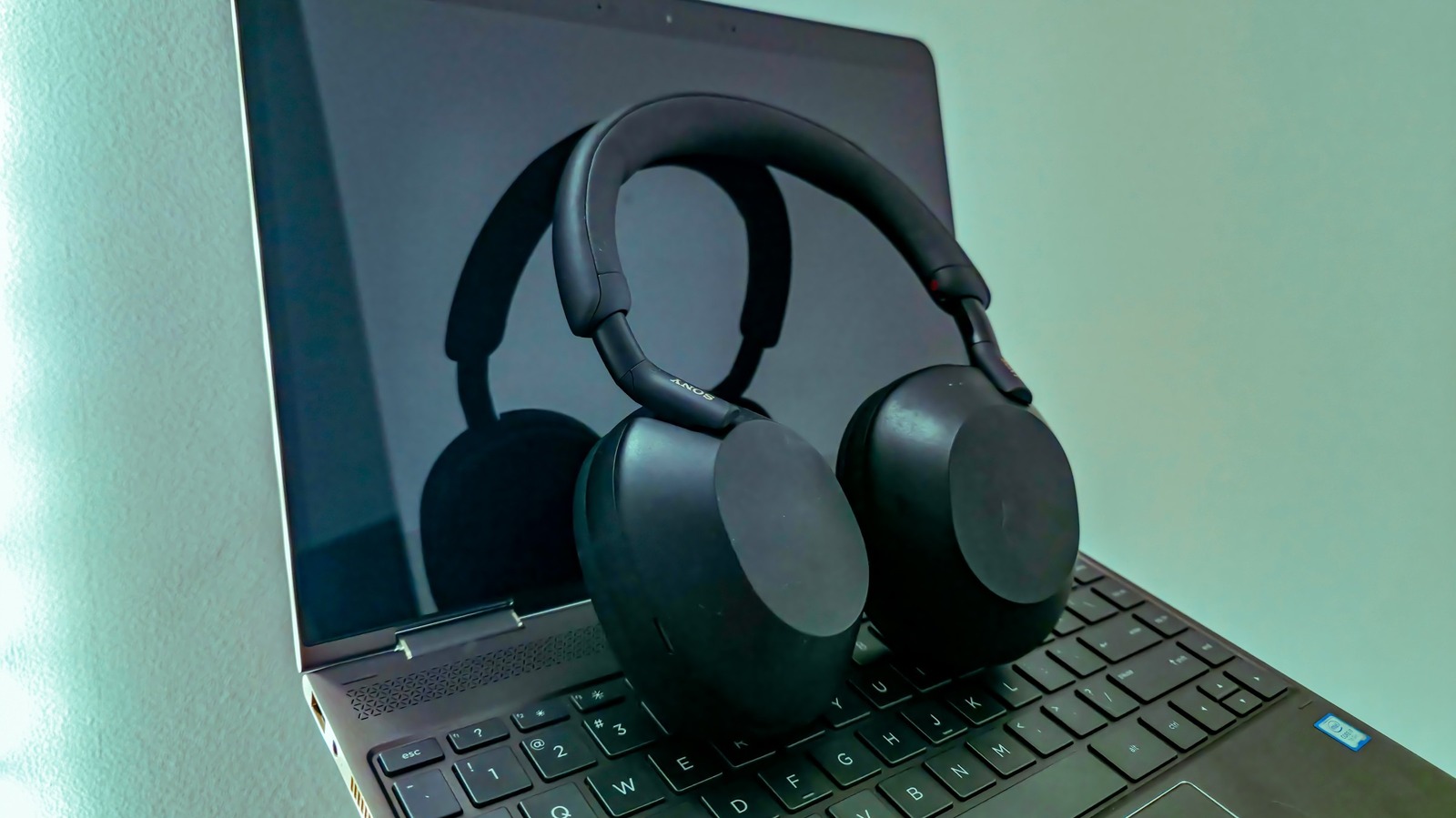
Certains accessoires Bluetooth prennent en charge Swift Pair, qui tente d’associer les appareils de manière proactive. Des écouteurs populaires, notamment le Sony WH-1000XM6 et les Samsung Galaxy Buds 4 Pro — ainsi que les modèles précédents issus de ces gammes — disposent de cette fonctionnalité. Pour configurer un appareil avec Swift Pair, assurez-vous que Bluetooth est activé sur votre PC, puis allumez l’appareil et mettez-le en mode de couplage. Vous devriez voir une fenêtre contextuelle sur le PC vous demandant si vous souhaitez vous connecter à cet appareil. Cliquez sur Connecter. Les appareils connectés via Swift Pair se connecteront automatiquement à votre PC.