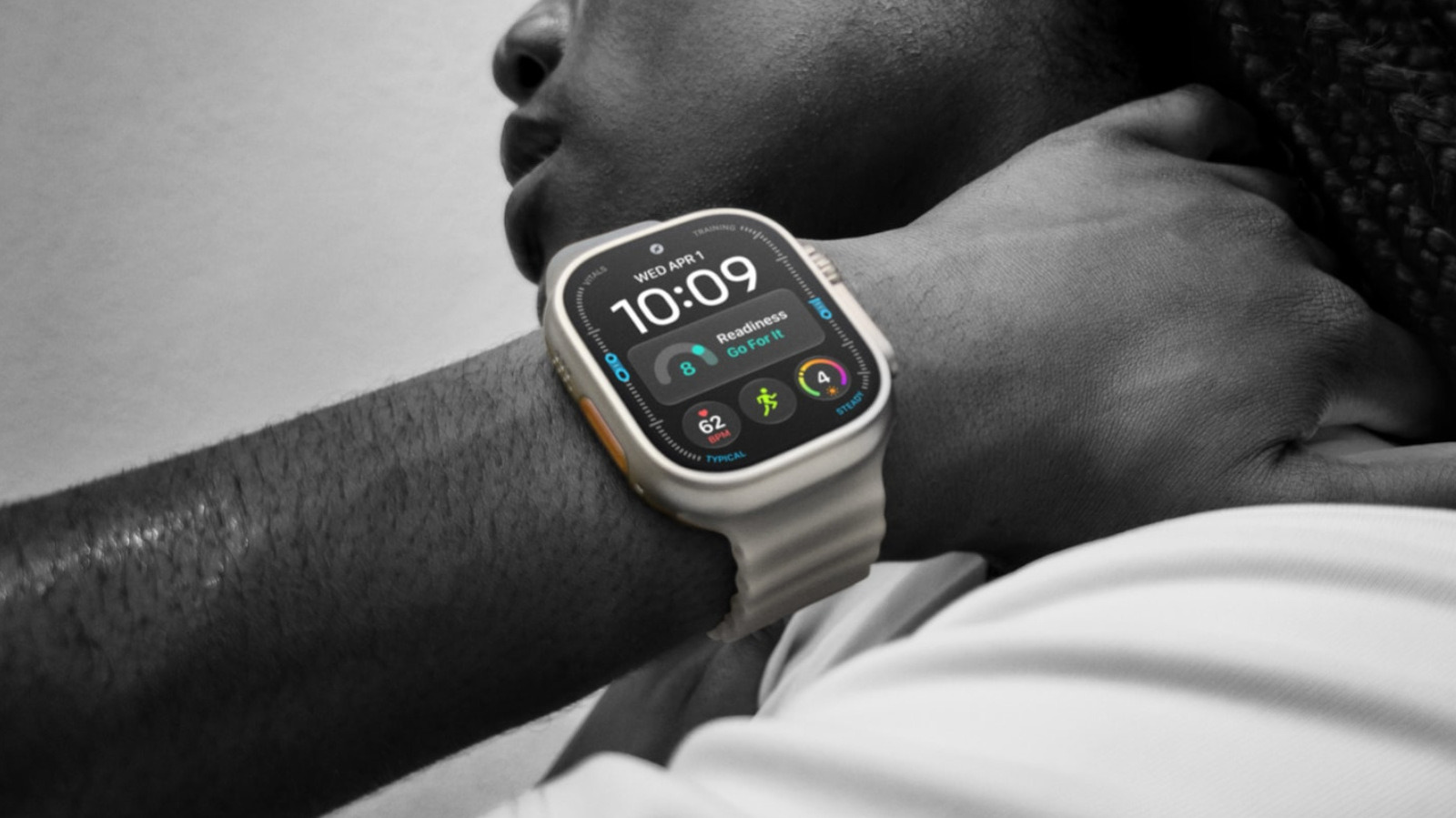
Ce petit bouton orange peut faire bien plus que lancer votre prochain entraînement.
Si vous êtes sérieux au sujet de la course, de la randonnée, de la musculation ou d’autres activités à haute énergie, l’Apple Watch Ultra 4 est facile à recommander. À 800 $, c’est un engagement — mais c’est étonnamment raisonnable comparé à d’autres montres de fitness et d’aventure, et les avantages par rapport à une Apple Watch classique ne sont pas triviaux. Elle est plus grande, plus robuste et peut durer jusqu’à 50 heures sur une charge, alors qu’une Series 12 doit être rechargée chaque jour. Combinée à ses fonctionnalités satellitaires et à la précision du GPS, elle pourrait légitimement vous sauver la vie lors d’une trek en milieu sauvage.
Une différence Ultra que Apple a tendance à minimiser de nos jours est le bouton d’action. C’est un bouton orange situé à côté de la grille du haut-parleur, utilisé comme raccourci rapide pour des commandes que les autres détenteurs de montres doivent atteindre en naviguant dans des menus ou des complications. Il peut aussi activer la sirène d’urgence de la montre, ce qui aide à attirer l’attention si vous êtes perdu ou blessé. C’est une fonction si évidente et peu coûteuse qu’il est presque insultant qu’elle ne soit pas présente sur les appareils Series également.
Il existe une large gamme de commandes que vous pouvez affecter au bouton. Vous ne pouvez en attribuer qu’une à la fois, mais si vous savez ce que vous faites, cela peut être extrêmement utile pour tout ce qui fait partie de vos habitudes quotidiennes. D’autant plus si vous profitez des améliorations d’automatisation dans watchOS 27 et iOS 27.
The action button arsenal on your wrist
Translate:
Si vous maintenez brièvement le bouton d’action enfoncé, vous verrez apparaître le menu de changement rapide. Cela vous permet de changer la fonction d’appui simple du bouton à la volée, ce qui peut être vital pour certaines activités, en particulier la navigation en extérieur. Vous comprendrez ce que nous voulons dire dans un instant.
Les options les plus simples sont Lampe torche, Mémo vocal, Traduire et Reconnaître la musique. Avec celles-ci, il suffit d’appuyer une fois sur le bouton pour lancer la fonction et à nouveau pour l’arrêter. À titre d’information, Reconnaître la musique devrait être presque instantané sur une Ultra 4, grâce aux nouvelles capacités Audio Intelligence d’Apple, qui prennent également en charge la détection automatique de Shazam.
Légèrement plus complexes sont Entraînement, Stopwatch et Plongée. Avec Stopwatch, appuyer une fois sur le bouton démarre le chronométrage, et appuyer à nouveau marque un tour. Appuyez sur le bouton d’action et les boutons latéraux simultanément pour mettre en pause. Avec Dive, une pression régulière commence vos aventures aquatiques, tandis que l’appui sur Action et sur le bouton latéral lance une fonction secondaire spécifique à l’application.
De même, Workout ouvrira soit l’application Entraînement, soit lancera immédiatement une activité particulière. Vous pouvez changer cela en allant dans Paramètres > Bouton d’action. En milieu de séance, toucher le bouton effectue une fonction secondaire, telle que marquer un segment. Pour mettre en pause, appuyez sur Action et sur le côté ensemble.
Une attention particulière est due aux deux options de navigation, Waypoint et Backtrack. La première affiche des points d’arrêt visibles dans l’application Compass et sur le cadran Waypoint, bien que certains points d’arrêt soient ajoutés automatiquement, comme votre voiture garée et le dernier signal cellulaire disponible. Backtrack est également lié à l’application Compass, mais toucher une fois démarre l’enregistrement d’un trajet précis que vous pouvez retracer plus tard. En appuyant simultanément sur les boutons d’action et latéral, vous basculez entre les modes Enregistrer et Retracer.
The showstoppers: Accessibility and Shortcuts
Translate:
Pour certains utilisateurs, affecter le bouton à Accessibilité peut être inévitable. Cela vous permet de déclencher des fonctions telles que AssistiveTouch, VoiceOver et même de contrôler des appareils voisins. Il peut aussi y avoir une raison de l’utiliser même si vous êtes pleinement capable, alors essayez-le.
On peut soutenir que, toutefois, l’action la plus puissante est Raccourci. Celle-ci est configurée comme Accessibilité, mais vous permet de déclencher n’importe quelle automatisation que vous avez créée dans l’application Raccourcis de l’iPhone. Étant donné que ces automatisations peuvent s’étendre sur plusieurs plateformes et même commander des accessoires domotiques, le potentiel est pratiquement illimité. Par exemple, une seule touche pourrait allumer vos lumières, ajuster votre thermostat et même lancer la diffusion d’informations locales sur votre HomePod.
L’application Raccourcis peut parfois être lourde à manier. Heureusement, une grande évolution d’iOS 27 sur les iPhone dotés d’Apple Intelligence est la capacité de créer des raccourcis simplement en décrivant ce que vous voulez qu’ils fassent. Cela simplifie grandement le processus, bien qu’il soit important de vérifier les résultats. Vous ne voudriez pas qu’une routine du type « Je rentre à la maison » envoie accidentellement une ETA à votre belle-mère au lieu de votre partenaire.