Une télécommande qui ne coopère pas peut mettre vos projets de streaming en pause. Voici comment déterminer ce qui ne va pas et reprendre le contenu que vous aimez.
Qu’on aime ou non l’acquisition de Fox, Roku demeure une force incontestable dans le domaine des téléviseurs intelligents. Les produits de l’entreprise constituent un choix facile lorsque l’on recherche les meilleurs appareils de streaming, et bien sûr un certain nombre de téléviseurs sont désormais livrés avec Roku OS intégré, les modèles les plus remarquables étant ceux de TCL et Hisense. Roku est l’acteur principal du marché pour les marques qui n’utilisent pas Google TV, Fire TV ou leur propre logiciel propriétaire.
L’une des raisons de la popularité de la plateforme est sa simplicité. Cela dit, il arrive que la plateforme soit un peu ésotérique, les voyants clignotants sur la télécommande étant un exemple phare. Il est facile de supposer que cela signifie un problème — mais lequel exactement ?
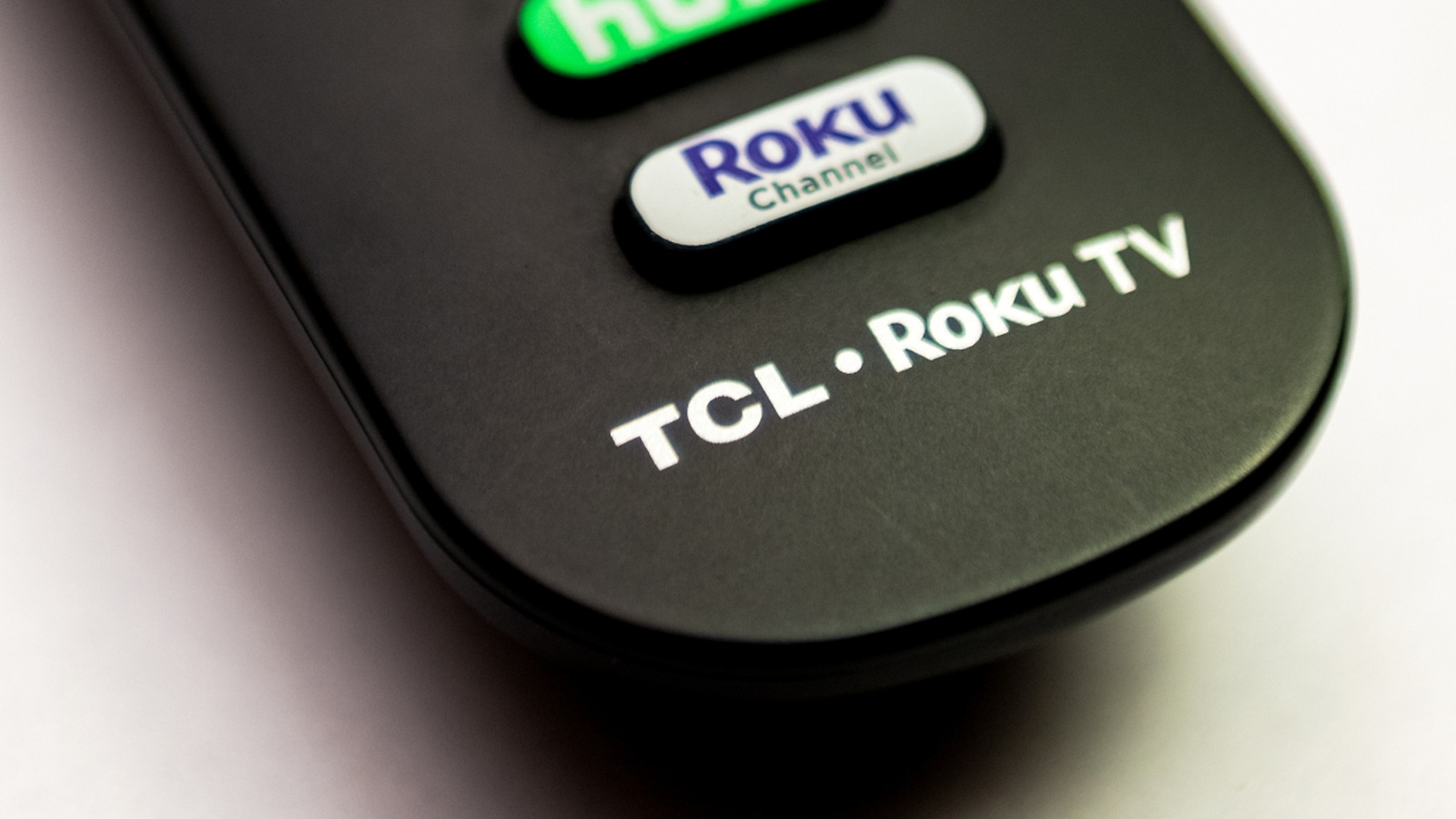
Si vous êtes confronté à une LED verte qui clignote sur votre télécommande Roku, la solution peut être très simple, il suffit de remplacer les piles ou de la recharger, selon le modèle. Dans certains cas, toutefois, vous devrez faire davantage ou remplacer complètement votre télécommande. Espérons que vous disposez déjà de l’application Roku sur votre téléphone en tant que sauvegarde, ce qui peut vous sauver en cas de panne de votre télécommande.
Comment gérer la lumière verte sur votre télécommande Roku
Comme nous venons de le suggérer, l’une des raisons de ce voyant peut être que les piles de votre télécommande soient faibles. Dans ce cas, remplacer les piles par des neuves (s’il n’y a pas de pile intégrée) devrait rapidement résoudre le problème. Si vous constatez que cela se produit trop fréquemment, cela peut être dû au fait que vous utilisez des piles rechargeables. Les alcalines coûtent plus cher à long terme — mais Roku les recommande pour les télécommandes avec des piles remplaçables. Vous pouvez vérifier le niveau des piles à l’avance en naviguant vers Settings > Remotes & devices > Remotes > Your remote > About.
Vous verrez également cette lumière si vous essayez de configurer une télécommande de remplacement. En utilisant l’ancienne ou l’application Roku, vous devrez peut-être vous rendre dans Settings > Remotes & devices > Add devices > Remote > Continue pour terminer le processus. Vous verrez certainement un clignotement vert si vous déclenchez les contrôles d’appairage physiques de la télécommande, qui se font en maintenant en même temps un bouton dédié ou les boutons Back et Home pendant cinq secondes.
Il n’est pas nécessaire de s’inquiéter sauf si la lumière clignote rapidement après l’appariement. Si c’est le cas, cela peut signifier que votre télécommande est probablement défectueuse et doit être remplacée. Notez que vous pouvez aussi acheter des télécommandes tierces; rester sur l’une des options officielles de Roku devrait vous apporter un meilleur support et davantage de fonctionnalités. Quel que soit votre choix, assurez-vous qu’il sera compatible avec votre téléviseur ou votre appareil de streaming en particulier.
Que faire si vous rencontrez toujours des problèmes
Si vous êtes parvenu à toutes les étapes ci-dessus sans remplacer votre télécommande, une dernière option consiste à la redémarrer. Si elle utilise des piles remplaçables, retirez-les, puis appuyez sur deux boutons quelconques avant de réinsérer les piles, côté négatif en premier. Si elle utilise une batterie intégrée, maintenez enfoncés les contrôles d’appairage physiques (voir la section précédente) pendant 20 secondes.
À ce stade, il n’y a guère d’autres choses à essayer, sauf à effacer le cache sur votre Roku ou à mettre à jour ou redémarrer votre appareil Roku, ou vous pourriez apprendre comment réinitialiser votre Roku. Attention, si vous tentez une réinitialisation, vous devrez tout reconfigurer comme si l’appareil sortait tout juste de sa boîte. Il est aussi peu probable que cela résolve un problème de lumière verte, car comme nous l’avons établi, cela est généralement lié au niveau des piles ou à l’appairage, et non à un logiciel défectueux.
Si le pire venait à arriver, il se peut que vous deviez vous contenter d’utiliser votre téléphone pour le contrôle. Une astuce pro, toutefois — vous n’êtes pas obligé d’utiliser l’application Roku à chaque fois. Si votre installation prend en charge AirPlay depuis iPhone ou MacBook vers votre TV ou le miroir d’écran sur Roku avec votre téléphone Android, vous pouvez souvent aller droit au but avec l’audio ou la vidéo que vous essayez de lire.