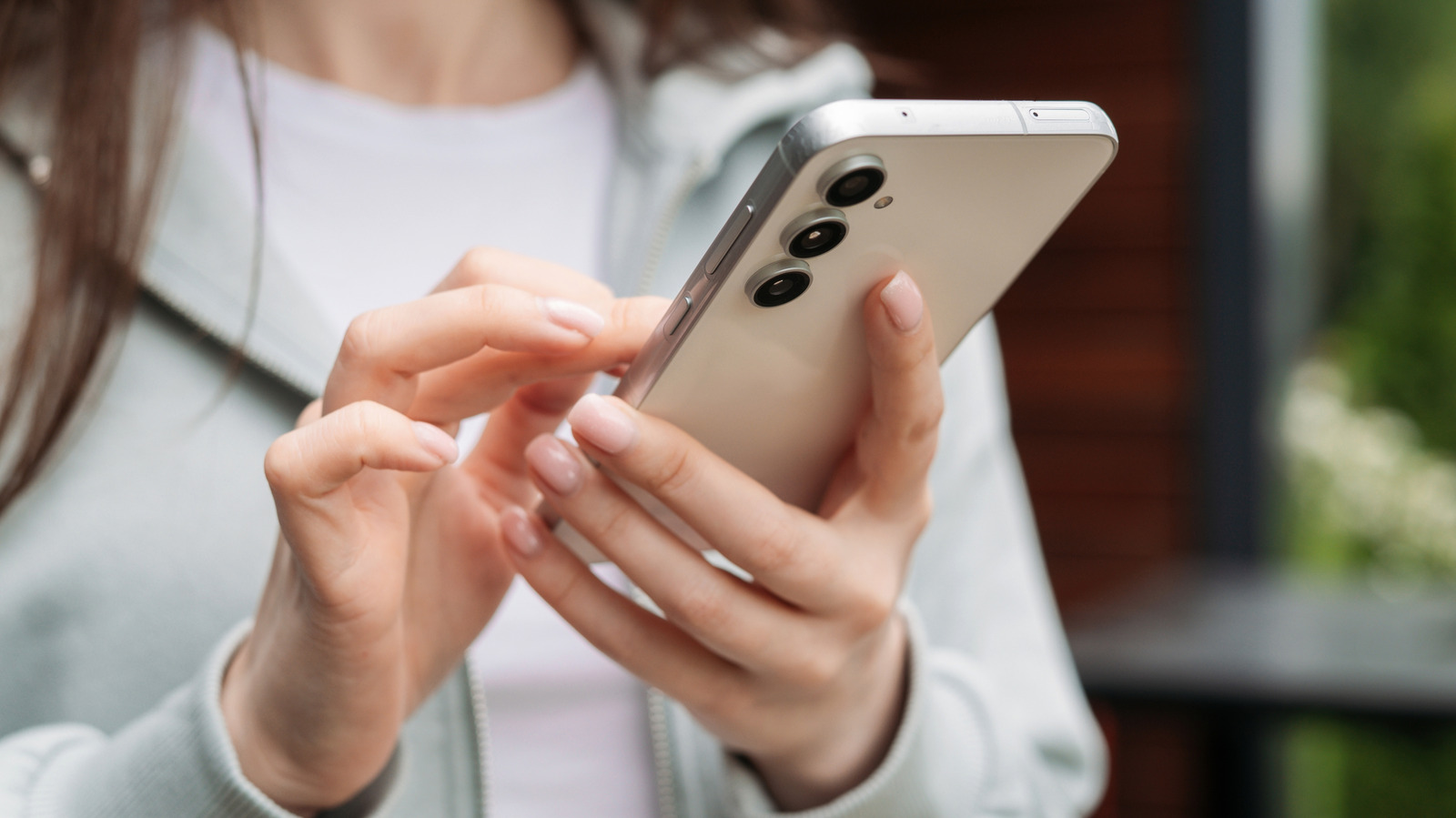
Le bloqueur automatique de Samsung repousse les menaces, mais il peut aussi gêner.
Si vous possédez un smartphone Samsung Galaxy fonctionnant sous One UI 6.0 ou une version ultérieure, vous disposez peut-être d’une fonction de sécurité intégrée appelée Auto Blocker qui agit en arrière-plan sans même que vous vous en rendiez compte. Activée par défaut sur les appareils livrés avec One UI 6.1.1 ou une version ultérieure, elle filtre les applications, les commandes USB et les messages qui pourraient mettre votre appareil en danger sans que vous ayez à lever le petit doigt. Pour la plupart des utilisateurs, c’est une couche de protection extrêmement utile dans un monde où les menaces sont très fréquentes et peuvent provenir d’applications, d’un câble de chargement public ou d’images reçues par message.
Mais Auto Blocker n’est pas sans complications, en particulier pour les utilisateurs qui aiment installer des applications de manière sideload, travailler avec des outils pour développeurs ou installer des logiciels en dehors du Google Play Store ou du Samsung Galaxy Store. Epic Games a même intenté une action en justice contre Samsung il y a quelques années, soutenant que cette fonctionnalité rendait le téléchargement d’applications tierces inutilement difficile.
Comprendre ce que fait réellement Auto Blocker et ce qu’il ne fait pas peut vous aider à prendre une décision plus avisée sur le fait de le laisser activé, de le désactiver ou de trouver un terrain d’entente. Voyons ce que fait cette fonction, comment l’activer ou la désactiver et quelle est la meilleure chose à faire.
Qu’est-ce que Auto Blocker de Samsung et à quoi sert-il ?
Auto Blocker est une fonctionnalité de sécurité intégrée disponible sur les appareils Galaxy utilisant One UI 6 ou une version supérieure. Son rôle principal est d’empêcher l’installation d’applications en dehors du Google Play Store ou du Galaxy Store de Samsung, bloquant ainsi efficacement l’une des méthodes les plus courantes par lesquelles les logiciels malveillants se retrouvent sur un téléphone. Elle va même plus loin et bloque les commandes malveillantes envoyées par un câble USB, ce qui est important si vous avez déjà chargé votre téléphone en utilisant un câble public. En outre, Auto Blocker filtre les images suspectes de contenir du code malveillant dans les applications de messagerie telles que Samsung Messages, Google Messages, Messenger, WhatsApp ou Telegram.
Pour les utilisateurs qui souhaitent des protections encore plus strictes, Samsung propose un autre mode appelé « Restrictions maximales », qui ajoute des protections supplémentaires, telles que le blocage des applications d’administration de l’appareil et des profils professionnels, la désactivation des connexions réseau 2G, l’empêchement de la reconnexion automatique à un Wi‑Fi non sécurisé et la suppression des données de localisation des photos partagées. C’est sans aucun doute un paramètre plus agressif, qui augmente la sécurité au détriment de la commodité.
Comment activer et désactiver Auto Blocker
Epic Games a poursuivi Google et Samsung en 2024. Selon eux, la fonctionnalité, associée aux flux existants du Play Store et du Galaxy Store, obligeait les utilisateurs à effectuer plus de 20 étapes rien que pour télécharger l’Epic Games Store. Le procès a été finalement abandonné après qu’Epic a conclu un accord avec Samsung, mais Auto Blocker est resté actif.
Si vous avez besoin d’installer une application par sideload ou d’utiliser un outil pour développeurs, vous pouvez désactiver Auto Blocker en allant dans Paramètres > Sécurité et confidentialité > Auto Blocker et en appuyant sur l’interrupteur. Vous devrez vous authentifier avant de le désactiver, ce qui est une excellente protection si quelqu’un met la main sur votre téléphone et tente d’installer un logiciel malveillant. Le même chemin vous permet de le réactiver.
Sur les téléphones fonctionnant sous One UI 8.5 ou version ultérieure, vous pouvez également activer une option qui réactive automatiquement Auto Blocker 30 minutes après sa désactivation. Cela vous permet de désactiver temporairement la protection pour installer une application sans avoir à vous souvenir de la réactiver. Vous pouvez trouver cette option supplémentaire en appuyant sur la fonction Auto Blocker dans le menu.
Faut-il laisser Auto Blocker activé ?
Comme on peut s’y attendre, Samsung recommande de laisser Auto Blocker activé, et pour la plupart des utilisateurs, c’est un conseil judicieux. La fonction est efficace pour protéger contre les applications malveillantes, l’accès USB non autorisé et les mises à jour logicielles manipulées; des menaces qui passent souvent inaperçues jusqu’à ce qu’un problème survienne.
Les compromis sont réels, toutefois, car Auto Blocker bloque intentionnellement les installations d’APK en dehors du Play Store et du Galaxy Store, ce qui concerne toute personne qui dépend d’applications open-source ou d’outils sideload. L’approche la plus équilibrée est de laisser Auto Blocker activé par défaut et de le désactiver uniquement lorsque vous avez une raison précise d’installer quelque chose en dehors des magasins d’applications officiels. Une fois que vous avez terminé, vous le réactivez, ou, si vous utilisez One UI 8.5 ou une version ultérieure, vous pouvez le faire se réactiver automatiquement après 30 minutes.
Si vous êtes un utilisateur avancé qui fait fréquemment du sideload, l’option de réactivation automatique peut sembler ennuyeuse. Gardez simplement à l’esprit que la désactivation d’Auto Blocker retire une couche supplémentaire de sécurité. D’autres protections, y compris Google Play Protect, peuvent toujours aider à se défendre contre les applications malveillantes, mais il est important de vérifier la source de tout ce que vous installez en dehors des magasins d’applications officiels. Pour ceux qui veulent adopter l’approche inverse, le mode Restrictions maximales de Samsung offre de nombreuses protections supplémentaires.