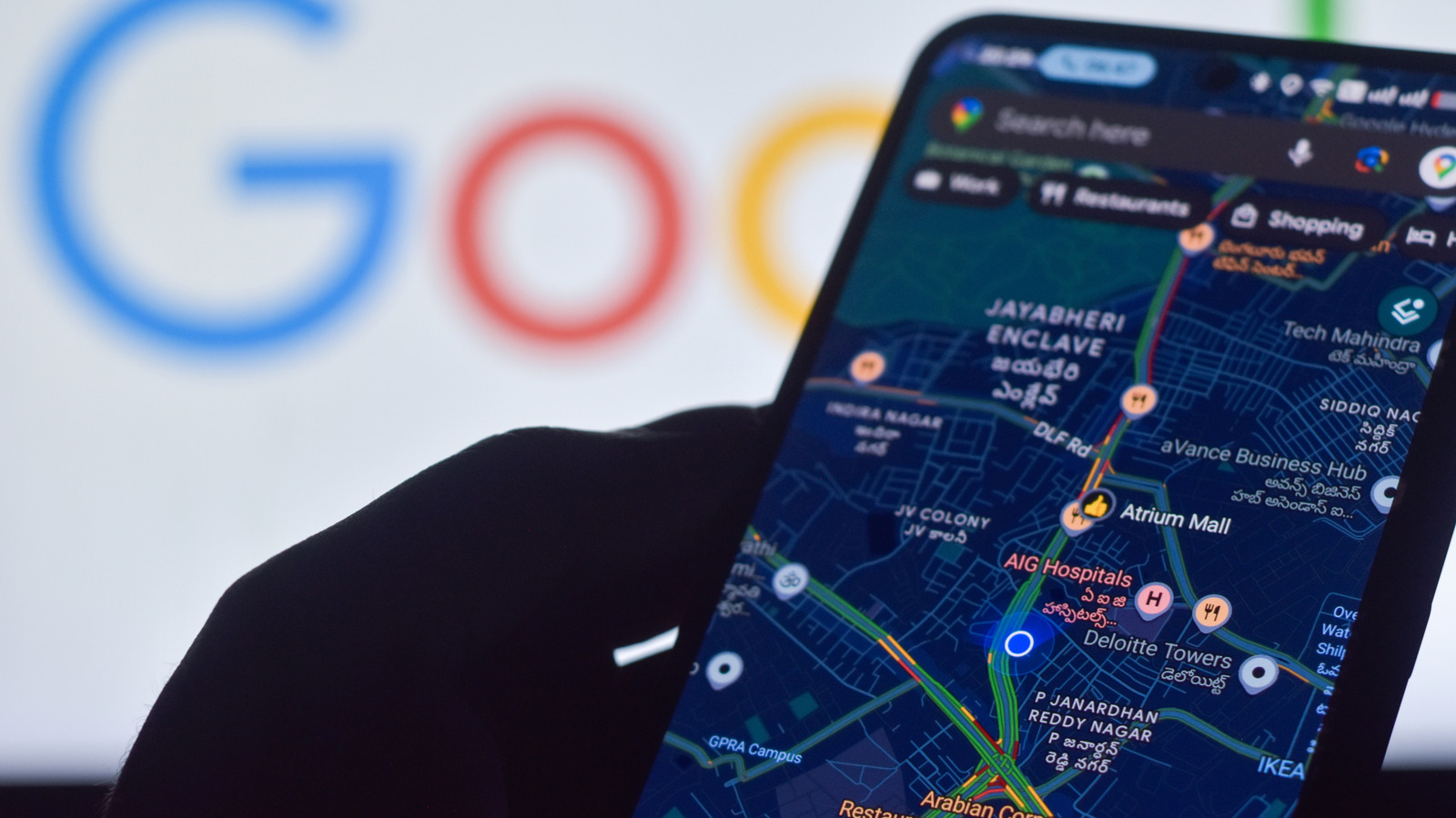
Il existe quelques paramètres à vérifier si vous rencontrez des problèmes de précision de localisation sur votre carte.
Les meilleurs téléphones Android utilisent le GPS intégré pour déterminer où vous vous trouvez, ce qui est nécessaire pour vous guider avec des indications étape par étape. Pour savoir précisément comment atteindre votre destination, après tout, le téléphone doit d’abord connaître exactement votre position. Vous pouvez aussi utiliser cette fonction pour envoyer une épingle de votre localisation à quelqu’un, ou peut-être marquer l’emplacement de votre voiture garée afin de pouvoir la retrouver dans un centre commercial fréquenté. C’est également utile pour des raisons de sécurité au cas où vous vous perdriez ou vous blessiez. En bref : vous voulez que les informations de localisation soient aussi précises que possible. Bien que la précision dépende en grande partie des antennes GPS intégrées du téléphone, il existe des paramètres que vous pouvez ajuster pour l’améliorer.
Le téléphone peut utiliser des signaux sans fil, le GPS et les capteurs de l’appareil pour déterminer où vous vous trouvez, et même dans quelle direction vous faites face. Un réglage appelé Service de précision de localisation, autrefois Google Location Services, est votre première étape pour améliorer la précision, surtout si vous vous trouvez à l’intérieur ou dans une zone densément peuplée où les signaux GPS ne sont pas disponibles ou pas aussi nets. Si la localisation est complètement erronée, cela signifie qu’il n’y a pas de signal fonctionnel et que le téléphone pourrait afficher votre position précédente plutôt que votre emplacement actuel. Cela peut être frustrant, mais c’est facile à corriger.
Amélioration de la précision de la localisation
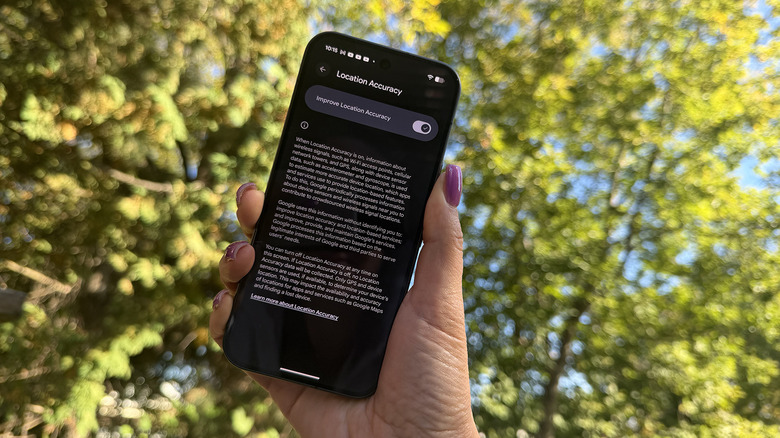
Une modification simple des paramètres peut améliorer la précision de votre localisation. Rendez-vous dans Paramètres > Localisation > Services de localisation > Précision de localisation pour la plupart des appareils Android 12 et versions ultérieures et Paramètres > Localisation > Avancé > Précision de localisation pour Android 11 et les versions antérieures. En activant cette option, vous vous assurez que le téléphone utilise tout signal sans fil disponible pour déterminer votre localisation, y compris le GPS, le Wi‑Fi et le réseau cellulaire et les tours, ainsi que des capteurs comme l’accéléromètre, le baromètre et le gyroscope pour affiner encore davantage votre localisation. Si la précision de localisation est désactivée, le téléphone ne peut utiliser que le GPS et les capteurs du téléphone, ce qui limite ses capacités.
Google collecte anonymement des informations sur les signaux sans fil et les capteurs de votre appareil et d’autres, et exploite essentiellement un crowdsourcing des données de localisation estimées pour améliorer la précision. C’est similaire à la manière dont des applications comme Waze recueillent des informations sur le trafic grâce aux utilisateurs, ou comment les meilleurs traceurs d’objets utilisent le Bluetooth sur les appareils voisins pour vous indiquer où vous avez laissé vos clés ou votre portefeuille.
L’endroit où vous trouverez la précision de localisation la plus utile est lorsque vous vous trouvez dans des zones où le signal GPS pourrait être bloqué, comme en milieu urbain dense avec beaucoup de bâtiments élevés. C’est aussi utile lorsque vous êtes à l’intérieur et qu’un signal GPS n’est pas du tout disponible. Gardez à l’esprit que vous devez aussi aller dans Paramètres > Localisation et sélectionner Autorisations d’emplacement des applications (ou l’équivalent sur votre téléphone) et vous assurer que l’autorisation de localisation est activée pour les applications qui doivent pouvoir l’utiliser.
Correctifs dans Google Maps
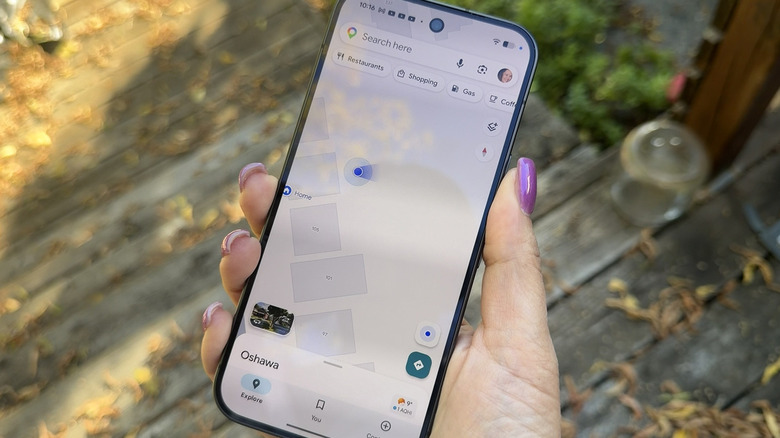
L’une des applications les plus courantes sur lesquelles vous pouvez vous fier pour la précision de localisation est Google Maps, qui est désormais améliorée avec l’intégration Gemini. Si l’application est incapable de déterminer votre localisation exacte, ce qui est indiqué par un cercle bleu clair autour du point bleu qui vous représente (vous pourriez même voir une étiquette « faible précision »), vous voudrez d’abord vous assurer que les services de localisation sont globalement activés. Rendez-vous dans Paramètres > Localisation et activez Utiliser la localisation. D’habitude, Google Maps vous invite à activer les Services de localisation pour pouvoir l’utiliser au départ.
L’activation de la Précision de localisation en suivant les étapes ci-dessus vient ensuite. Assurez-vous d’être connecté à un réseau mobile actif ou à un réseau Wi‑Fi et que le téléphone n’est pas en mode Avion. Si vous êtes sur un réseau Wi‑Fi mais que le signal est faible, essayez de vous déconnecter et d’utiliser les données mobiles pour voir si cela aide.
Vous pouvez également calibrer vos positions en utilisant Lens dans Maps. Placez-vous près d’un repère ou d’un lieu spécifique, recherchez l’endroit sur la carte et sélectionnez Afficher. Orientez votre appareil photo vers l’endroit et cela permettra à Maps de savoir où vous êtes pour vous aider plus précisément à vous diriger vers votre destination. Vous pouvez aussi calibrer en utilisant la boussole du téléphone. Dans Google Maps, traitez le téléphone comme la figure huit à quelques reprises et voyez si cela contribue à renforcer la précision de localisation et à faire disparaître le cercle autour de votre point bleu.
Si le téléphone rencontre toujours des difficultés à déterminer votre emplacement exact, la meilleure option est de vous déplacer dans un autre endroit. Fermez complètement l’application, déplacez-vous vers un endroit à proximité où le signal pourrait être plus fort, puis réessayez.