Cette alerte « critique Microsoft » est une arnaque qui vous pousse à installer un logiciel malveillant réel.
Vous naviguez normalement lorsque, tout à coup, une fenêtre contextuelle urgente clignote avec un avertissement alarmant indiquant que votre ordinateur est infecté par un virus. La bonne nouvelle est que ces alertes sont presque toujours fausses : elles apparaissent parfois lorsque des sites Web ont été compromis et envoient des notifications pour vous faire croire que votre ordinateur est infecté. Mais si vous tombez dans le piège, vous pourriez en fait télécharger un logiciel malveillant.
Les chercheurs en cybersécurité qualifient ces tactiques de « scareware » (logiciels de frayeur), car elles induisent un état de panique chez les destinataires. Elles ne sont pas rares : une souche de scareware basée sur le navigateur appelée CypherLoc a touché plus de 2,8 millions de personnes depuis le début de 2026, selon une étude de la société de sécurité Barracuda.
Comme de nombreuses attaques, l’objectif ici est d’obtenir l’accès à votre ordinateur ou de vous voler de l’argent. Elles vous diront généralement d’appeler un numéro de support technique fictif, vous convaincront de télécharger un scanner anti-malware qui est lui-même malveillant, ou vous feront remettre des informations de paiement. Certaines pop-ups malveillantes peuvent même être déguisées en fonctions de sécurité ; une arnaque signalée par la FTC consiste à utiliser de fausses demandes CAPTCHA pour installer des malwares sur les appareils.
Bien que ces écrans fassent peur, il n’est heureusement pas difficile de les contrer une fois que l’on sait d’où ils proviennent et comment les fermer.
Pourquoi est-ce que je reçois sans cesse des notifications indiquant que j’ai un virus ?
Les pop-ups impliqués dans ces arnaques créent un sentiment d’urgence avec des formulations dramatiques du type « Menace critique détectée ! » et utilisent souvent des lumières clignotantes, des couleurs vives et même des sons d’alarme pour augmenter l’effet « frayeur ». Vous pourriez entendre une voix robotisée annonçant une « alerte de sécurité critique de Microsoft », ou le site pourrait même afficher votre adresse IP.
Parfois, ces arnaques utilisent les noms de sociétés de sécurité légitimes pour augmenter les chances que vous y croyez, en présentant des intitulés tels que McAfee Security Software ou Windows Defender. Mais pourquoi les recevez-vous ?
Les attaques de virus factices peuvent être transmises soit par des pop-ups dans le navigateur, soit par le centre de notifications de votre ordinateur. Les deux méthodes résultent généralement de l’ouverture d’un lien non sûr ou de la visite d’un site malveillant, bien que des publicités malveillantes puissent aussi passer même sur des pages légitimes. Les cybercriminels abusent des espaces publicitaires : lorsque vous cliquez sur une bannière compromise, elle vous redirige vers une fausse page d’avertissement de sécurité. Les pop-ups passent en mode plein écran, souvent avec le curseur de votre souris caché, pour vous faire croire que vous êtes bloqué.
Alternativement, vous pouvez voir de plus petits avertissements dans un coin de votre écran si vous avez accordé par inadvertance à un site la permission d’envoyer des notifications. Lorsque vous visitez un nouveau site qui veut envoyer des notifications — même s’il est légitime — on vous demandera de cliquer sur Autoriser pour accorder cette permission dans votre navigateur. Cette permission est souvent accordée sous de faux prétextes, le site vous disant quelque chose comme « Cliquez sur Autoriser pour lire plus » si vous acceptez. Le site obtient alors la permission d’envoyer des notifications via le centre de notification de Windows, ce qui donne l’impression que les avertissements sont officiels. Et les sites que vous avez approuvés peuvent envoyer des notifications même si vous n’avez pas la page ouverte.
Comment puis-je me débarrasser des pop-ups scareware ?
Si vous obtenez une pop-up en plein écran indiquant que vous avez un virus, ne cliquez sur rien sur la page. Ces pop-ups prennent souvent en otage le navigateur et rendent difficile leur fermeture sans cliquer sur des liens dangereux. Si possible, la réponse la plus efficace est de fermer l’onglet fautif en utilisant le gestionnaire de tâches intégré de votre navigateur; le raccourci est Shift + Escape pour Chrome, Edge et Firefox. Recherchez un onglet portant une étiquette extravagante comme « Security Alert ! » et fermez-le en utilisant End Task ou le bouton X à droite du processus. F11 est le raccourci pour faire sortir le navigateur du mode plein écran.
Si cela ne fonctionne pas, vous devrez forcer la fermeture de votre navigateur dans son ensemble. Ouvrez le Gestionnaire des tâches en appuyant sur Ctrl + Shift + Esc, puis cliquez sur l’onglet Processus à gauche. Si cela échoue, appuyez sur Ctrl + Alt + Del et ouvrez le Gestionnaire des tâches depuis ce menu. Cliquez sur Nom pour trier les applications actives en haut, puis faites un clic droit sur votre navigateur et choisissez End Task. Si vous avez l’option d’ouvrir votre navigateur à partir de votre dernière session lorsque vous le rouvrez, n’acceptez pas l’option de rouvrir les onglets fermés car cela chargerait à nouveau la page de l’arnaque.
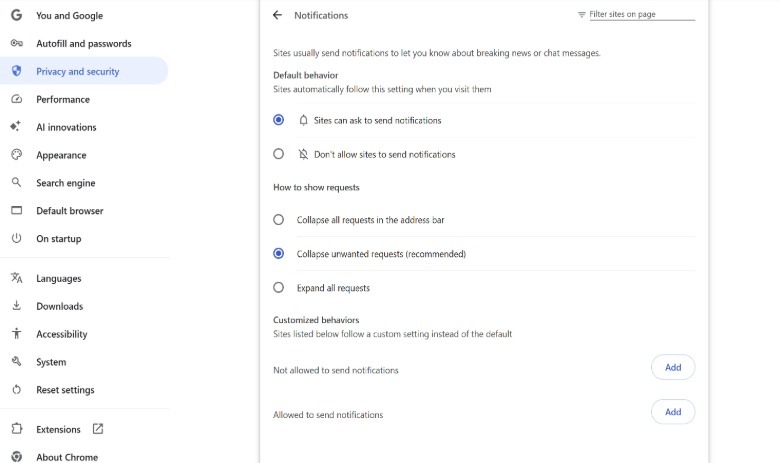
Au cas où les notifications persistent, supprimez les cookies récents et d’autres données de sites de votre navigateur (Ctrl + Shift + Del sur Chrome et Edge). Vous devriez également passer en revue la liste des sites autorisés à envoyer des notifications pour vérifier si vous en reconnaissez certains. Dans Chrome, cliquez sur les trois points verticaux en haut à droite du navigateur, choisissez Paramètres, puis allez dans Confidentialité et sécurité > Paramètres de site > Notifications. Dans la section Autorisé à envoyer des notifications, cliquez sur le menu à trois points sur la droite pour tout site inconnu et choisissez Supprimer ou Bloquer. Pour taire tous les signaux, choisissez au sommet Ne pas autoriser les sites à envoyer des notifications.
 Kari Paul for Engadget
Les extensions de navigateur peuvent aussi être à l’origine de ces schémas. Cliquez sur l’icône en forme de puzzle en haut à droite de votre navigateur puis choisissez Gérer les extensions pour voir la liste de tout ce que vous avez installé. Supprimez tout élément inconnu ou ceux que vous n’avez pas utilisés récemment. Redémarrez votre navigateur lorsque c’est terminé pour que vos modifications prennent effet.
Des pop-ups supplémentaires pourraient aussi être causées par des applications indésirables installées sur votre ordinateur. Appuyez sur Win + I pour ouvrir les Paramètres, puis allez dans Applications > Applications installées. Parcourez la liste et désinstallez tout ce qui semble douteux.
Comment éviter les véritables malwares à l’avenir
Ironiquement, lorsque votre ordinateur est réellement infecté, il n’est généralement pas livré avec des avertissements clignotants. Des analyses régulières de l’ordinateur sont la clé pour détecter les malwares subtils qui pourraient fonctionner en arrière-plan sur votre appareil. Windows offre une protection intégrée avec Microsoft Defender, qui est suffisante pour la plupart des gens. Vous pouvez télécharger des logiciels supplémentaires pour un second avis ; Malwarebytes, qui est gratuit et dispose d’un scanner à la demande, constitue une bonne option de secours.
Malwarebytes propose également une extension de navigateur appelée Browser Guard, qui peut ajouter une couche de protection contre les pop-ups malveillants dans votre navigateur. Ce service empêche aussi les traceurs généraux et les publicités intrusives. Ces mesures, associées à la protection intégrée de votre ordinateur, devraient suffire pour vous maintenir en sécurité en ligne.