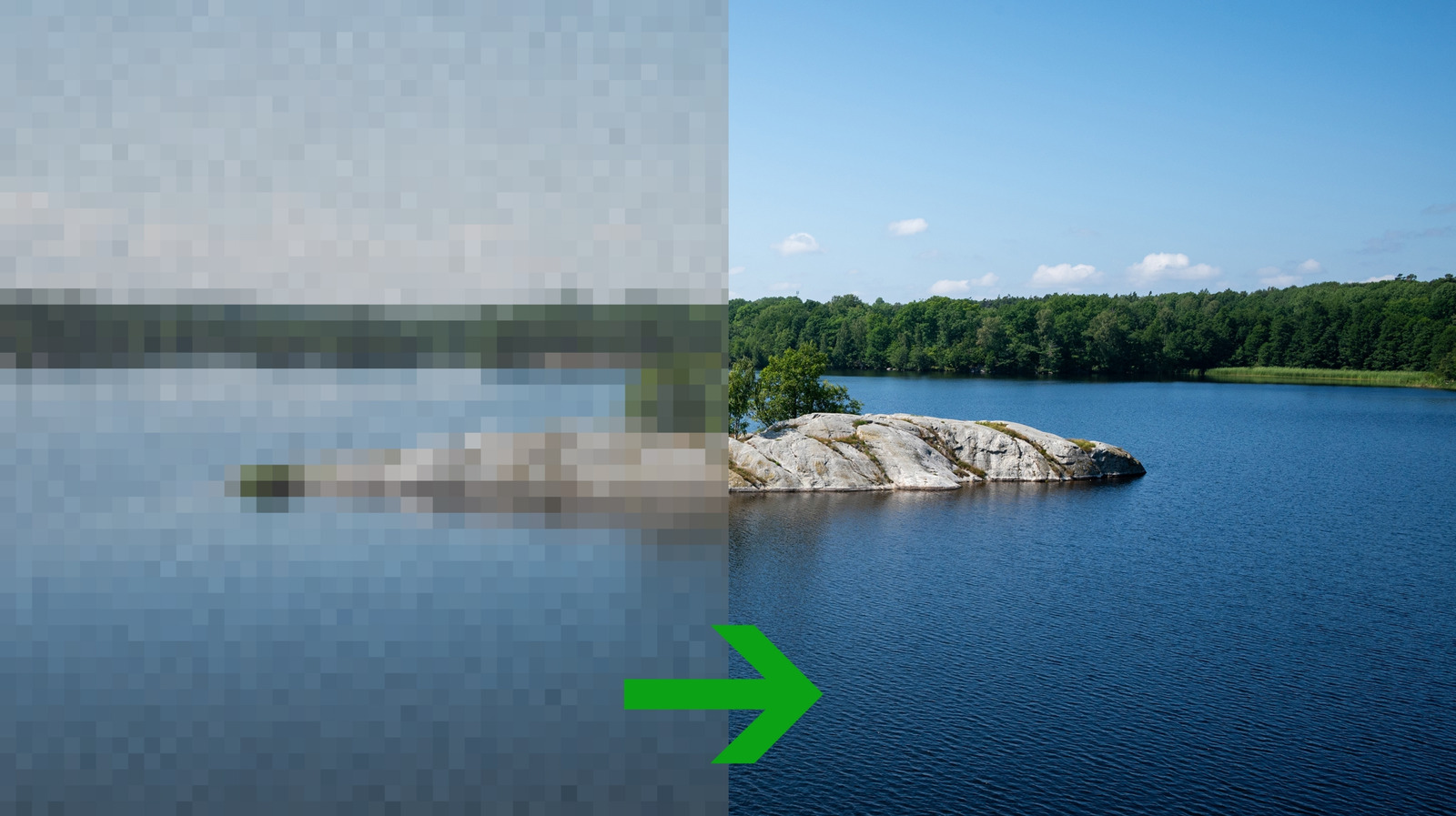
Les nombreuses façons d’offrir à vos clichés une métamorphose en haute résolution
En apparence, l’agrandissement d’une photo semble une tâche suffisamment simple. Vous ouvrez l’outil d’édition photo de votre choix, trouvez le menu de réglage de la taille, saisissez la nouvelle dimension de votre photo et l’application s’en occupe. Oubliez les outils d’édition photo. Même le visionneur photo par défaut sur votre Mac ou PC Windows sait le faire.
Mais les résultats de l’agrandissement sont souvent incohérents. Il peut être agaçant de voir une vieille photo de famille paraître encore plus floue après l’avoir passée par un agrandisseur d’images. C’est encore pire avec l’art pixelisé, qui devient une tâche de peinture avec une silhouette floue après un agrandissement 4x. Heureusement, ces problèmes peuvent être atténués si vous utilisez la bonne méthode en fonction du type de photo que vous agrandissez.
Le format est une autre considération, déterminée par le fait que vous allez l’éditer, la composition de la photo et son objectif global.
Comment fonctionne l’upscaling traditionnel
Les méthodes d’upscaling conventionnelles fonctionnent sur le principe fondamental consistant à ajouter de nouveaux pixels qui sont la moyenne de ceux qui les entourent. La différence réside dans le nombre de pixels pris en compte dans cette moyenne et le poids attribué à chacun. Pour cette raison, l’upscaling traditionnel ne rendra pas magiquement vos photos plus détaillées.
L’upscaling par plus proche voisin est une exception au principe de moyenne des pixels car il se contente de copier le pixel le plus proche tel quel. Cela le rend parfait pour l’art pixelisé, les diagrammes et les formes géométriques solides, car il conserve leur apparence bloc par bloc. Mais sur les photos ordinaires et tout ce qui présente un dégradé, le plus proche voisin introduit un effet d’aliasing, ce qui donne des bords dentelés.
Une avancée par rapport au plus proche voisin est l’upscaling bilinéaire, qui crée un nouveau pixel en prenant la moyenne de ses quatre pixels environnants. Cette méthode ne produit pas un aspect bloc, mais elle peut souvent rendre les images trop douces, comme si elles étaient légèrement floues. Utilisez-la pour les images qui ne sont pas nettes à l’origine. Évitez-la pour l’agrandissement de gros plans ou pour tout détail fin.
L’upscaling bicubique offre un bon équilibre entre l’utilisation des ressources et la qualité de l’image. Au lieu de quatre pixels, il prend en compte les 16 pixels environnants, avec un poids plus important accordé aux plus proches. Grâce à cela, il produit des images plus nettes que l’upscaling bilinéaire, sans les bords dentelés observés avec l’upscaling par plus proche voisin. C’est un choix sûr pour la plupart des types de photos, mais sachez qu’il peut introduire des halos, contrairement aux deux méthodes précédentes.
Il existe d’autres algorithmes d’upscaling plus sophistiqués, tels que la méthode Lanczos. Mais ils consomment davantage de puissance de calcul, et je n’ai pas trouvé que les résultats soient nettement meilleurs que l’upscaling bicubique. Essayez Lanczos seulement si vous n’êtes pas satisfait de l’upscaling bicubique.
Et l’upscaling par IA ?
Où les méthodes d’upscaling traditionnelles ajoutent de nouveaux pixels en se basant sur ceux qui les entourent, l’upscaling par IA utilise la prédiction. Cela fonctionne en créant une nouvelle image qui, une fois réduite, ressemblerait le plus possible à celle que vous avez demandé à agrandir. Et cela est possible car les modèles d’IA sont entraînés sur des millions d’images haute résolution.
Les images agrandies par IA ont souvent un aspect nettement plus propre et plus saturé. Cela fait une grande différence lorsque les images source sont dégradées et que vous souhaitez combler les lacunes sans trop insister sur la précision. Supposons que vous ayez une vieille photo granuleuse prise en 2001: l’upscaling traditionnel rendrait l’image plus haute résolution, mais n’éliminerait pas le grain. Un outil d’upscaling par IA agrandira l’image tout en supprimant le grain également.
Mais ces upscalers IA peuvent avoir des effets inattendus aussi. Par exemple, j’ai fait passer la pochette de l’album Music Has The Right To Children de Boards of Canada par l’upscaler IA de PicsArt. Il a ajouté des yeux à un visage qui était flouté sur l’original. Cela s’est produit parce que les visages ont normalement des yeux, et il en a supposé que celui-ci en avait aussi. Il ne s’agissait pas d’une extrapolation basée sur l’image source, mais de la création d’une image nouvelle et plus grande. En résumé, évitez l’upscaling par IA sur les photos où la précision est primordiale.
N’oubliez pas le format de l’image
Les formats d’image jouent un rôle important dans ce que vous pouvez faire avec une image. Le JPEG est le format photo le plus largement compatible. Votre appareil photo, votre téléphone et votre ordinateur peuvent tous l’ouvrir. Comme il s’agit d’un format avec perte, les tailles de fichier sont petites également, ce qui le rend idéal pour stocker de grandes bibliothèques de photos. Cependant, il ne prend pas en charge la transparence, donc évitez d’utiliser le JPEG pour des éléments tels que les logos ou le texte.
Pour un bon compromis entre qualité et support d’édition, le format PNG est un choix solide. Les images PNG peuvent être modifiées dans presque tous les programmes d’édition d’images et prennent en charge un canal alpha optionnel, qui ajoute de la transparence. Contrairement aux JPEG, les PNG ne perdent pas de qualité lors du décodage et de l’encodage pendant l’édition. Cela rend le format parfait pour les logos, les illustrations et les captures d’écran où le détail est primordial. L’utiliser pour des photos ordinaires peut être superflu étant donné que c’est un format sans perte avec une taille de fichier bien plus grande que le JPEG.
Alors que vous pouvez vous contenter d’utiliser le format JPEG pour les images que vous utiliserez sur un site Web, un meilleur format est le WebP de Google, qui existe depuis 2010. Les images WebP font environ un quart de la taille des PNG, et entre 25 et 34 pour cent celles du JPEG. Cela se traduit directement par des temps de chargement plus rapides pour votre site Web.
Si vos principaux appareils sont un iPhone et un Mac, restez sur le format HEIC par défaut. Selon Apple, ils sont environ la moitié de la taille des images JPEG standard et conservent le même niveau de détail. Ils conservent également leur historique d’édition lorsque vous les éditez avec l’application Photos sur iPhone. Cependant, HEIC a une compatibilité limitée en dehors de l’écosystème Apple : vous devrez télécharger des extensions tierces et des visionneuses d’images pour afficher les photos HEIC sur un système Windows.