
Lorsqu’une application se bloque, il existe plusieurs façons de la terminer.
Si vous êtes un utilisateur Mac depuis longtemps et que vous passez à Windows, vous connaîtrez l’option de forcer la fermeture des applications. Lorsqu’une application ne répond pas et n’écoute pas les demandes de fermeture habituelles, une fermeture forcée fait exactement ce qu’elle dit: arrêter l’application quoi qu’il en coûte.
Sur Windows, la gestion des applications fonctionne un peu différemment. Comme vous le savez peut-être, cliquer sur l’icône X dans une application ferme sa fenêtre, mais cela ne met pas nécessairement fin au processus. Vous pouvez mettre fin à un processus de manière forcée sous Windows, ce qui n’est pas réellement appelé « forcer la fermeture », mais qui est fonctionnellement la même chose. Il existe plusieurs façons de procéder, selon la manière dont l’application est bloquée.
Comment quitter doucement les programmes sur Windows
La façon basique de fermer la plupart des applications Windows est de cliquer sur l’icône X en haut à droite de la fenêtre. Cela envoie la commande de fermeture standard, ce qui donne au programme une chance de terminer ce qu’il fait avant de se fermer. Par exemple, si vous avez des modifications non enregistrées dans un document Word ou un téléchargement en cours dans votre navigateur, ces programmes vous demanderont généralement de confirmer la fermeture et mentionneront que cela pourrait faire perdre du travail.
Utiliser le raccourci clavier Alt + F4 fait la même chose que cliquer sur l’icône X. Bien que cela fasse gagner du temps par rapport à l’utilisation de la souris, faites attention en l’utilisant. Cela ferme la fenêtre de l’application active (la dernière dans laquelle vous avez cliqué), ce qui n’a souvent pas de repère visuel clair. Il est particulièrement facile de se tromper si vous utilisez plusieurs moniteurs ou si vous avez de nombreuses applications ouvertes.
Selon le programme, l’utilisation de cette méthode de base aboutira soit à la fermeture complète du processus, soit à l’envoi de l’application dans la zone de notification (la rangée d’icônes à droite de la barre des tâches). En général, les outils que vous souhaitez généralement faire tourner en arrière-plan ne se ferment pas complètement; des exemples peuvent inclure Discord, Spotify, Slack et Telegram. Vous continuerez à recevoir des notifications, pourrez écouter en arrière-plan, etc., mais l’icône n’apparaîtra pas dans votre barre des tâches comme active. D’autres applications comme Word, l’Explorateur de fichiers, Notepad et Paint se ferment correctement comme prévu. Certaines applications proposent une option de bascule dans leurs paramètres, alors jetez-y un coup d’œil si vous voulez modifier leur comportement.
Les applications qui ne se ferment pas complètement avec la méthode standard proposent généralement une autre option. Vous la trouverez souvent sous Fichier > Quitter ou Fichier > Sortir, avec un raccourci clavier associé comme Ctrl + Q. Faire un clic droit sur leur icône dans la zone de notification (cliquez sur la petite flèche pour les voir toutes) et choisir Quitter ou Fermer fonctionne généralement aussi.
Bien sûr, si une application se fige et ne répond pas à la demande de fermeture amicale, c’est là que la force devient nécessaire.
Comment fermer de manière forcée les programmes Windows
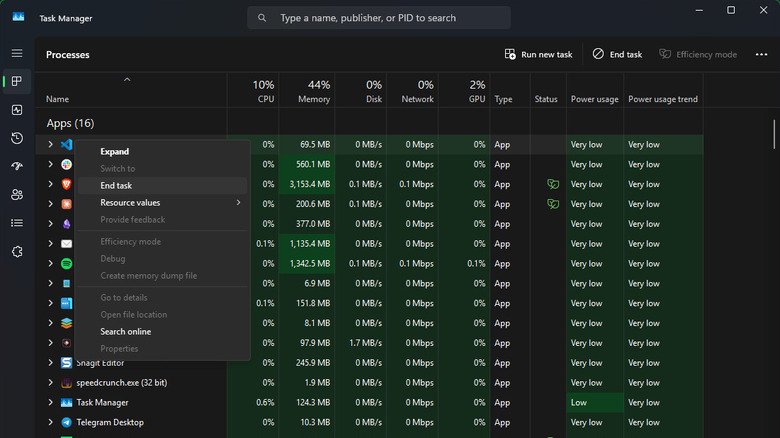
Dans Windows, l’équivalent le plus proche de la fermeture forcée sur Mac est l’utilisation du Gestionnaire des tâches, qui est aussi l’endroit où vous contrôlez les applications qui se lancent au démarrage. Appuyez sur Ctrl + Maj + Échap ou faites un clic droit sur un endroit vide de la barre des tâches et choisissez Gestionnaire des tâches pour l’ouvrir. À gauche, cliquez sur l’onglet Processus pour afficher tout ce qui s’exécute sur votre ordinateur.
En général, le moyen le plus pratique de trier ces entrées est de cliquer sur Nom et de les faire défiler en ordre alphabétique. Cela sépare les Applications actives des Processus d’arrière-plan et des Processus Windows. Vous pouvez également effectuer une recherche à l’aide de la boîte en haut. Si vous cherchez à fermer des applications qui utilisent trop de ressources, cliquez sur un en-tête tel que Mémoire pour trier par ce qui consomme le plus. Un chiffre à côté du nom d’une application indique plusieurs processus regroupés.
Pour forcer la fermeture d’un processus, cliquez dessus et appuyez sur Fin de tâche en haut à droite, ou faites un clic droit et sélectionnez la même option dans le menu. Cela termine le processus de force sans lui laisser la chance de s’éteindre correctement, vous perdrez donc tout travail non enregistré. Une fois qu’un programme figé se ferme correctement, vous pouvez le rouvrir.
L’entrée Explorateur Windows (sous Processus Windows) est particulièrement importante. Comme le processus Explorer contrôle l’Explorateur de fichiers, ainsi que de nombreux éléments visuels de Windows comme la barre des tâches, le terminer causera des soucis. Il affiche donc une option Redémarrer la tâche au lieu de simplement le terminer. Si vous terminez le processus Explorer par une autre méthode, cliquez sur Exécuter une nouvelle tâche dans le Gestionnaire des tâches et saisissez « explorer.exe » pour le redémarrer.
Autres méthodes pour fermer des programmes qui ne répondent pas
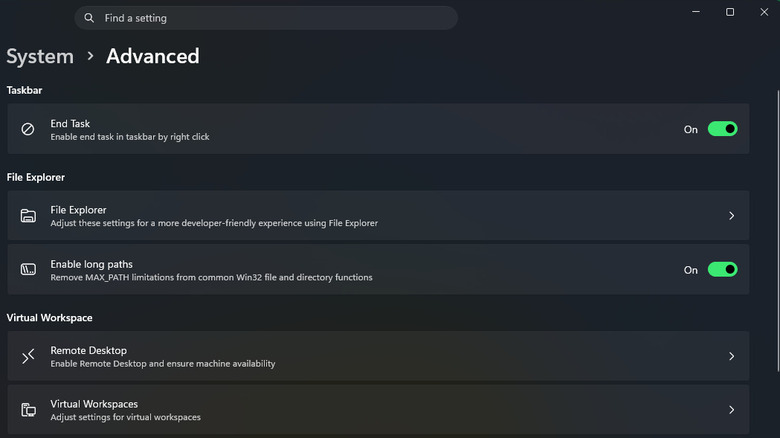
Le Gestionnaire des tâches est idéal pour une gestion occasionnelle des processus, mais il existe des moyens plus rapides pour mettre fin aux processus. L’un des meilleurs est enterré dans l’application Paramètres. Pour l’ouvrir, appuyez sur Win + I, puis allez dans Système > Avancé. Activez le curseur à côté de Fin de tâche, et une nouvelle option apparaîtra lorsque vous ferez un clic droit sur une application ouverte dans la barre des tâches.
Ceci vous évite d’avoir à fouiller dans le Gestionnaire des tâches, mais faites attention à sélectionner la bonne commande. Fin de tâche détruit le processus sans demander, tandis que Fermer la fenêtre envoie la demande d’arrêt normale.
Si ces méthodes ne fonctionnent pas pour fermer une application figée, passez à l’onglet Détails sur la gauche du Gestionnaire des tâches. Là, trouvez le processus bloqué, faites un clic droit et choisissez Fin du processus en arbre pour tenter une fermeture plus poussée qui met fin à tous les processus liés.
Les invites en ligne de commande sont une autre façon de mettre fin aux processus qui ne répondent pas, mais elles sont lourdes. Une méthode plus pratique consiste à créer un raccourci qui met fin à toutes les applications figées afin de ne pas avoir à récupérer les noms de processus. Pour ce faire :
- Cliquez avec le bouton droit sur un espace vide de votre bureau et choisissez Nouveau > raccourci.
- Dans la boîte, saisissez taskkill /f /fi « status eq not responding » — le drapeau /f termine le processus de manière forcée, tandis que /fi filtre la commande pour n’exécuter que les processus correspondant au paramètre suivant (dans ce cas, ceux qui sont bloqués).
- Cliquez sur Suivant, puis donnez au raccourci un nom clair. Appuyez sur Terminer lorsque vous avez terminé.
- S’ils vous conviennent, vous pouvez attribuer un raccourci clavier personnalisé pour cette commande. Cliquez avec le bouton droit sur l’élément que vous venez de créer et choisissez Propriétés. Cliquez dans la case Raccourci et entrez ce que vous souhaitez utiliser. Changez la case Exécuter en Minimisé, afin de ne pas voir de fenêtre à chaque utilisation, puis cliquez sur OK.
Enfin, une application comme SuperF4 peut aider. Celle-ci ajoute un raccourci Ctrl + Alt + F4 pour fermer de force l’application en cours, ainsi qu’une commande Win + F4 où vous pouvez tuer le processus de n’importe quelle application en cliquant sur sa fenêtre. Cela et l’outil en ligne de commande sont parfaits pour mettre fin à des processus en plein écran ou dans des situations où vous ne pouvez même pas ouvrir le Gestionnaire des tâches.
Quand tout le reste échoue, redémarrer votre PC résout les programmes bloqués. Redémarrer régulièrement votre PC peut aussi réduire la probabilité que des applications se figent. Si une certaine application continue de se figer tout le temps, essayez d’installer les mises à jour disponibles pour celle-ci. Dans le cas où cela ne fonctionne pas, la désinstaller puis la réinstaller peut résoudre les problèmes.