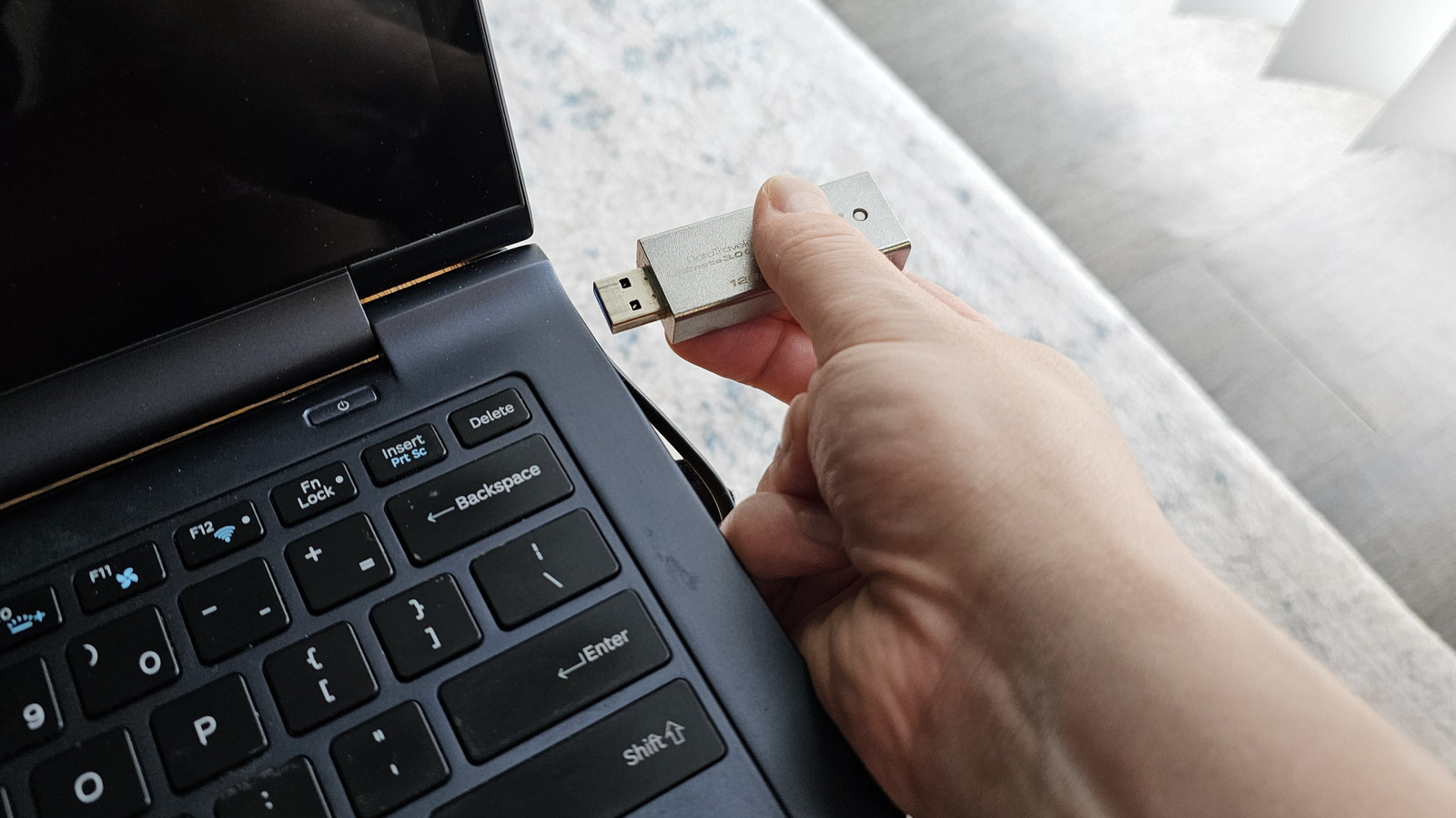
Et pourquoi vous pourriez en avoir besoin.
Savoir comment formater un disque de stockage est une connaissance cruciale pour tout utilisateur d’ordinateur. Il est courant de penser à tort que le formatage sert uniquement à effacer un disque plein de fichiers dont on n’a plus besoin. Que vous découvriez un disque qui n’est tout simplement pas compatible avec votre système d’exploitation, ou que vous rencontriez des données corrompues, le formatage remet votre périphérique de stockage dans un état proche du neuf et efface le passé.
Formater un disque ne signifie pas seulement le nettoyer de ses données stockées. Cela signifie aussi réécrire les secteurs pour que les données précédemment stockées ne puissent être récupérées, configurer le système de fichiers à zéro, et scanner les secteurs défectueux. Il est toujours judicieux de formater une clé USB avant de la réutiliser, même si vous avez supprimé tous les fichiers qui y étaient stockés auparavant. Le formatage éliminera les éventuels fichiers fantômes résiduels, évacuera tout logiciel malveillant caché (on ne sait jamais !) et optimisera le disque pour la stabilité.
Mais ce que beaucoup de gens ignorent, c’est qu’il faut aussi formater une clé neuve avant de l’utiliser. Les clés USB de toutes sortes sortent d’usine avec des configurations qui favorisent une compatibilité générale mais peuvent ne pas correspondre à vos besoins spécifiques. Les unités flash, notamment, de marques comme SanDisk, Kingston et autres, ont tendance à être configurées avec un format de stockage de fichiers plus ancien appelé FAT32, qui offre une grande compatibilité mais ne peut pas gérer des fichiers de plusieurs gigaoctets.
Quelle que soit la raison qui vous pousse à formater, cela peut sembler intimidant jusqu’à ce que vous en preniez l’habitude. Alors, voici comment formater une clé USB sous Windows, et comment savoir quels paramètres choisir lors de l’opération.
Quel est le meilleur format de stockage pour Windows (et les autres appareils que vous possédez) ?
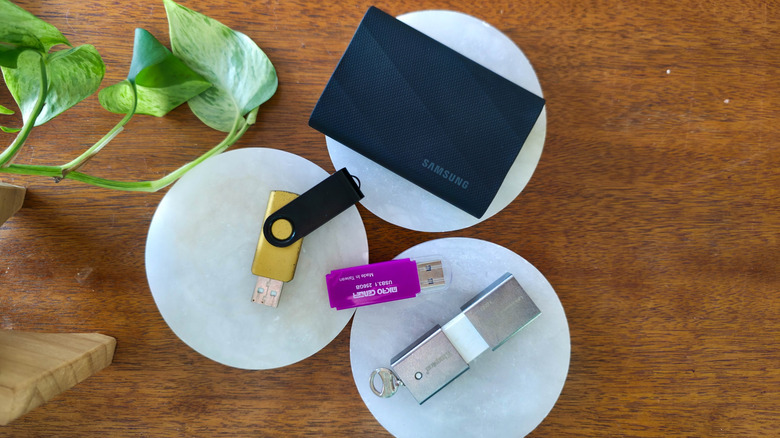
Il existe trois formats de stockage principaux pour un disque que vous utiliserez à l’extérieur avec un système Windows. Windows lui-même utilise le système NTFS pour les disques internes en raison de son support du partitionnement et du cryptage, entre autres. Si vous prévoyez d’utiliser votre clé USB 2.0 ou 3.0 exclusivement avec des systèmes Windows, NTFS est le meilleur choix. Cependant, vous ne devez pas utiliser NTFS s’il existe une chance que vous connectiez votre disque à un système Linux, Android, iOS ou macOS.
Pour les systèmes d’exploitation autres que Windows, le format de stockage offrant la compatibilité la plus large est exFAT. Il peut gérer des fichiers volumineux de plus de 4 Go, donc si vous prévoyez d’utiliser le disque pour gagner plus d’espace de stockage sur votre téléphone Android, ou pour stocker des films et des vidéos 4K, des archives compressées, et ainsi de suite, exFAT est le choix par défaut. Bien qu’il dépende de quelques-unes des fonctionnalités plus avancées prises en charge par NTFS, il convient très bien aux clés USB et aux SSD portables de base.
Vous pouvez également remarquer une option intitulée FAT32, qui est la version plus ancienne du format. Si vous prévoyez d’utiliser votre disque avec un appareil plus ancien comme un autoradio ou une imprimante ancienne, FAT32 offre la compatibilité la plus étendue de tous les formats et fonctionne avec à peu près tout ce qui dispose d’un port USB. Cependant, il présente des limites importantes qui en font une mauvaise option pour les usages modernes. Il ne peut pas prendre en charge les fichiers de plus de 4 Go et est plus sujet à la fragmentation que les formats plus récents. Windows 11 peut également ne pas bien le prendre en charge, selon votre cas d’utilisation.
Comment formater correctement votre disque de stockage pour Windows
Le processus réel de formatage du disque est assez simple. Branchez simplement le périphérique de stockage USB sur un port USB haute vitesse, puis ouvrez L’Explorateur Windows. Cliquez sur Ce PC dans le panneau de navigation situé à gauche, puis faites un clic droit sur le lecteur et sélectionnez Formater. Assurez-vous de sélectionner le bon lecteur et d’avoir fermé tous les programmes qui pourraient encore utiliser le disque ou des fichiers qui y sont stockés.
L’outil de formatage de Windows propose plusieurs formats de fichier différents, qui peuvent être sélectionnés dans le deuxième menu déroulant. Comme évoqué ci-dessus, choisissez exFAT si vous prévoyez d’utiliser la clé USB avec des appareils non Windows tels que des téléphones Android, des ordinateurs Linux ou des Macs et iPhones. Si vous l’utiliserez exclusivement avec Windows, vous pouvez choisir NTFS.
Vous pouvez laisser l’allocation des fichiers sur la valeur par défaut, qui pour la plupart des clés USB modernes est soit 32 Ko soit 128 Ko lors du formatage en exFAT. Si vous prévoyez d’utiliser le disque uniquement pour stocker de gros fichiers, comme des jeux, vous pouvez choisir une valeur plus élevée, et vous pouvez en choisir une plus basse si vous avez beaucoup de petits fichiers comme des notes texte. Comme règle générale, plus le disque est grand et plus les fichiers que vous souhaitez stocker sont volumineux, plus vous pouvez augmenter la taille d’allocation.
Sous Volume Label, saisissez un nom personnalisé pour le lecteur, si vous le souhaitez.
Cliquez sur Formater, puis cliquez sur OK sur la confirmation qui apparaît. En fonction de la taille du disque et de son niveau d’occupation, le formatage peut prendre de quelques secondes à plusieurs minutes. Une autre fenêtre contextuelle apparaîtra une fois le formatage terminé. Confirmez et fermez l’outil de formatage, et vous devriez obtenir une clé USB fraîchement formatée.